Copias del iPhone en el Mac: dónde están y cómo borrarlas
Finder guarda las copias de seguridad del iPhone en ~/Library/Application Support/MobileSync/Backup/, pero la forma segura de eliminar una no es abrir esa carpeta. Abre Finder, selecciona el iPhone, haz clic en Administrar copias de seguridad en la pestaña General, haz clic con el botón derecho en la copia y elige Eliminar. La eliminación es permanente, así que comprueba primero el dispositivo y la fecha, y usa Archivar para una copia que quieras conservar. Yado guarda sus copias en otra carpeta y tiene su propia lista, que se explica más abajo.
Dónde guarda Finder las copias
Las instrucciones de Apple dan la ruta para el Mac: en Finder, elige Ir, después Ir a la Carpeta, introduce ~/Library/Application Support/MobileSync/Backup/ y pulsa Retorno (Apple). Administrar copias de seguridad muestra cada copia por dispositivo y fecha, la información que necesitas antes de eliminarla, así que usa la lista para decidir y considera la carpeta como el lugar donde están los archivos.
Si Terminal no puede acceder a la carpeta, se trata de un permiso de privacidad de macOS, no de una copia dañada. La guía para copias de seguridad fallidas explica el caso de Acceso total al disco.
Elimina una copia en Finder
- Conecta el iPhone con un cable USB y abre Finder.
- Selecciona el iPhone en la barra lateral. Si se te pide, toca Confiar en el teléfono e introduce su código.
- En la pestaña General, haz clic en Administrar copias de seguridad.
- Haz clic con el botón derecho en la copia que quieras. El menú ofrece Eliminar, Archivar y Mostrar en el Finder.
- Haz clic en Aceptar cuando termines.
Apple explica la consecuencia con claridad: después de eliminar una copia de seguridad, no puedes recuperarla. Compara las fechas, conserva la copia más reciente de cada teléfono y elimina las que pertenezcan a teléfonos que ya no tengas.
Archivar es la opción segura para una copia que puedas necesitar después, como la última antes de actualizar iOS o de entregar el teléfono a otra persona. Apple indica que la archives para que las copias posteriores no la sustituyan. Una copia archivada permanece en el disco y sigue ocupando espacio.
Los pasos de Apple empiezan con el teléfono conectado, así que no puedes acceder a Administrar copias de seguridad sin él.
Qué es una carpeta de copia de seguridad
En Yado, la copia activa de un teléfono es una carpeta, y la siguiente copia de ese teléfono la actualiza en el mismo sitio en lugar de añadir una segunda copia completa. Por eso, el número de copias en un Mac suele ser una por teléfono más las copias que hayas conservado, y el mayor ahorro viene de las copias de teléfonos que ya no usas. La guía sobre el tamaño de las copias explica qué contiene una copia y por qué su tamaño difiere del almacenamiento del teléfono.
Yado solo reconoce una carpeta como copia de seguridad si contiene un Info.plist que identifica el dispositivo, y considera terminada la copia cuando también contiene un Manifest.plist, un Status.plist cuyo estado de instantánea es finished y un Manifest.db que no está vacío. Una carpeta que no cumple las últimas comprobaciones aparece como Sin terminar. Es la regla de Yado para su propia carpeta, no una descripción de cómo la evalúa Finder.
Dónde guarda Yado sus copias
Yado no escribe en la carpeta MobileSync de Apple. Su ubicación predeterminada es ~/Library/Application Support/Yado/Backups, y la copia de cada teléfono es una carpeta con el nombre del identificador del dispositivo. Para ver o cambiar la ubicación, abre Ajustes en el menú de Yado y consulta Ubicación de las copias. Haz clic en la ruta para mostrarla en el Finder, o en Cambiar para elegir otra carpeta, como una de un disco externo. La guía de discos externos explica los detalles. Yado solo muestra las copias de la carpeta indicada ahí, así que las que Finder ha creado en MobileSync no aparecen en su lista. Finder sigue siendo el lugar para gestionarlas.
Elimina una copia en Yado
En Resumen, haz clic en Gestionar en la tarjeta de copia de seguridad. Sin ningún teléfono conectado, abre el menú de Yado y elige Ver copias de seguridad, o pulsa Command-B desde el menú iPhone de la barra de menús, siempre que haya al menos una copia en la lista.
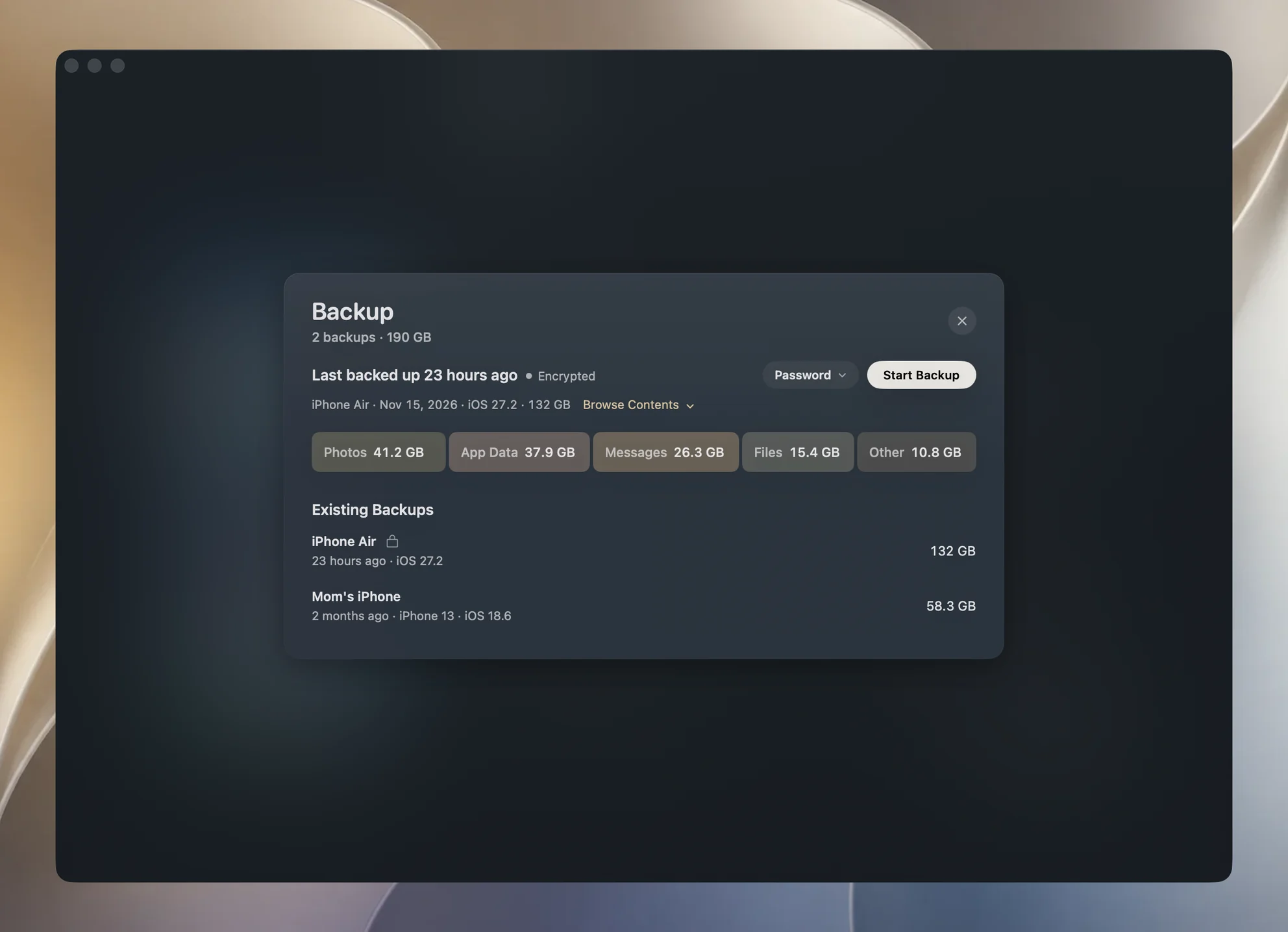
El panel se titula Copia de seguridad, con el número de copias y el tamaño total bajo el título. En Copias de seguridad existentes, cada fila muestra el nombre del teléfono y cuándo se hizo la copia, el modelo si es distinto de ese nombre, la versión de iOS, un candado si está cifrada y su tamaño. Una fila también puede indicar Sin terminar, conservada automáticamente o conservada por ti. Al colocar el puntero sobre una fila, el tamaño deja paso a Examinar contenido, Restaurar, o Transferir aquí si es la copia de otro teléfono, y Más.
Haz clic en Más para ver cuatro opciones.
- Mostrar en el Finder muestra la carpeta de esa copia.
- Comprobar copia de seguridad lee el índice de la copia y confirma que los archivos que enumera están presentes y se pueden leer. Una copia cifrada pide primero su contraseña. Superar la comprobación no demuestra que una restauración vaya a funcionar, y la tarjeta lo indica.
- Conservar una copia crea una segunda copia a su lado y la muestra en el Finder.
- Eliminar copia de seguridad la traslada a la Papelera del Mac y muestra Copia trasladada a la papelera. Haz clic en Deshacer antes de 5 segundos para devolverla a su sitio. Solo una copia en un disco sin Papelera pregunta primero ¿Eliminar esta copia de seguridad?, con se eliminará de forma permanente. Esta acción no se puede deshacer.
La fila desaparece de inmediato mientras la carpeta se traslada en segundo plano, y el espacio vuelve al vaciar la Papelera. Yado solo traslada una carpeta que reconoce como copia de seguridad, cuyo Info.plist identifica un dispositivo, así que deja intacta una carpeta de archivos propios situada en el mismo lugar. Mientras se realiza una copia, una restauración o una exportación desde una copia, Comprobar copia de seguridad, Conservar una copia y Eliminar copia de seguridad están desactivados. Mostrar en el Finder sigue funcionando.
Conserva una copia antes de eliminar
Conservar una copia utiliza un clon de los archivos de la copia de seguridad, una función de APFS. Apple describe un clon como una copia que no ocupa espacio adicional en el disco, con los cambios posteriores escritos en otro lugar mientras ambos archivos comparten los bloques sin cambios (Apple). Un clon comparte los datos con el original hasta que uno de los dos cambia, así que una copia conservada ocupa poco espacio adicional al principio y crece a medida que cambia la copia activa. Necesita una copia terminada y un disco compatible con el clonado. De lo contrario, Yado indica que no ha podido conservar una copia. Esto también significa que la suma de los tamaños de las filas es mayor que el espacio realmente utilizado en el disco.
En Ajustes, Conservar copias permite elegir Solo la última, Últimas 3 o Últimas 7. Si eliges más de una, Yado conserva como copia automática el estado que una copia de seguridad está a punto de sobrescribir y, después de una ejecución correcta, elimina las copias automáticas más antiguas que exceden el número elegido. La copia activa cuenta como una de ellas. Las copias que haces a mano nunca se eliminan de esa forma. En un disco sin clonado, Ajustes indica Este disco no puede conservar copias, usa un disco APFS, y en ese disco debes usar Solo la última.
Si eliminas la copia activa de un teléfono, la siguiente empieza desde cero y tarda aproximadamente lo mismo que la primera.
Cuando algo falla
Si Eliminar copia de seguridad está desactivado, hay una copia, una restauración o una exportación en curso. Espera a que termine. Si una fila indica Sin terminar, la carpeta nunca llegó a completarse y no se puede restaurar nada desde ella. La guía del código del iPhone explica una de las formas en que puede ocurrir, y es seguro eliminarla. Antes de borrar una copia desde la que aún podrías restaurar, lee la guía de restauración para saber qué sustituye una restauración.
Las copias de iCloud son independientes. Eliminarlas libera espacio en iCloud, no en el disco del Mac. Consulta la guía de almacenamiento de iCloud.
Preguntas frecuentes
¿Puedo eliminar la carpeta MobileSync?
Los pasos de Apple eliminan copias individuales desde Administrar copias de seguridad, no la carpeta, y Apple advierte de que una copia eliminada no se puede recuperar. Ir de una en una permite ver primero qué es cada copia.
¿Merece la pena conservar la copia de un teléfono antiguo?
Solo si podrías restaurarla. Cuando el teléfono ya no está, es la única copia de sus datos. Archívala en Finder o consérvala con Conservar una copia en Yado, y elimínala cuando hayas pasado a un teléfono nuevo y comprobado los datos.
¿Por qué eliminar una copia apenas ha liberado espacio?
Si usas Conservar una copia, un clon comparte datos con el original, así que eliminar uno solo libera los datos que le pertenecen en exclusiva. Comprueba General, después Almacenamiento en Ajustes del Sistema tras eliminarlo para ver el cambio real.