Por qué el iPhone pide el código al hacer copia en el Mac
Al hacer una copia de seguridad del iPhone en el Mac, el propio teléfono puede pedir su código, y la copia espera hasta que lo introduzcas en el iPhone, no en el Mac. Desbloquea el teléfono, toca Confiar si se te pide, introduce el código cuando aparezca la solicitud y mantén el cable conectado hasta que comience el progreso. Si no avanza nada, las causas más probables son una solicitud que nadie ha visto, una sesión de copia de seguridad que Finder sigue usando o una pantalla bloqueada.
Qué es la solicitud y qué no es
En una copia local intervienen tres cosas distintas que suelen confundirse. La primera es el código del iPhone, que introduces en el teléfono. La segunda es la respuesta de confianza: Apple indica que, en iOS 16 y posteriores, el aviso Confiar en este ordenador aparece al hacer una copia de seguridad del dispositivo, y cada vez que lo conectas si las copias automáticas están activadas. La tercera es la contraseña de la copia de seguridad, que solo existe si has activado Cifrar copia de seguridad local. Se elige en el Mac y Apple advierte de que no puedes recuperar la copia sin ella.
La solicitud del código no es la contraseña de la copia de seguridad ni la contraseña de tu ID de Apple. La solicitud del teléfono no acepta la contraseña de la copia, e introducir el código en el Mac no responde al teléfono. Las propias instrucciones de Apple para Finder lo mencionan en una línea: si se te pide, introduce el código del dispositivo. La página de Apple no indica cuándo lo pide.
Por qué el teléfono lo pide cada vez
La solicitud es un control de autorización del teléfono. iMazing, una herramienta de copias de seguridad de terceros que documenta el cambio, lo sitúa en iOS 16.1 y iPadOS 15.7.1, publicados el 24 de octubre de 2022, y lo relaciona con la vulnerabilidad CVE-2022-32929, que permitía a un atacante iniciar una copia sin consentimiento del usuario en un ordenador con el que el teléfono ya estaba enlazado (iMazing). Las notas de seguridad de Apple para iOS 16.1 incluyen una entrada Backup para ese CVE, con el impacto Una app podría ser capaz de acceder a las copias de seguridad de iOS y la corrección Se ha solucionado un problema de permisos con restricciones adicionales (Apple). Las notas de Apple no describen una solicitud de código, así que la relación entre ambas cosas es la explicación de iMazing, no la de Apple.
La consecuencia es práctica. iMazing señala que las copias nocturnas y los teléfonos que se dejan bloqueados y cargando son los más afectados, porque no hay nadie para introducir el código. Yado tampoco puede introducirlo por ti, así que inicia una copia cuando puedas estar pendiente durante el primer minuto.
Haz una copia desde Finder
Conecta el iPhone, desbloquéalo con su código y selecciónalo en la barra lateral del Finder. En la pestaña General, haz clic en Realizar copia de seguridad ahora. Pulsa Confiar en el Mac y en el teléfono si alguno lo pide, e introduce el código en el iPhone si lo solicita. Después, espera a que aparezca la barra de progreso en el Mac y no toques el teléfono hasta que empiece a avanzar. La guía de copias de seguridad en el Mac explica todo el proceso, incluido cómo activar antes el cifrado.
Haz una copia con Yado
Yado muestra este recordatorio mientras prepara cualquier copia. Haz clic en Iniciar copia de seguridad en la tarjeta de copia de seguridad de Resumen, o en el panel que abre Gestionar. Si la primera copia cabe, empieza enseguida, sin una tarjeta que confirmar antes. Si la estimación de Yado para esa primera copia no cabe en el disco de destino, se abre primero junto al botón No hay suficiente espacio en este Mac, con Elegir carpeta para escoger otra ubicación, y la copia empieza cuando la nueva carpeta tiene espacio.
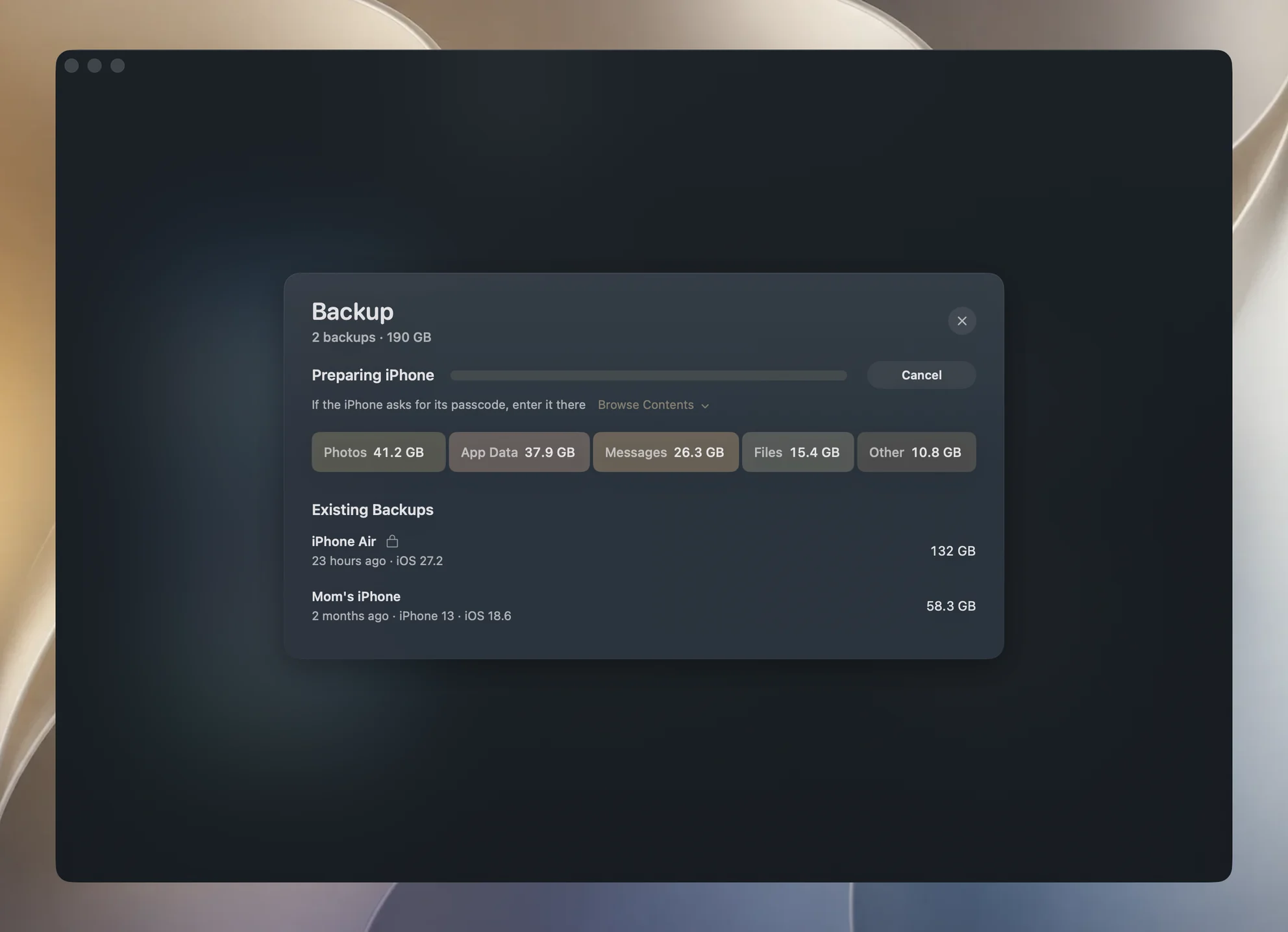
Mientras se prepara el teléfono, la tarjeta de copia de seguridad muestra Preparando el iPhone con Si el iPhone pide su código, introdúcelo en el teléfono y mantenlo conectado. En cuanto empiezan a transferirse archivos, la línea cambia al tipo de datos que se está copiando y al número de archivos. Al activar o desactivar el cifrado de las copias aparece una línea más corta, Si el iPhone pide su código, introdúcelo en el teléfono., porque el teléfono también participa en ese cambio.
Si introduces el código y Yado indica que otra copia de seguridad está usando el iPhone, espera unos segundos. El agente de dispositivos de Finder que funciona en segundo plano puede seguir manteniendo el bloqueo de la copia justo después de que autorices. Cuando Yado detecta ese error, lo intenta de nuevo tras una pausa de tres segundos, y si sigue fallando muestra Otra copia de seguridad, como la del Finder, está usando este iPhone. Inténtalo de nuevo en un momento. Termina cualquier otra copia abierta en Finder o Dispositivos Apple y vuelve a iniciar la copia.
Cuando la copia se detiene
Sigue este orden para ir descartando causas.
- ¿Está desbloqueado el teléfono? Los pasos de Apple empiezan por desbloquearlo, y ambas solicitudes se responden en su pantalla. Actívala, desbloquea el teléfono y busca una solicitud de confianza o de código.
- ¿Se ha rechazado la solicitud? Tocar No confiar bloquea el acceso del ordenador y el aviso vuelve cada vez que lo conectas (Apple). Desconecta, vuelve a conectar y responde Confiar.
- ¿Otra app está usando el teléfono? Finder, la app Dispositivos Apple o una segunda herramienta de copias de seguridad pueden usar la misma sesión. Termina sus operaciones o ciérralas primero.
- ¿Es el cable? Un cable solo de carga no permite conectar para hacer una copia, y un cable suelto o un concentrador puede cortar la conexión durante una copia larga. Conecta directamente al Mac, como explica la guía para copias de seguridad fallidas.
- ¿Está lleno el disco? Una copia que no cabe es un fallo distinto del problema con el código. La guía sobre el tamaño de las copias explica cuánto espacio dejar.
Yado también vigila las copias que dejan de avanzar. Si durante 30 minutos no se comunica ningún progreso ni archivo nuevo, detiene la copia y muestra La copia de seguridad no avanzó durante 30 minutos y se detuvo. Comprueba que el iPhone está desbloqueado y la conexión es estable, e inténtalo de nuevo. Ese plazo es de Yado, no del teléfono, y solo se aplica a las copias de seguridad, porque detener una restauración a medias dejaría el teléfono parcialmente restaurado.
Una primera copia sin terminar
Una primera copia interrumpida puede dejar una carpeta con solo unos pocos archivos pequeños. Yado no considera esa carpeta una copia de seguridad. Permanece en la lista de Copias de seguridad existentes, con Sin terminar en la línea de detalles para que puedas eliminarla, pero no se ofrece como copia en ningún otro sitio. No cuenta como última copia en la tarjeta ni en los detalles del dispositivo, y no establece la fecha desde la que se calcula la siguiente copia automática. La restauración se rechaza con Esta copia no se completó y no se puede restaurar.
Yado solo considera terminada una copia cuando la carpeta contiene su Info.plist, un Manifest.plist, un Status.plist cuyo estado de instantánea es finished y un Manifest.db que no está vacío. Si falta alguna de esas condiciones, la marca como sin terminar.
Para eliminar una, coloca el puntero sobre su fila, haz clic en Más, después en Eliminar copia de seguridad. Pasa a la Papelera del Mac y tienes 5 segundos para deshacerlo. La guía para encontrar y eliminar copias antiguas también incluye la ruta de Finder. Después de eliminarla, vuelve a iniciar la copia con el teléfono desbloqueado y el código a mano.
Qué no puede hacer Yado por ti
Yado no puede introducir el código, responder al aviso de confianza ni hacer una copia a través de un teléfono que sigue bloqueado. Tampoco sabe por qué el teléfono la ha rechazado. Cuando una copia falla, muestra un mensaje breve y guarda el registro del motor en Ver registro. Si el registro indica que se introdujo el código y la copia sigue atascada, el siguiente paso es volver a intentarlo después de reiniciar ambos dispositivos, como propone Apple en su guía para resolver problemas de copias de seguridad.
Preguntas frecuentes
¿Puedo desactivar la solicitud de código?
Apple no documenta ningún ajuste para ello, y sus páginas de soporte solo indican que introduzcas el código si se te pide.
¿El código es lo mismo que la contraseña de la copia de seguridad?
No. El código desbloquea el iPhone. La contraseña de la copia solo protege una copia cifrada y se elige en el Mac. Consulta la guía de cifrado.
¿Yado ve mi código?
No. Yado no tiene un campo para él. El iPhone muestra la solicitud y respondes allí. Para hacer copias por Wi-Fi en lugar de con un cable, consulta la guía de sincronización por Wi-Fi.