Wo iPhone-Backups auf dem Mac liegen und wie du alte löschst
Finder speichert iPhone-Backups unter ~/Library/Application Support/MobileSync/Backup/. Um eines sicher zu löschen, öffnest du aber nicht diesen Ordner. Öffne Finder, wähle das iPhone aus, klicke im Tab Allgemein auf Backups verwalten, klicke mit der rechten Maustaste auf das Backup und wähle Löschen. Das Löschen ist dauerhaft. Prüfe deshalb zuerst Gerät und Datum und verwende Archivieren für ein Backup, das du behalten möchtest. Yado speichert seine Backups in einem anderen Ordner und hat eine eigene Liste, die weiter unten beschrieben wird.
Wo Finder Backups speichert
Apple nennt für den Mac diesen Weg. Wähle im Finder Gehe zu, dann Gehe zu Ordner…, gib ~/Library/Application Support/MobileSync/Backup/ ein und drücke den Zeilenschalter (Apple). Backups verwalten führt jedes Backup mit Gerät und Datum auf. Diese Angaben brauchst du vor dem Löschen. Entscheide deshalb anhand der Liste und betrachte den Ordner als den Ort, an dem die Dateien liegen.
Wenn Terminal keinen Zugriff auf den Ordner erhält, liegt das an einer macOS-Datenschutzberechtigung und nicht an einem beschädigten Backup. Die Anleitung zu fehlgeschlagenen Backups behandelt den Festplattenvollzugriff.
Ein Backup in Finder löschen
- Verbinde das iPhone per USB-Kabel und öffne Finder.
- Wähle das iPhone in der Seitenleiste. Tippe bei entsprechender Aufforderung auf dem iPhone auf Vertrauen und gib seinen Code ein.
- Klicke im Tab Allgemein auf Backups verwalten.
- Klicke mit der rechten Maustaste auf das gewünschte Backup. Das Menü bietet Löschen, Archivieren und Im Finder zeigen.
- Klicke nach Abschluss auf OK.
Apple nennt die Folge ausdrücklich. Nach dem Löschen kannst du ein Backup nicht wiederherstellen. Vergleiche die Daten, behalte das neueste Backup jedes iPhone und lösche diejenigen von Geräten, die du nicht mehr besitzt.
Archivieren ist die sichere Wahl für ein Backup, das du später noch brauchen könntest, etwa das letzte vor einem iOS-Update oder vor der Weitergabe eines iPhone. Laut Apple verhindert das Archivieren, dass spätere Backups es ersetzen. Ein archiviertes Backup bleibt auf dem Laufwerk und belegt weiterhin seinen Speicherplatz.
Apples Schritte beginnen mit angeschlossenem iPhone. Ohne das Gerät ist Backups verwalten deshalb nicht erreichbar.
Was ein Backup-Ordner ist
In Yado besteht das laufend aktualisierte Backup eines iPhone aus einem Ordner. Beim nächsten Backup desselben iPhone wird dieser Ordner aktualisiert, statt eine zweite vollständige Kopie anzulegen. Auf einem Mac gibt es deshalb meist ein Backup pro iPhone plus aufbewahrte Kopien. Am meisten Platz lässt sich mit Backups nicht mehr genutzter Geräte sparen. Die Anleitung zur Backup-Größe erklärt, was ein Backup enthält und warum seine Größe vom belegten Speicher des iPhone abweicht.
Yado erkennt einen Ordner nur dann als Backup, wenn er eine Info.plist mit einer Geräteangabe enthält. Als abgeschlossen gilt das Backup, wenn außerdem eine Manifest.plist, eine Status.plist mit dem Snapshot-Status finished und eine nicht leere Manifest.db vorhanden sind. Ein Ordner, der die letzten Prüfungen nicht besteht, erscheint als Nicht abgeschlossen. Das ist Yados Regel für seinen eigenen Ordner und keine Beschreibung davon, wie Finder ein Backup beurteilt.
Wo Yado seine Backups speichert
Yado schreibt nicht in Apples MobileSync-Ordner. Der Standardpfad ist ~/Library/Application Support/Yado/Backups. Das Backup eines iPhone liegt in einem Ordner mit der Geräte-ID als Namen. Um den Ort anzusehen oder zu ändern, öffne Einstellungen im Yado-Menü und lies Backup-Speicherort ab. Klicke auf den Pfad, um ihn im Finder zu zeigen, oder auf Ändern, um einen anderen Ordner auszuwählen, etwa auf einem externen Laufwerk. Die Anleitung für externe Laufwerke erklärt die Details. Yado listet nur den dort angegebenen Ordner auf. Backups, die Finder in MobileSync erstellt hat, erscheinen deshalb nicht darin. Diese verwaltest du weiterhin in Finder.
Ein Backup in Yado löschen
Klicke unter Übersicht in der Backup-Kachel auf Verwalten. Ohne angeschlossenes iPhone öffnest du das Yado-Menü und wählst Backups anzeigen oder drückst im iPhone-Menü der Menüleiste Command-B, sofern mindestens ein Backup aufgeführt ist.
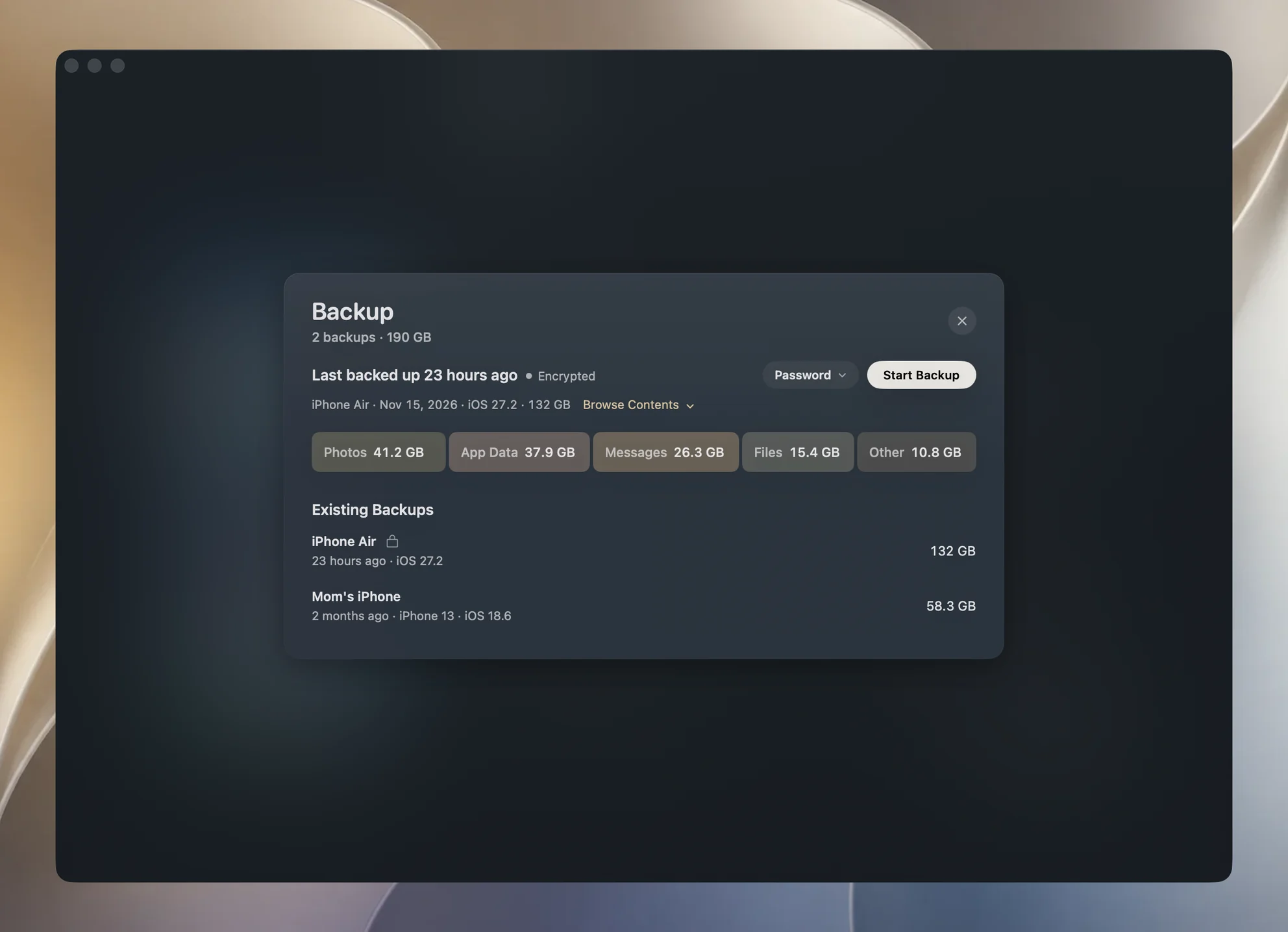
Das Fenster trägt den Titel Backup, darunter stehen Anzahl und Gesamtgröße. Unter Vorhandene Backups nennt jede Zeile das iPhone und zeigt den Zeitpunkt des Backups, das Modell, falls es vom Namen abweicht, die iOS-Version, ein Schloss bei verschlüsselten Backups und die Größe. Eine Zeile kann außerdem Nicht abgeschlossen, automatisch aufbewahrt oder von dir aufbewahrt anzeigen. Hältst du den Zeiger über eine Zeile, weicht die Größenangabe den Tasten Inhalt durchsuchen, Wiederherstellen oder Hierher übertragen beim Backup eines anderen iPhone sowie Mehr.
Klicke auf Mehr, um vier Einträge zu sehen.
- Im Finder anzeigen zeigt den Ordner dieses Backups.
- Backup prüfen liest den Index des Backups und bestätigt, dass die darin aufgeführten Dateien vorhanden und lesbar sind. Bei einem verschlüsselten Backup wird zuerst das Passwort abgefragt. Eine erfolgreiche Prüfung beweist nicht, dass eine Wiederherstellung funktioniert. Darauf weist die Karte hin.
- Kopie behalten erstellt daneben eine zweite Kopie und zeigt sie im Finder.
- Backup löschen legt es in den Papierkorb des Mac und zeigt Backup in den Papierkorb gelegt. Klicke innerhalb von 5 Sekunden auf Widerrufen, um es zurückzulegen. Nur bei einem Backup auf einem Datenträger ohne Papierkorb fragt Yado zuerst Dieses Backup löschen?, mit wird dauerhaft entfernt. Dies kann nicht rückgängig gemacht werden.
Die Zeile verschwindet sofort, während der Ordner im Hintergrund verschoben wird. Der Speicher wird frei, sobald du den Papierkorb leerst. Yado verschiebt nur einen Ordner, den es als Backup erkennt, dessen Info.plist also ein Gerät nennt. Ein Ordner mit deinen eigenen Dateien am selben Ort bleibt unberührt. Während eines Backups, einer Wiederherstellung oder eines Exports aus einem Backup sind Backup prüfen, Kopie behalten und Backup löschen deaktiviert. Im Finder anzeigen funktioniert weiterhin.
Vor dem Löschen eine Kopie behalten
Kopie behalten nutzt einen Klon der Backup-Dateien, eine Funktion von APFS. Apple beschreibt einen Klon als Kopie, die keinen zusätzlichen Speicherplatz belegt. Spätere Änderungen werden an anderer Stelle geschrieben, während sich beide Dateien die unveränderten Blöcke teilen (Apple). Ein Klon teilt die Daten mit dem Original, bis sich eine der Dateien ändert. Eine aufbewahrte Kopie braucht deshalb anfangs wenig zusätzlichen Platz und wächst, wenn sich das laufende Backup ändert. Dafür braucht es ein abgeschlossenes Backup und ein Laufwerk, das Klonen unterstützt. Andernfalls meldet Yado, dass keine Kopie behalten werden konnte. Das bedeutet auch, dass die Größenangaben der Zeilen zusammen mehr ergeben, als auf dem Laufwerk tatsächlich belegt ist.
In den Einstellungen bietet Backups aufbewahren die Auswahl Nur das neueste, Die letzten 3 oder Die letzten 7. Bei mehr als einem bewahrt Yado den Zustand, den ein Backup gleich überschreiben würde, als automatische Kopie auf. Nach einem erfolgreichen Durchlauf werden die ältesten automatischen Kopien entfernt, die über die gewählte Anzahl hinausgehen. Das laufende Backup zählt dabei mit. Von Hand erstellte Kopien werden so nie entfernt. Auf einem Laufwerk ohne Unterstützung für Klone zeigen die Einstellungen Auf diesem Volume können keine Kopien aufbewahrt werden. Verwende ein APFS-Volume. Auf einem solchen Laufwerk ist Nur das neueste die passende Einstellung.
Wenn du das laufende Backup eines iPhone löschst, beginnt dessen nächstes Backup von vorn und dauert ungefähr so lange wie das erste.
Wenn etwas nicht funktioniert
Ist Backup löschen ausgegraut, läuft ein Backup, eine Wiederherstellung oder ein Export. Warte, bis der Vorgang fertig ist. Zeigt eine Zeile Nicht abgeschlossen, wurde der Ordner nie fertiggestellt und lässt sich nicht wiederherstellen. Die Anleitung zur Code-Abfrage erklärt eine mögliche Ursache. Ein solches Backup kannst du löschen. Bevor du ein Backup löschst, aus dem du vielleicht noch wiederherstellen möchtest, lies in der Anleitung zur Wiederherstellung, welche Daten dabei ersetzt werden.
iCloud-Backups sind davon getrennt. Ihr Entfernen gibt iCloud-Speicher frei, keinen Speicherplatz auf dem Mac. Mehr dazu steht in der Anleitung zum iCloud-Speicher.
FAQ
Kann ich den MobileSync-Ordner löschen?
Apples Schritte löschen einzelne Backups über Backups verwalten, nicht den Ordner. Apple warnt, dass ein gelöschtes Backup nicht wiederhergestellt werden kann. Wenn du einzeln vorgehst, siehst du zuerst, was jedes Backup enthält.
Lohnt es sich, das Backup eines alten iPhone aufzubewahren?
Nur wenn du es vielleicht wiederherstellen möchtest. Sobald das iPhone weg ist, ist das Backup die einzige Kopie seiner Daten. Archiviere es in Finder oder bewahre es in Yado mit Kopie behalten auf. Lösche es, sobald du auf ein neues iPhone umgestiegen bist und die Daten geprüft hast.
Warum wurde nach dem Löschen eines Backups nur wenig Platz frei?
Wenn du Kopie behalten verwendest, teilt sich ein Klon Daten mit dem Original. Das Löschen einer Kopie gibt deshalb nur die Daten frei, die ausschließlich zu ihr gehören. Prüfe nach dem Löschen Allgemein, dann Speicher in den Systemeinstellungen, um die tatsächliche Änderung zu sehen.