Backup iPhone sul Mac: dove sono e come eliminare i vecchi
Il Finder conserva i backup di iPhone in ~/Library/Application Support/MobileSync/Backup/, ma il modo sicuro per eliminarne uno non è aprire quella cartella. Apri il Finder, seleziona iPhone, fai clic su Gestisci backup nel pannello Generali, fai clic con il pulsante destro sul backup e scegli Elimina. L’eliminazione è definitiva, quindi controlla prima il dispositivo e la data, e usa Archivia per un backup che vuoi conservare. Yado salva i propri backup in una cartella diversa e ha un elenco proprio, descritto più sotto.
Dove il Finder conserva i backup
Le istruzioni Apple indicano il percorso sul Mac. Nel Finder scegli Vai, poi Vai alla cartella, inserisci ~/Library/Application Support/MobileSync/Backup/ e premi Invio (Apple). Gestisci backup elenca ogni backup per dispositivo e data, cioè le informazioni che ti servono prima di eliminarlo. Usa quindi l’elenco per decidere e considera la cartella come il posto in cui si trovano i file.
Se a Terminale viene negato l’accesso alla cartella, è una questione di autorizzazioni per la privacy di macOS, non un backup danneggiato. La guida ai backup non riusciti descrive il caso di Accesso completo al disco.
Elimina un backup nel Finder
- Collega iPhone con un cavo USB e apri il Finder.
- Seleziona iPhone nella barra laterale. Se richiesto, tocca Autorizza sul telefono e inserisci il codice.
- Nel pannello Generali, fai clic su Gestisci backup.
- Fai clic con il pulsante destro sul backup che vuoi. Il menu offre Elimina, Archivia e Mostra nel Finder.
- Fai clic su OK quando hai finito.
Apple indica chiaramente la conseguenza. Dopo aver eliminato un backup, non puoi recuperarlo. Confronta le date, conserva il backup più recente per ogni telefono ed elimina quelli di telefoni che non possiedi più.
Archivia è la scelta sicura per un backup che potresti volere in seguito, ad esempio l’ultimo prima di un aggiornamento di iOS o prima di cedere il telefono. Apple indica di archiviarlo per evitare che i backup successivi lo sostituiscano. Un backup archiviato rimane sul disco e continua a occupare spazio.
I passaggi Apple iniziano con il telefono collegato, quindi senza il telefono non puoi accedere a Gestisci backup.
Cos’è una cartella di backup
In Yado, il backup corrente di un telefono è una sola cartella, e il backup successivo dello stesso telefono la riscrive sul posto anziché aggiungere una seconda copia completa. Il numero di backup sul Mac è quindi di solito uno per telefono più le copie conservate, e il risparmio maggiore viene dai backup di telefoni che non usi più. La guida alle dimensioni del backup spiega cosa contiene un backup e perché le sue dimensioni differiscono dallo spazio usato sul telefono.
Yado riconosce una cartella come backup solo quando contiene un Info.plist che identifica il dispositivo e considera il backup completo quando contiene anche Manifest.plist, Status.plist con lo stato dello snapshot indicato come finished e un Manifest.db non vuoto. Una cartella che non supera gli ultimi controlli viene mostrata come Non completato. Questa è la regola di Yado per la propria cartella, non una descrizione di come il Finder valuta un backup.
Dove Yado conserva i backup
Yado non scrive nella cartella MobileSync di Apple. La posizione predefinita è ~/Library/Application Support/Yado/Backups, e il backup di un telefono è una cartella che prende il nome dall’ID del dispositivo. Per vedere o cambiare la posizione, apri Impostazioni nel menu Yado e leggi Posizione dei backup. Fai clic sul percorso per mostrarlo nel Finder, oppure su Modifica per scegliere un’altra cartella, ad esempio su un disco esterno. La guida al disco esterno contiene i dettagli. Yado elenca solo la cartella indicata lì, quindi i backup creati dal Finder in MobileSync non compaiono. Per gestire quelli devi continuare a usare il Finder.
Elimina un backup in Yado
In Panoramica, fai clic su Gestisci nel riquadro del backup. Senza un telefono collegato, apri il menu Yado e scegli Vedi backup, oppure premi Command-B dal menu iPhone nella barra dei menu, purché sia elencato almeno un backup.
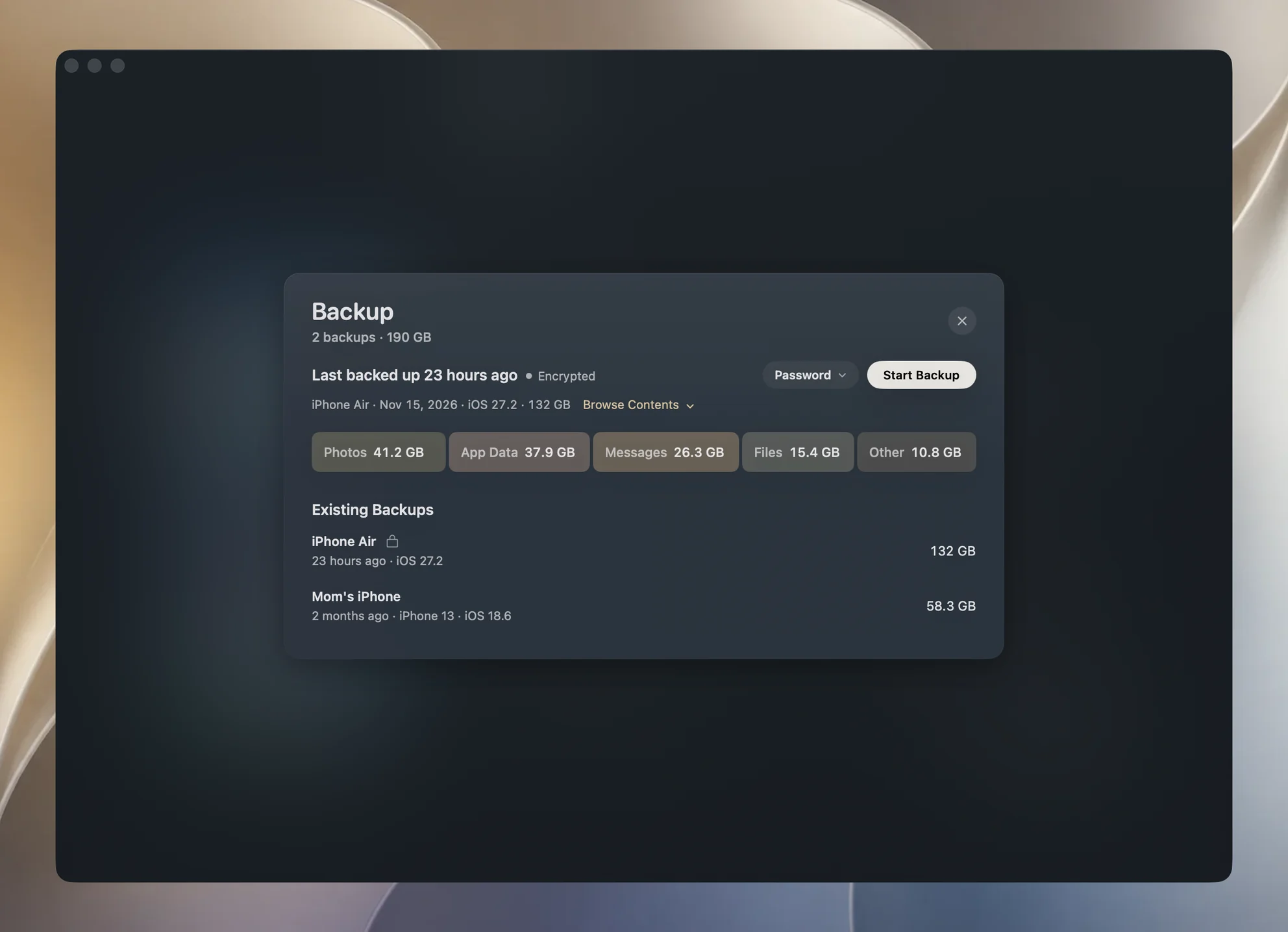
Il pannello si intitola Backup, con il conteggio e le dimensioni totali sotto il titolo. In Backup esistenti, ogni riga indica il nome del telefono e quando è stato eseguito il backup, il modello se diverso da quel nome, la versione di iOS, un lucchetto se è crittografato e le dimensioni. Una riga può anche indicare Non completato, mantenuto automaticamente o mantenuto da te. Sposta il puntatore su una riga e al posto delle dimensioni compaiono Sfoglia contenuti, Ripristina, oppure Trasferisci qui per il backup di un altro telefono, e Altro.
Fai clic su Altro per quattro voci.
- Mostra nel Finder mostra la cartella di quel backup.
- Verifica backup legge l’indice del backup e conferma che i file elencati siano presenti e leggibili. Un backup crittografato richiede prima la password. Una verifica superata non dimostra che un ripristino funzionerà, e la scheda lo precisa.
- Conserva una copia crea una seconda copia accanto al backup e la mostra nel Finder.
- Elimina backup lo sposta nel Cestino del Mac e mostra Backup spostato nel Cestino. Fai clic su Annulla entro 5 secondi per rimetterlo a posto. Solo un backup su un disco senza Cestino chiede prima Eliminare questo backup?, con verrà rimosso definitivamente. Non è possibile annullare.
La riga scompare subito mentre la cartella viene spostata in background, e lo spazio torna dopo aver svuotato il Cestino. Yado sposta solo una cartella che riconosce come backup, cioè una con un Info.plist che identifica un dispositivo, quindi una cartella di file personali nella stessa posizione rimane intatta. Mentre è in corso un backup, un ripristino o un’esportazione da un backup, Verifica backup, Conserva una copia ed Elimina backup sono disabilitati. Mostra nel Finder continua a funzionare.
Conserva una copia prima di eliminare
Conserva una copia usa un clone dei file del backup, una funzione di APFS. Apple descrive un clone come una copia che non occupa spazio aggiuntivo sul disco, con le modifiche successive scritte altrove mentre entrambi i file condividono i blocchi non modificati (Apple). Un clone condivide i dati con l’originale finché uno dei due non cambia, quindi una copia conservata richiede poco spazio aggiuntivo all’inizio e cresce man mano che il backup corrente cambia. Servono un backup completo e un disco che supporta la clonazione, altrimenti Yado segnala di non essere riuscito a conservare una copia. Questo significa anche che la somma delle dimensioni nelle righe supera lo spazio effettivamente usato sul disco.
Nelle impostazioni, Conserva backup permette di scegliere tra Solo l’ultimo, Ultimi 3 e Ultimi 7. Con più di uno, Yado conserva come copia automatica lo stato che un backup sta per sovrascrivere e, dopo un’operazione riuscita, rimuove le copie automatiche più vecchie che superano il numero scelto. Il backup corrente conta come uno di questi. Le copie create a mano non vengono mai rimosse in questo modo. Su un disco senza clonazione, le impostazioni indicano Questo disco non può conservare copie, usa un disco APFS, e su quel disco l’impostazione da usare è Solo l’ultimo.
Se elimini il backup corrente di un telefono, il backup successivo parte da zero e richiede circa lo stesso tempo del primo.
Quando qualcosa va storto
Se Elimina backup è disabilitato, è in corso un backup, un ripristino o un’esportazione. Attendi che finisca. Se una riga indica Non completato, la cartella non è mai stata completata e non può essere usata per un ripristino. La guida al codice di iPhone durante il backup descrive uno dei modi in cui può succedere, e puoi eliminarla senza rischi. Prima di eliminare un backup da cui potresti ancora voler ripristinare, leggi la guida al ripristino per vedere quali dati sostituisce.
I backup iCloud sono separati. Rimuoverli libera spazio su iCloud, non sul disco del Mac. Consulta la guida allo spazio di iCloud.
FAQ
Posso eliminare la cartella MobileSync?
I passaggi Apple eliminano singoli backup da Gestisci backup, non la cartella, e Apple avverte che un backup eliminato non può essere recuperato. Procedere un backup alla volta ti permette prima di vedere di cosa si tratta.
Vale la pena conservare il backup di un vecchio telefono?
Solo se potresti ripristinarlo. È l’unica copia dei dati di quel telefono quando il telefono non c’è più. Archivialo nel Finder o conservalo con Conserva una copia in Yado, ed eliminalo quando sei passato a un nuovo telefono e hai controllato i dati.
Perché eliminare un backup ha liberato poco spazio?
Se usi Conserva una copia, un clone condivide i dati con l’originale, quindi eliminarne uno libera solo ciò che è esclusivo di quella copia. Dopo l’eliminazione, controlla Generali, poi Archiviazione in Impostazioni di Sistema per vedere il cambiamento effettivo.