Copia del iPhone en el Mac: cuánto espacio necesitas
Una copia de seguridad del iPhone necesita espacio para los datos que incluye, por lo que su tamaño no tiene por qué coincidir con la capacidad del teléfono ni con todo el almacenamiento usado. Comprueba el espacio libre del disco de destino antes de empezar. Para una primera copia, Yado estima el espacio a partir de los datos de las apps y las fotos cuando esas lecturas están disponibles. Después de una ejecución correcta, usa el tamaño de la copia completada como referencia para ese teléfono.
Empieza por el espacio disponible en el Mac
En el Mac, abre Ajustes del Sistema, elige General y después Almacenamiento para comprobar el espacio disponible. La guía de almacenamiento del Mac de Apple documenta esta ruta. Si la copia se guardará en una unidad externa, la cifra relevante es el espacio disponible en ella, no en el disco interno del Mac.
El Finder puede hacer la copia sin otra app. Conecta el iPhone, selecciónalo en la barra lateral del Finder, abre General, elige Realizar una copia de seguridad de todos los datos del iPhone en este Mac y haz clic en Realizar copia de seguridad ahora. Si quieres incluir los datos de Salud y Actividad, elige Cifrar copia de seguridad local y conserva la contraseña. Las instrucciones de Apple para hacer copias de seguridad explican cómo confirmar que se ha completado a partir de la fecha y la hora de la última copia.
Para la configuración completa, sigue la guía para hacer una copia de seguridad del iPhone en el Mac. Al planificar el espacio, distingue una primera copia, la actualización de una existente y la conservación de copias antiguas junto a ella. No todas estas operaciones añaden la misma cantidad al disco.
Por qué la copia es más pequeña que el almacenamiento usado
La pantalla de almacenamiento del teléfono cuenta lo que ocupa espacio en el dispositivo. Una copia de seguridad en el ordenador guarda los datos y ajustes que iOS incluye en su proceso de copia. No es una copia de cada byte ocupado.
La guía de Apple sobre el contenido de las copias de seguridad excluye el contenido del App Store, iTunes Store y Apple Books, los archivos multimedia sincronizados desde un ordenador y los datos que ya están sincronizados y guardados en iCloud, incluido Fotos en iCloud. También se excluyen los datos de Apple Mail, los mapas sin conexión, la información de Apple Pay y los ajustes de Face ID o Touch ID. Los datos de Salud, Actividad y Llavero requieren cifrado.
El tamaño de las apps requiere especial cuidado. El software instalado de una app y sus datos son cantidades distintas. Las categorías de copia de seguridad de Yado cuentan los datos de las apps, no sus binarios. Por eso, una app instalada que ocupa mucho no implica una entrada igual de grande en la copia.
En el iPhone, Ajustes, General y Almacenamiento del iPhone muestran qué ocupa espacio. La explicación del almacenamiento de Apple describe las categorías de sistema, apps y otros datos, incluidas las cachés. Comparar toda esa gráfica con una copia de seguridad mezcla dos inventarios. Es normal que una copia completada sea más pequeña, pero su tamaño por sí solo no demuestra que contenga todo lo que necesitas.
Para las fotos que ya están guardadas en iCloud, una copia local del dispositivo no debe tratarse como un archivo independiente de los originales. Si esa es la copia que quieres conservar, usa un procedimiento de transferencia de fotos como tarea separada.
Estima una primera copia de seguridad en Yado
Yado sitúa los controles de copia de seguridad en Resumen. Haz clic en Gestionar en la tarjeta Copia de seguridad para abrir el panel, donde aparecen la estimación de la primera copia y las tarjetas que la componen una vez leídos el almacenamiento del teléfono y los tamaños de las apps.
La estimación suma los tamaños de datos que comunican las apps instaladas y el uso de espacio de las fotos que comunica el teléfono cuando esa cifra está disponible. Excluye los binarios de las apps y no reutiliza sin más la cifra de almacenamiento total usado del teléfono. Mientras se están leyendo los tamaños de las apps, puede que aún no haya una estimación que mostrar.
Si el uso de espacio de las fotos no está disponible, la segunda tarjeta es Fotos y otros y usa el resto del almacenamiento sin desglosar. Es una estimación más amplia que una cifra de fotos medida por separado, porque también incluye datos del propio iOS y cachés que la copia excluye, y puede ser varias veces mayor que el contenido de la copia terminada. La estimación tampoco puede predecir exactamente qué datos comunicados por las apps incluirá iOS, y una copia terminada puede contener ajustes y mensajes que no están en los dos grupos iniciales. Usa la cifra como ayuda para planificar y deja espacio por encima de ella.
- Conecta el teléfono, abre Resumen y después Gestionar en Copia de seguridad.
- Espera a que aparezcan los tamaños de datos de las apps y la información disponible de almacenamiento.
- Haz clic en Iniciar copia de seguridad. Si la primera copia cabe, empieza enseguida; introduce el código en el iPhone si se te pide.
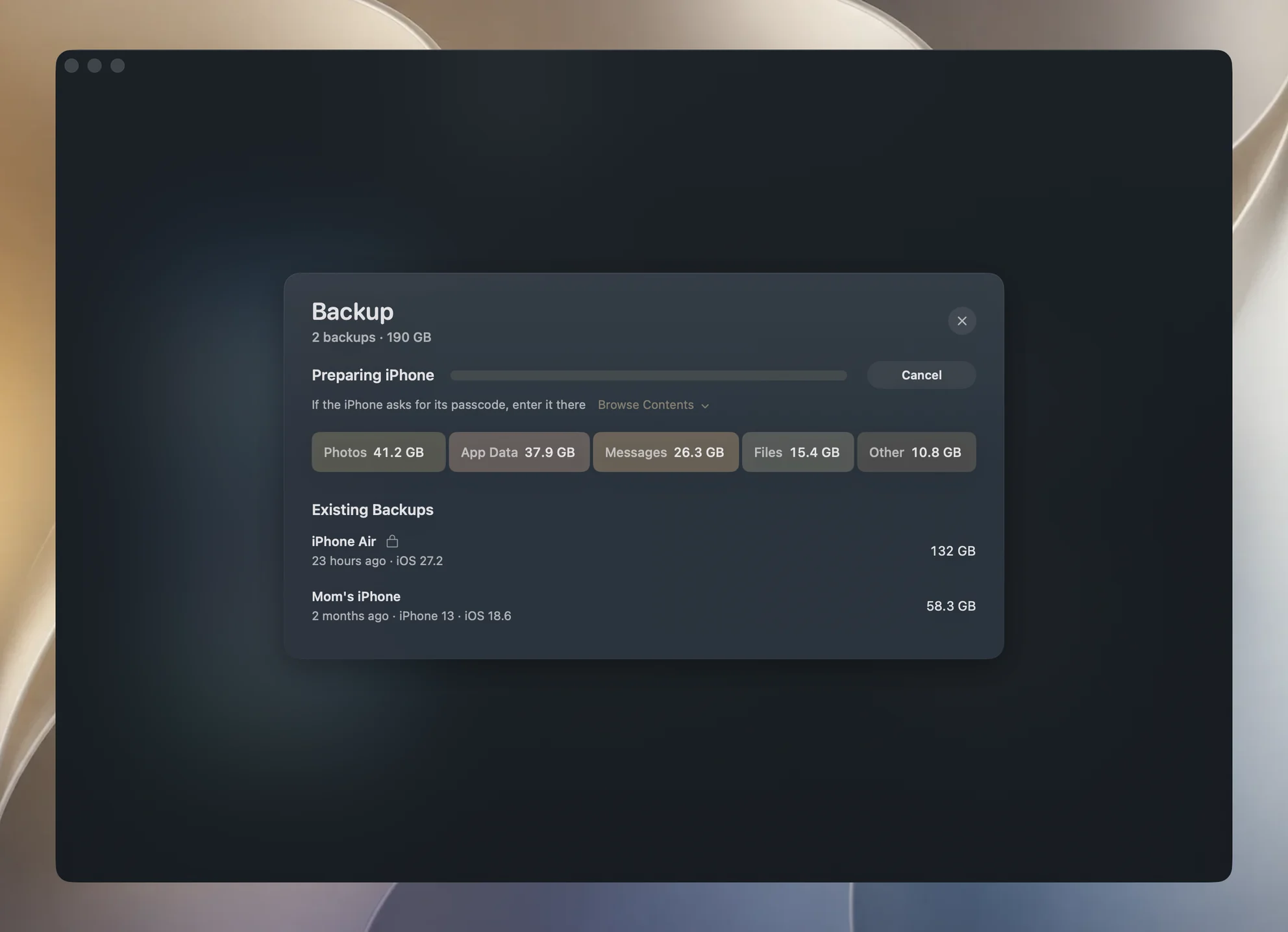
Antes de empezar una primera copia, Yado compara la estimación disponible con el espacio libre del disco que contiene la carpeta configurada para las copias. Si la estimación supera ese espacio, No hay suficiente espacio en este Mac ofrece Elegir carpeta. Elige una carpeta en una unidad con espacio o libera espacio antes de empezar. La comprobación se repite después de elegir una carpeta y, si ahora cabe, la copia empieza.
La comparación usa la capacidad disponible en ese momento en el disco y excluye el espacio purgable que macOS podría recuperar más adelante. Puede ser menor que la cifra de una pantalla de espacio disponible más optimista. Si no están disponibles la estimación o la lectura del disco, esa comparación no puede emitir un resultado sobre el tamaño, y el proceso de copia del teléfono aún puede rechazar la operación por falta de espacio.
Consulta las categorías de la copia completada
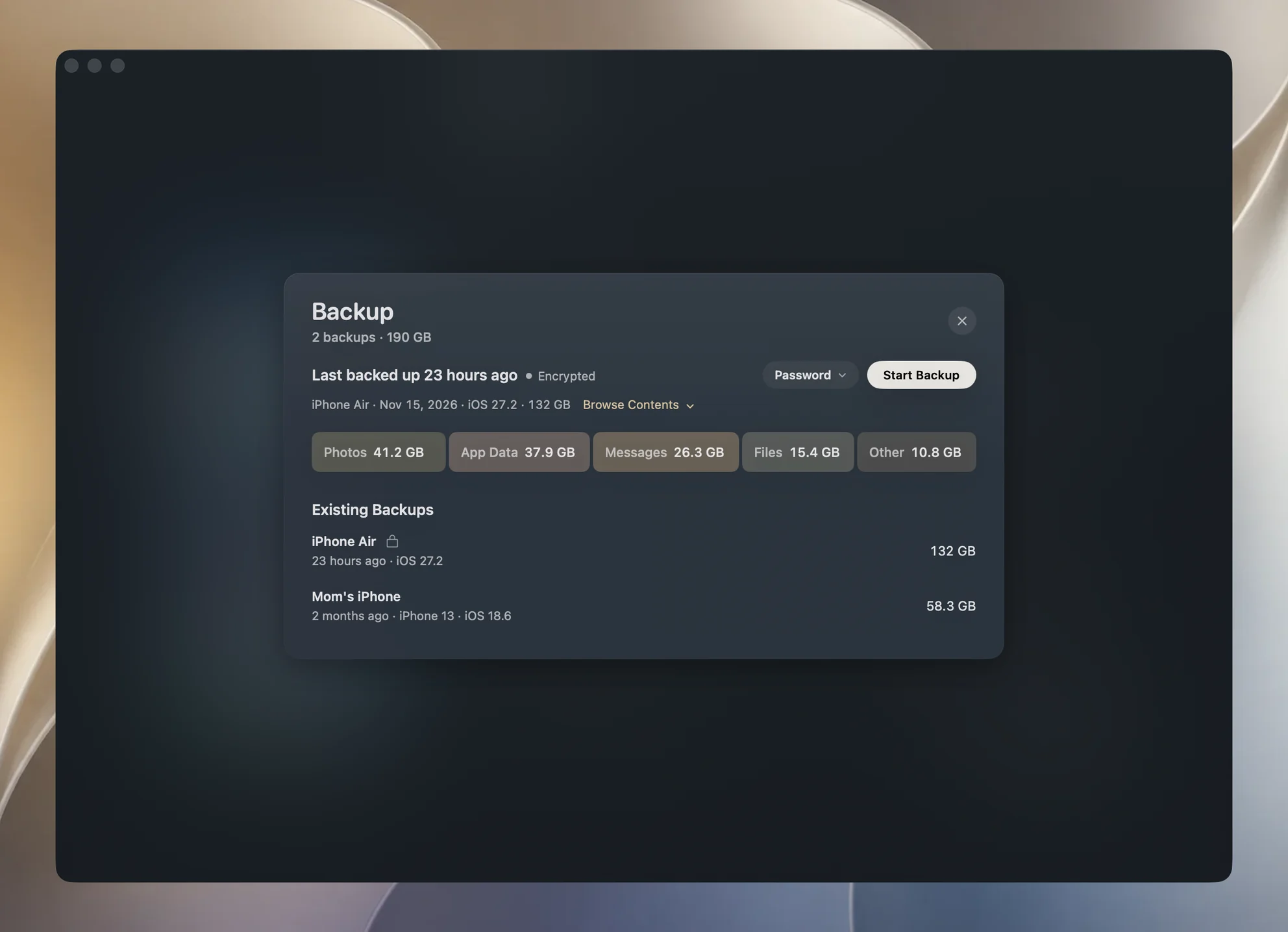
Después de una copia correcta, el panel describe la copia guardada en lugar de la estimación inicial. Su lista muestra el tamaño de cada copia. Las tarjetas de categorías proceden del índice de archivos de la copia y de los tamaños de los archivos a los que hace referencia.
| Categoría | Qué agrupa Yado ahí |
|---|---|
| Fotos y vídeos | Fotos y vídeos de la parte del carrete incluida en la copia |
| Datos de apps | Datos de apps y grupos de apps |
| Mensajes | La base de datos de mensajes y sus archivos adjuntos |
| Archivos | Documentos del área de almacenamiento local de la app Archivos |
| Otros | Los demás archivos indexados de la copia |
Para una copia cifrada, haz clic en Introducir contraseña e introduce la contraseña de la copia para leer las categorías. Un desglose bloqueado significa que la información no está disponible, no que esas categorías contengan cero bytes. Las categorías sin bytes se omiten una vez leído el índice.
El total de las categorías y el tamaño de la fila de la copia abarcan cosas distintas. Las categorías suman los archivos de contenido indexados. La fila cuenta los archivos normales de toda la carpeta de la copia, incluidos los archivos auxiliares. Una diferencia entre ambos no demuestra por sí sola que falten datos, y ninguna de las dos cifras garantiza el espacio físico de disco que se recuperará al borrar la carpeta.
Las copias posteriores actualizan una copia existente
Las copias posteriores de Yado son actualizaciones incrementales de la copia existente del teléfono en ese destino. La copia activa puede reescribirse en la misma ubicación, así que volver a pulsar el botón de copia no significa automáticamente añadir otra copia completa independiente del mismo tamaño.
Una copia incremental sigue necesitando espacio libre. Los datos nuevos pueden aumentar su tamaño, y conservar copias anteriores cambia el almacenamiento que mantienes ocupado. Usa el tamaño actual de la copia completada como referencia inicial y ten en cuenta después el contenido nuevo y las copias antiguas que quieres conservar. Esta estimación no establece un porcentaje fijo de espacio adicional.
Cambiar a un destino vacío también significa que la copia existente no está allí para actualizarla. Planifica una primera copia en esa ubicación. Para un Mac con poco espacio interno, la guía de copias de seguridad en una unidad externa explica cómo elegir y gestionar el destino.
Comprueba una copia sorprendentemente pequeña o fallida
Una carpeta con unos pocos archivos puede ser lo que queda de un primer intento interrumpido. Yado marca como Sin terminar una copia cuya instantánea no se completó y no la usa como última copia completada del teléfono. Comprueba el estado y la hora de finalización antes de tratar una carpeta pequeña como una copia utilizable.
Para una copia completada, haz clic con el botón derecho en su fila, o mantén el puntero sobre ella y haz clic en Más, y elige Comprobar copia de seguridad si quieres validar el índice y los archivos a los que hace referencia. Esto comprueba la estructura de la copia y la disponibilidad de los archivos, con comprobaciones adicionales de tamaño para el contenido cifrado. No sustituye a una restauración correcta en un iPhone.
Si una copia falla con un mensaje de espacio en disco, libera espacio en el disco de destino o elige otro destino antes de volver a intentarlo. La guía de Apple para resolver problemas con copias en el ordenador da el mismo primer paso para una advertencia de espacio. Si el fallo muestra otro mensaje, sigue la guía de fallos de copia de seguridad del iPhone en el Mac en lugar de borrar fotos solo porque el teléfono indique un uso elevado del almacenamiento.