Sauvegardes iPhone sur Mac : les trouver et les supprimer
Le Finder conserve les sauvegardes de l’iPhone dans ~/Library/Application Support/MobileSync/Backup/, mais ouvrir ce dossier n’est pas la méthode la plus sûre pour en supprimer une. Ouvrez le Finder, sélectionnez l’iPhone, cliquez sur Gérer les sauvegardes dans l’onglet Général, faites un clic droit sur la sauvegarde et choisissez Supprimer. La suppression est définitive. Vérifiez donc d’abord l’appareil et la date, et utilisez Archiver pour une sauvegarde à conserver. Yado stocke ses sauvegardes dans un autre dossier et possède sa propre liste, présentée plus bas.
Où le Finder conserve les sauvegardes
Les instructions d’Apple donnent le chemin sur Mac. Dans le Finder, choisissez Aller, puis Aller au dossier, saisissez ~/Library/Application Support/MobileSync/Backup/ et appuyez sur Retour (Apple). Gérer les sauvegardes identifie chaque sauvegarde par l’appareil et la date, les informations nécessaires avant une suppression. Utilisez donc la liste pour décider et considérez le dossier comme l’emplacement des fichiers.
Si l’accès au dossier est refusé dans Terminal, il s’agit d’une autorisation de confidentialité de macOS, pas d’une sauvegarde endommagée. Le guide sur les échecs de sauvegarde traite le cas de l’accès complet au disque.
Supprimer une sauvegarde dans le Finder
- Connectez l’iPhone avec un câble USB et ouvrez le Finder.
- Sélectionnez l’iPhone dans la barre latérale. Si un message vous le demande, touchez Se fier sur l’iPhone et saisissez son code.
- Dans l’onglet Général, cliquez sur Gérer les sauvegardes.
- Faites un clic droit sur la sauvegarde voulue. Le menu propose Supprimer, Archiver et Afficher dans le Finder.
- Cliquez sur OK quand vous avez terminé.
Apple indique clairement la conséquence. Une sauvegarde supprimée ne peut pas être récupérée. Comparez les dates, gardez la sauvegarde la plus récente de chaque iPhone et supprimez celles des téléphones que vous ne possédez plus.
Archiver est le choix prudent pour une sauvegarde dont vous pourriez avoir besoin plus tard, par exemple la dernière avant une mise à jour d’iOS ou avant de céder un téléphone. Apple indique de l’archiver pour éviter que des sauvegardes ultérieures ne la remplacent. Une sauvegarde archivée reste sur le disque et continue d’occuper de l’espace.
Les étapes d’Apple commencent avec l’iPhone connecté. Gérer les sauvegardes n’est donc pas accessible sans lui.
Ce qu’est un dossier de sauvegarde
Dans Yado, la sauvegarde courante d’un iPhone tient dans un dossier. La sauvegarde suivante du même iPhone réécrit ce dossier au lieu d’ajouter une seconde copie complète. Le nombre de sauvegardes sur un Mac correspond donc généralement à une par iPhone, plus les éventuelles copies conservées. Le gain d’espace le plus important vient des sauvegardes de téléphones que vous n’utilisez plus. Le guide sur la taille des sauvegardes explique leur contenu et pourquoi leur taille diffère du stockage de l’iPhone.
Yado ne reconnaît un dossier comme sauvegarde que s’il contient un Info.plist identifiant l’appareil. Il considère la sauvegarde comme terminée si elle contient aussi un Manifest.plist, un Status.plist dont l’état de l’instantané indique qu’il est terminé et un Manifest.db non vide. Un dossier qui ne satisfait pas à ces dernières vérifications apparaît comme Inachevée. C’est la règle de Yado pour ses propres dossiers, pas une description des critères du Finder.
Où Yado conserve ses sauvegardes
Yado n’écrit pas dans le dossier MobileSync d’Apple. Son emplacement par défaut est ~/Library/Application Support/Yado/Backups, et chaque sauvegarde se trouve dans un dossier portant l’identifiant de l’appareil. Pour voir ou changer cet emplacement, ouvrez Réglages dans le menu Yado et consultez Emplacement des sauvegardes. Cliquez sur le chemin pour l’afficher dans le Finder, ou sur Modifier pour choisir un autre dossier, par exemple sur un disque externe. Le guide du disque externe donne les détails. Yado ne répertorie que les sauvegardes de l’emplacement indiqué. Les sauvegardes créées par le Finder dans MobileSync n’y apparaissent donc pas. Elles restent à gérer dans le Finder.
Supprimer une sauvegarde dans Yado
Dans Vue d’ensemble, cliquez sur Gérer sur la carte de sauvegarde. Sans iPhone connecté, ouvrez le menu Yado et choisissez Voir les sauvegardes, ou utilisez Command-B depuis le menu iPhone de la barre des menus, à condition qu’au moins une sauvegarde soit répertoriée.
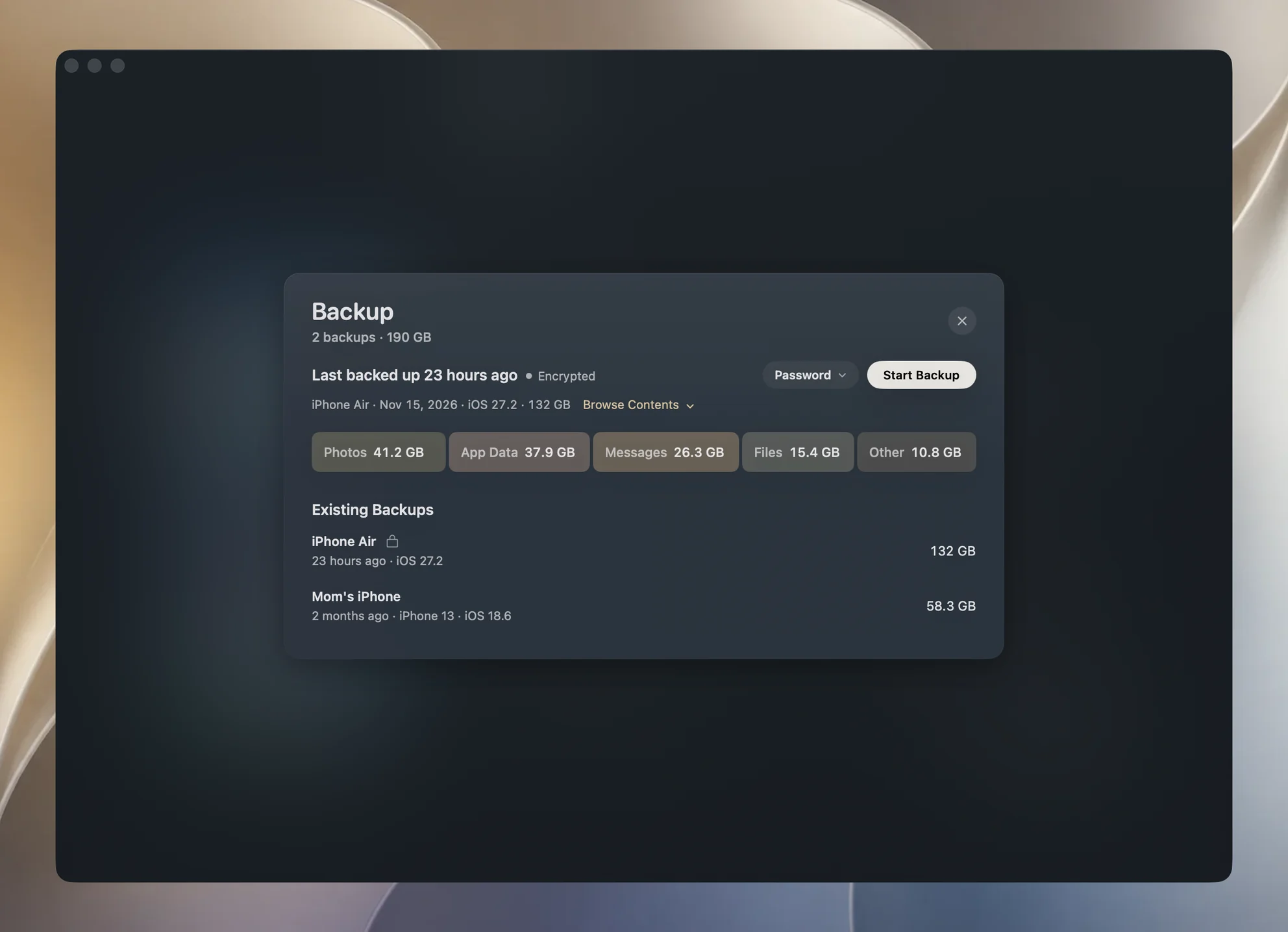
Le panneau porte le titre Sauvegarde, avec le nombre de sauvegardes et leur taille totale en dessous. Sous Sauvegardes existantes, chaque ligne nomme l’iPhone et affiche la date de sauvegarde, le modèle s’il diffère de ce nom, la version d’iOS, un cadenas si la sauvegarde est chiffrée et sa taille. Une ligne peut aussi indiquer Inachevée, conservées automatiquement ou conservées par vous. Placez le pointeur sur une ligne pour remplacer sa taille par Parcourir le contenu, Restaurer ou Migrer ici pour la sauvegarde d’un autre iPhone, et Plus.
Cliquez sur Plus pour accéder à quatre commandes.
- Afficher dans le Finder révèle le dossier de cette sauvegarde.
- Vérifier la sauvegarde lit son index et confirme que les fichiers répertoriés sont présents et lisibles. Une sauvegarde chiffrée demande d’abord son mot de passe. Une vérification réussie ne prouve pas qu’une restauration fonctionnera, ce que précise la carte.
- Conserver une copie crée une seconde copie à côté et l’affiche dans le Finder.
- Supprimer la sauvegarde la place dans la corbeille du Mac et affiche Sauvegarde placée dans la corbeille. Cliquez sur Annuler dans les 5 secondes pour la remettre en place. Seule une sauvegarde sur un disque sans corbeille demande d’abord Supprimer cette sauvegarde ?, avec sera définitivement supprimé. Cette action est irréversible.
La ligne disparaît immédiatement pendant que le dossier est déplacé en arrière-plan, et l’espace revient une fois la corbeille vidée. Yado ne déplace qu’un dossier qu’il reconnaît comme sauvegarde, dont Info.plist identifie un appareil. Un dossier contenant vos propres fichiers au même emplacement est donc conservé. Pendant une sauvegarde, une restauration ou une exportation depuis une sauvegarde, Vérifier la sauvegarde, Conserver une copie et Supprimer la sauvegarde sont désactivés. Afficher dans le Finder reste disponible.
Conserver une copie avant de supprimer
Conserver une copie utilise un clone des fichiers de la sauvegarde, une fonction d’APFS. Apple décrit un clone comme une copie qui n’occupe pas d’espace supplémentaire sur le disque. Les modifications ultérieures sont écrites ailleurs tandis que les deux fichiers partagent les blocs inchangés (Apple). Un clone partage les données de l’original jusqu’à ce que l’un des deux change. Une copie conservée occupe donc peu de place supplémentaire au départ, puis grossit à mesure que la sauvegarde courante évolue. Il faut une sauvegarde terminée et un disque prenant en charge le clonage. Sinon, Yado indique qu’il n’a pas pu conserver de copie. Cela explique aussi pourquoi la somme des tailles des lignes dépasse l’espace réellement occupé sur le disque.
Réglages propose Sauvegardes à conserver, avec La plus récente, Les 3 dernières ou Les 7 dernières. Si vous en choisissez plusieurs, Yado conserve sous forme de copie automatique l’état qu’une sauvegarde s’apprête à écraser. Après une sauvegarde réussie, il supprime les plus anciennes copies automatiques au-delà du nombre choisi. La sauvegarde courante compte dans ce nombre. Les copies créées manuellement ne sont jamais supprimées ainsi. Sur un disque sans clonage, Réglages indique Ce disque ne peut pas conserver de copies, utilisez un disque APFS. Sur ce type de disque, choisissez La plus récente.
Si vous supprimez la sauvegarde courante d’un iPhone, sa prochaine sauvegarde repart de zéro et prend à peu près autant de temps que la première.
En cas de problème
Si Supprimer la sauvegarde est grisé, une sauvegarde, une restauration ou une exportation est en cours. Attendez sa fin. Si une ligne indique Inachevée, le dossier n’a jamais été terminé et ne peut servir à aucune restauration. Le guide sur la demande de code explique une des façons dont cela peut arriver, et vous pouvez supprimer ce dossier. Avant de supprimer une sauvegarde dont vous pourriez encore avoir besoin, lisez le guide de restauration pour savoir ce qu’une restauration remplace.
Les sauvegardes iCloud sont distinctes. Les supprimer libère de l’espace iCloud, pas de l’espace sur le disque du Mac. Consultez le guide du stockage iCloud.
FAQ
Puis-je supprimer le dossier MobileSync ?
Les étapes d’Apple suppriment les sauvegardes une par une depuis Gérer les sauvegardes, et non le dossier. Apple prévient qu’une sauvegarde supprimée ne peut pas être récupérée. Procéder une sauvegarde à la fois permet d’abord d’identifier chacune.
Faut-il conserver la sauvegarde d’un ancien iPhone ?
Seulement si vous pourriez la restaurer. Une fois le téléphone cédé, c’est la seule copie de ses données. Archivez-la dans le Finder ou conservez-la avec Conserver une copie dans Yado, puis supprimez-la après avoir migré vers un nouvel iPhone et vérifié les données.
Pourquoi la suppression d’une sauvegarde a-t-elle libéré peu d’espace ?
Si vous utilisez Conserver une copie, un clone partage des données avec l’original. En supprimer un ne libère donc que les données qui lui sont propres. Après la suppression, consultez Général, puis Stockage dans Réglages Système pour voir le changement réel.