Cómo exportar los mensajes de texto del iPhone al Mac

Para llevar los mensajes del iPhone a un Mac, activa Mensajes en iCloud si quieres que sigan llegando a la app Mensajes, y haz una copia de seguridad local si quieres una copia que puedas leer y conservar como archivos. Mensajes en iCloud sincroniza las conversaciones con el Mac, pero no ofrece exportar archivos, y eliminar un mensaje en un dispositivo lo elimina en todos. Una copia local no sincroniza nada; guarda la base de datos de mensajes del teléfono, que Yado puede abrir y exportar como texto sin formato, un archivo por conversación.
Tres cosas distintas que la gente entiende por «sincronizar mensajes»
Las búsquedas sobre este problema mezclan tres tareas, y cada una tiene una herramienta distinta.
Mantener las mismas conversaciones en el iPhone y el Mac. Es Mensajes en iCloud. Apple dice que, con la función activada, tu historial de mensajes se mantiene al día en todos tus dispositivos, incluidos SMS, MMS, RCS e iMessage. Tus mensajes se guardan en la nube, y en cada dispositivo solo se conservan localmente los que se han consultado más recientemente, y cuentan para tu almacenamiento de iCloud, como lo expresa la guía de iCloud de Apple.
Recibir los SMS nuevos en el Mac. Es el Reenvío de mensajes de texto, que solo importa cuando no usas Mensajes en iCloud. Apple dice que el reenvío está integrado en Mensajes en iCloud, así que no hay una configuración aparte cuando está activado. Sin ella, en el iPhone abre Ajustes, toca Apps, toca Mensajes, toca Reenvío de mensajes de texto y activa el Mac, como se describe en la misma página de Apple.
Conservar una copia legible como archivos. Ninguna de las dos primeras lo hace. Las páginas de Apple describen sincronizar y eliminar; la guía de Mensajes para Mac no describe cómo exportar una conversación. Para tener un archivo que puedas guardar, buscar o entregar a alguien, necesitas una copia de seguridad del teléfono y un lector para ella.
Lo que Mensajes en iCloud te da y lo que no
En el Mac, abre Mensajes, elige Mensajes, luego Ajustes, haz clic en la pestaña iMessage y selecciona Activar mensajes en iCloud, según la página de Apple para configurarlo en el Mac. El iPhone necesita el mismo interruptor activado, con la misma Cuenta de Apple.
Hay dos límites que importan. Primero, es sincronización, no un archivo. Apple afirma que, si usas Mensajes en iCloud, eliminar un mensaje o una conversación en el Mac lo elimina de todos tus dispositivos en los que esté activado. Según la misma página, los elementos eliminados salen de los dispositivos a los 30 días y de iCloud a los 40. Una conversación que borres en el Mac para ordenar desaparece también del teléfono.
Segundo, es un servicio, no un archivo. Nada de la configuración produce una carpeta de conversaciones legibles en el Mac, así que no sirve para guardar un registro antes de hacer limpieza.
Cómo se guardan los mensajes y por qué una copia puede leerlos
En el iPhone, los mensajes son filas de una base de datos SQLite. En una copia local, esa base de datos es el archivo Library/SMS/sms.db del dominio HomeDomain, y los adjuntos están en Library/SMS dentro de MediaDomain. Una copia guarda los archivos con nombres de hash, y Manifest.db asigna cada hash de nuevo a un dominio y una ruta, y por eso buscar sms.db en la carpeta de una copia no encuentra nada. Ver una copia de seguridad del iPhone en el Mac explica ese índice y los comandos para inspeccionarlo.
La base de datos contiene más que el texto visible. Cada mensaje tiene una fecha, un indicador de si lo enviaste tú, un enlace a un remitente (un número de teléfono o una dirección) y un enlace a una conversación. Desde iOS 16, el texto de un mensaje a menudo no está en la columna text normal, sino en un campo codificado attributedBody. Un lector que solo seleccione text muestra filas en blanco para esos mensajes. Yado lee primero la columna normal y la codificada cuando la primera está vacía.
La copia es una instantánea de esa base de datos, así que se puede leer con el teléfono guardado en un cajón, y refleja el momento en que terminó la copia.
Exporta mensajes con el explorador de copias de Yado
Primero necesitas una copia local del teléfono en el Mac. Si no hay ninguna, sigue hacer una copia de seguridad del iPhone en el Mac. Para una copia cifrada, ten a mano su contraseña; cifrar una copia de seguridad del iPhone en el Mac explica qué cubre la contraseña.
- En la pestaña Resumen de Yado, abre el botón Gestionar de la tarjeta de copia de seguridad. En Copias de seguridad existentes, pasa el puntero por la copia y haz clic en Examinar contenido. Si no hay ningún teléfono conectado, el menú del logotipo de Yado tiene Ver copias de seguridad.
- Si la copia está cifrada, introduce su contraseña y haz clic en Desbloquear.
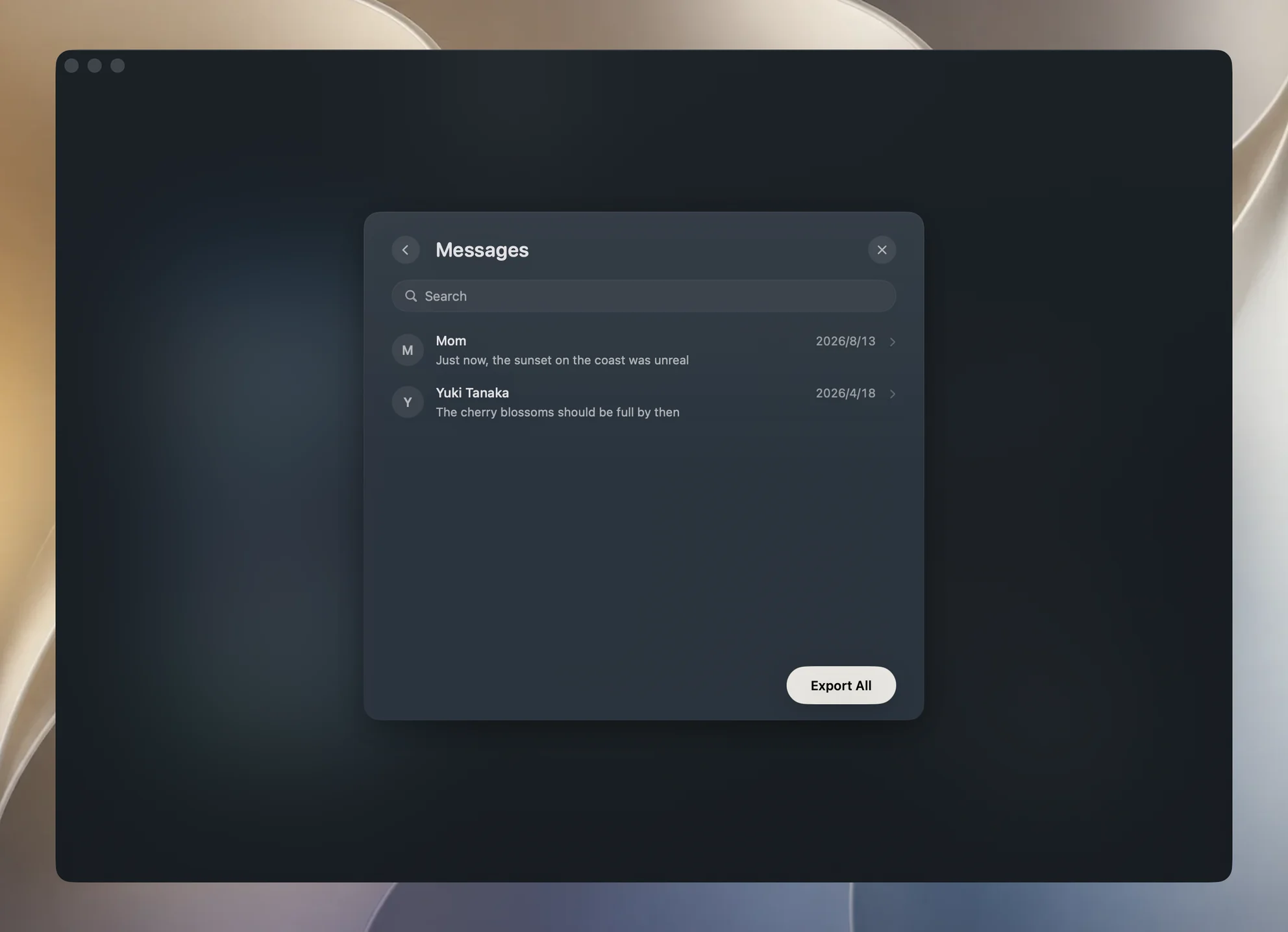
- Abre Mensajes. Las conversaciones se listan de la más reciente a la más antigua, cada una con su último mensaje como vista previa, y los mensajes que solo tienen adjuntos aparecen como [Adjunto].
- Escribe en Buscar para acotar la lista. Busca por el nombre de una conversación, su número de teléfono o dirección y las palabras dentro de sus mensajes. Un número escrito con espacios o guiones también lo encuentra, porque Yado compara los dígitos.
- Abre una conversación para leerla como burbujas, las tuyas a la derecha, con una marca de hora sobre cada intercambio. Haz clic en Exportar texto y elige una carpeta para guardar esa conversación como un archivo
.txtcon su nombre. - Para guardar todas las conversaciones a la vez, vuelve a la lista y haz clic en Exportar todo, en la parte inferior. Yado crea una carpeta Mensajes en el destino y escribe en ella un
.txtpor conversación. Los archivos existentes nunca se sobrescriben.
Cada línea de la transcripción lleva la hora, el remitente (Yo para tus propios mensajes, y si no el número o la dirección) y el texto.
[2026-03-04 21:15] Yo: See you at eight
[2026-03-04 21:17] +1 555 0100: Running late, start without me
Es solo texto. Un mensaje que es únicamente una foto o un vídeo aparece como [Adjunto]; la imagen en sí no se incrusta ni se copia, y la página de Mensajes no la exporta. Para las imágenes, consulta transferir fotos del iPhone al Mac. Los mensajes sin texto ni adjunto se omiten.
Explorar una copia local funciona sin el teléfono conectado y es gratis. Yado conserva los mensajes descodificados en memoria y no crea ningún índice de búsqueda en disco.
Qué puede salir mal
Falta la conversación que buscas o no están los mensajes antiguos. Es el caso que más sorprende. La página de Apple sobre copias en el ordenador dice que una copia hecha desde tu ordenador no incluye los datos que ya están sincronizados y guardados en iCloud, y nombra los iMessage y los mensajes SMS y MMS. La página de Apple sobre la copia de iCloud dice lo mismo del lado de la nube: con Mensajes en iCloud activado, los mensajes se sincronizan con iCloud y no se incluyen en tu copia diaria, mientras que con la función desactivada forman parte de la copia de iCloud. Apple no detalla exactamente qué guarda una copia local de un teléfono que usa Mensajes en iCloud, así que no des por hecho que contiene todo el historial. Abre la copia en Yado y mira la conversación más antigua que muestra antes de fiarte de ella.
La copia está cifrada y no se abre. La contraseña es la que se estableció para esa copia, y nada en Yado permite sortear una olvidada. La página de Apple sobre restablecer la contraseña de una copia dice que restablecerla permite hacer una copia nueva, pero no hace legibles las copias cifradas anteriores.
Los chats de otras apps no están aquí. WhatsApp, WeChat, Telegram y apps parecidas guardan su historial en su propio almacenamiento. La lista de Mensajes solo lee la base de datos de mensajes de Apple, así que no los mostrará.
Una conversación sale más corta que en el teléfono. Compara un pasaje conocido con el original antes de fiarte de la exportación, y conserva la propia copia.
La exportación falla. Yado dice que no pudo exportar y que compruebes la copia y la carpeta de destino; elige una carpeta en la que puedas escribir e inténtalo de nuevo.
Qué opción elegir
Usa Mensajes en iCloud para leer en el Mac las mismas conversaciones según llegan, y el Reenvío de mensajes de texto solo cuando dependes de los SMS sin sincronización con iCloud. Usa una copia local y una exportación de texto para tener una copia que sobreviva al teléfono o un registro que guardar antes de borrar. El Finder puede hacer la copia, pero no leerla.
Preguntas frecuentes
¿Puedo exportar los mensajes del iPhone al Mac sin una copia de seguridad?
No con nada de lo que ofrece Apple para obtener un archivo. Mensajes en iCloud los muestra en la app Mensajes del Mac, pero no tiene exportación. Una copia de seguridad es el camino que te da la base de datos.
¿Elimina algo del iPhone la exportación?
No. Yado lee la copia en el Mac y escribe archivos de texto junto a ella. No se cambia nada en el teléfono, y la copia queda como estaba.
¿Se exportan las fotos de mis mensajes de texto?
La transcripción las marca como [Adjunto] y no incluye las imágenes. Siguen en la copia, y para los originales usa Fotos en el teléfono o una exportación de fotos.
¿Contendrá una copia antigua mensajes que borré después?
Posiblemente, porque una copia es una instantánea de ese día. Lo que contiene depende de cuándo se hizo y, como se ha explicado, de si Mensajes en iCloud estaba activado.