Come esportare i messaggi di testo di iPhone sul Mac

Per portare i messaggi di iPhone su un Mac, attiva Messaggi in iCloud se vuoi che continuino ad arrivare nell’app Messaggi, e crea un backup locale se vuoi una copia che puoi leggere e conservare come file. Messaggi in iCloud sincronizza le conversazioni sul Mac ma non offre nessuna esportazione in file, e se elimini un messaggio su un dispositivo lo elimini ovunque. Un backup locale non sincronizza nulla; conserva il database dei messaggi del telefono, che Yado può aprire ed esportare come testo semplice, un file per conversazione.
Tre cose diverse che le persone intendono con “sincronizzare i messaggi”
Le ricerche su questo problema mescolano tre compiti, e ognuno ha uno strumento diverso.
Tenere le stesse conversazioni su iPhone e Mac. È Messaggi in iCloud. Apple dice che quando è attivo la cronologia dei messaggi viene aggiornata su tutti i dispositivi, inclusi SMS, MMS, RCS e iMessage. I tuoi messaggi sono archiviati nel cloud, con solo i più recenti tenuti in locale su ogni dispositivo, e contano per lo spazio iCloud, come dice la guida di Apple a iCloud.
Ricevere i nuovi SMS sul Mac. È Inoltro SMS, che conta solo quando non usi Messaggi in iCloud. Apple dice che l’inoltro è integrato in Messaggi in iCloud, quindi non serve nessuna configurazione separata quando è attivo. Senza, sull’iPhone apri Impostazioni, tocca App, tocca Messaggi, tocca Inoltro SMS e attiva il Mac, come descritto nella stessa pagina di Apple.
Tenere una copia leggibile come file. Nessuna delle prime due lo fa. Le pagine di Apple descrivono la sincronizzazione e l’eliminazione; la guida di Messaggi per Mac non descrive l’esportazione di una conversazione. Per un file che puoi archiviare, cercare o consegnare a qualcuno servono un backup del telefono e un lettore per quel backup.
Cosa dà e cosa non dà Messaggi in iCloud
Sul Mac apri Messaggi, scegli Messaggi, poi Impostazioni, fai clic sulla scheda iMessage e seleziona Abilita Messaggi su iCloud, secondo la pagina di Apple per configurare Messaggi sul Mac. L’iPhone ha bisogno dello stesso interruttore attivo, con lo stesso Apple Account.
Contano due limiti. Il primo è che è sincronizzazione, non un archivio. Apple afferma che con Messaggi in iCloud eliminare un messaggio o una conversazione sul Mac lo elimina da tutti i tuoi dispositivi su cui è attivo. Secondo la stessa pagina, gli elementi eliminati lasciano i dispositivi dopo 30 giorni e iCloud dopo 40 giorni. Una conversazione che cancelli sul Mac per fare ordine sparisce anche dal telefono.
Il secondo è che è un servizio, non un file. Nulla nella configurazione produce sul Mac una cartella di conversazioni leggibili, quindi è poco adatto a tenere una traccia prima di fare pulizia.
Come sono archiviati i messaggi, e perché un backup può leggerli
Su iPhone i messaggi sono righe in un database SQLite. In un backup locale, quel database è il file Library/SMS/sms.db nel dominio HomeDomain, e gli allegati stanno sotto Library/SMS in MediaDomain. Un backup archivia i file con nomi hash, con Manifest.db che associa ogni hash a un dominio e a un percorso, ed è per questo che cercare sms.db nella cartella del backup non trova nulla. Vedere un backup di iPhone sul Mac illustra quell’indice e i comandi per ispezionarlo.
Il database contiene più del testo visibile. Ogni messaggio ha una data, un flag che indica se l’hai inviato tu, un collegamento a un indirizzo mittente (un numero di telefono o un indirizzo) e un collegamento a una conversazione. Da iOS 16, il testo di un messaggio spesso non sta affatto nella colonna text semplice, ma in un campo codificato attributedBody. Un lettore che seleziona solo text mostra righe vuote per quei messaggi. Yado legge prima la colonna semplice e quella codificata quando la prima è vuota.
Il backup è un’istantanea di quel database, quindi si può leggere con il telefono in un cassetto, e riflette il momento in cui il backup è terminato.
Esporta i messaggi con il browser dei backup di Yado
Prima ti serve un backup locale del telefono sul Mac. Se non ce n’è nessuno, segui eseguire il backup di un iPhone sul Mac. Per un backup crittografato tieni pronta la sua password; crittografare un backup di iPhone sul Mac spiega cosa copre la password.
- Nella scheda Panoramica di Yado, apri il pulsante Gestisci della scheda del backup. Sotto Backup esistenti, porta il puntatore sul backup e fai clic su Sfoglia contenuti. Senza nessun telefono collegato, il menu del logo Yado ha invece Vedi backup.
- Se il backup è crittografato, inserisci la sua password e fai clic su Sblocca.
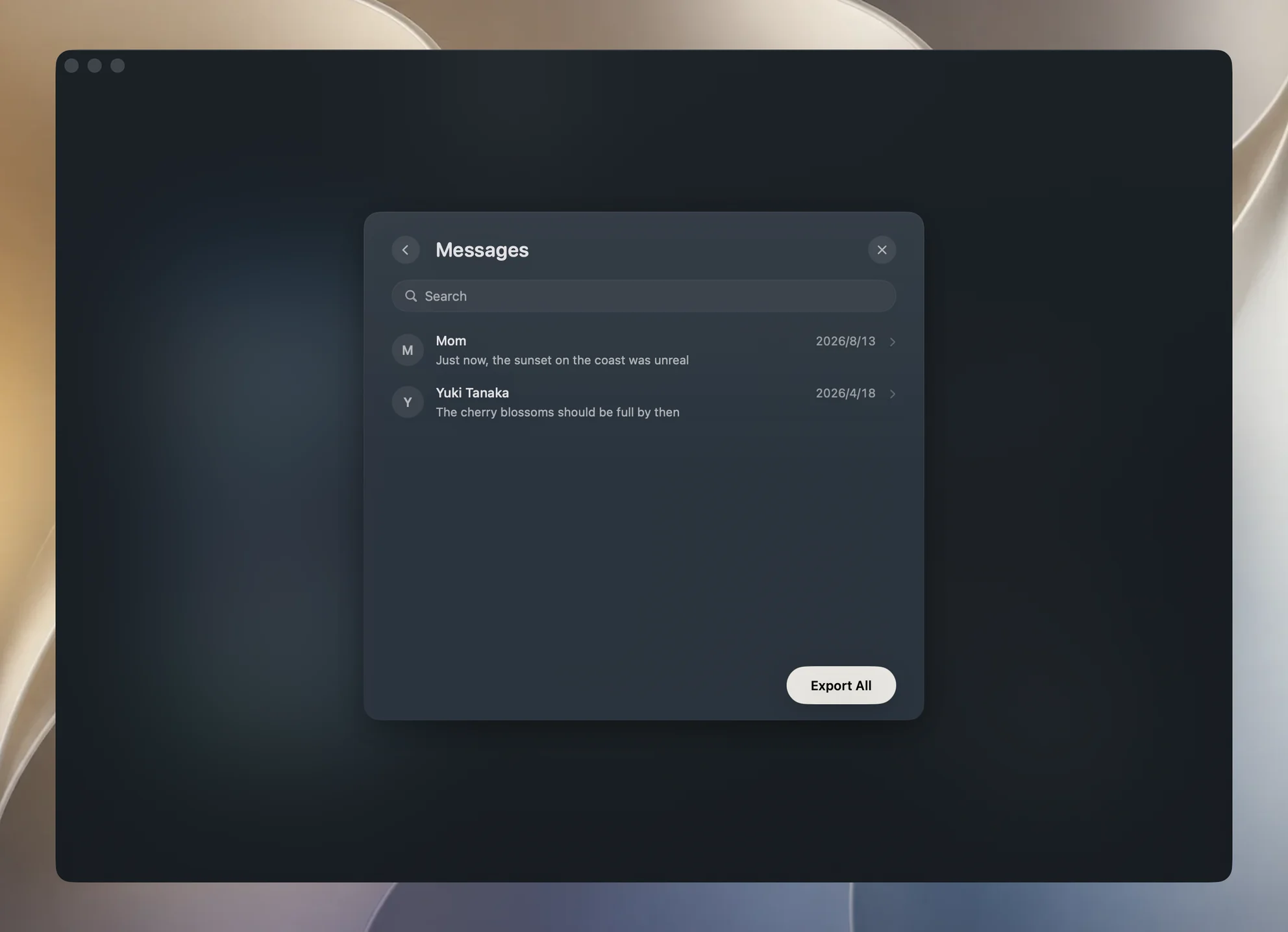
- Apri Messaggi. Le conversazioni sono elencate dalla più recente, ognuna con l’ultimo messaggio come anteprima, e i messaggi con solo allegati sono mostrati come [Allegato].
- Scrivi in Cerca per restringere l’elenco. Trova il nome di una conversazione, il suo numero di telefono o indirizzo e le parole dentro i suoi messaggi. Un numero scritto con spazi o trattini la trova comunque, perché Yado confronta le cifre.
- Apri una conversazione per leggerla a fumetti, i tuoi a destra, con un orario sopra ogni scambio. Fai clic su Esporta testo e scegli una cartella per salvare quella conversazione come file
.txtcon il suo nome. - Per salvare tutte le conversazioni insieme, torna all’elenco e fai clic su Esporta tutto in basso. Yado crea una cartella Messaggi nella destinazione e vi scrive un
.txtper conversazione. I file esistenti non vengono mai sovrascritti.
Ogni riga della trascrizione è l’ora, il mittente (Io per i tuoi messaggi, altrimenti il numero o l’indirizzo) e il testo.
[2026-03-04 21:15] Io: Ci vediamo alle otto
[2026-03-04 21:17] +1 555 0100: Sono in ritardo, iniziate senza di me
È solo testo. Un messaggio che è solo una foto o un video appare come [Allegato]; l’immagine in sé non viene incorporata né copiata, e la pagina Messaggi non la esporta. Per le immagini, vedi trasferire le foto da iPhone al Mac. I messaggi senza testo né allegato vengono lasciati fuori.
Sfogliare un backup locale funziona senza il telefono collegato ed è gratuito. Yado tiene i messaggi decodificati in memoria e non costruisce nessun indice di ricerca su disco.
Cosa può andare storto
La conversazione che cerchi manca o i vecchi messaggi non ci sono. È il caso che sorprende le persone. La pagina di Apple sui backup sul computer dice che un backup fatto dal computer non include i dati già sincronizzati e archiviati in iCloud, citando iMessage e i messaggi SMS e MMS. La pagina di Apple sul backup iCloud dice lo stesso per il lato cloud: con Messaggi in iCloud attivo, i messaggi si sincronizzano con iCloud e non sono inclusi nel backup giornaliero, mentre con l’opzione disattivata fanno parte del backup iCloud. Apple non specifica esattamente cosa contiene un backup locale per un telefono che usa Messaggi in iCloud, quindi non dare per scontato che contenga tutta la cronologia. Apri il backup in Yado e guarda la conversazione più vecchia che mostra prima di fidartene.
Il backup è crittografato e non si apre. La password è quella impostata per quel backup, e in Yado nulla aggira una password dimenticata. La pagina di Apple su reimpostare la password di un backup dice che una reimpostazione permette un nuovo backup ma non rende leggibili i vecchi backup crittografati.
Le chat di altre app non ci sono. WhatsApp, WeChat, Telegram e app simili conservano la loro cronologia nel proprio archivio. L’elenco Messaggi legge solo il database dei messaggi di Apple, quindi non le mostra.
Una conversazione risulta più corta che sul telefono. Confronta un passaggio che conosci con l’originale prima di fidarti dell’esportazione, e conserva il backup stesso.
L’esportazione non riesce. Yado dice che non ha potuto esportare e di controllare il backup e la cartella di destinazione; scegli una cartella in cui puoi scrivere e riprova.
Quale strada scegliere
Usa Messaggi in iCloud per leggere sul Mac le stesse conversazioni man mano che arrivano, e Inoltro SMS solo quando ti affidi agli SMS senza la sincronizzazione iCloud. Usa un backup locale e un’esportazione di testo per una copia che sopravviva al telefono o per una traccia da conservare prima di eliminare. Il Finder può creare il backup ma non può leggerlo.
Domande frequenti
Posso esportare i messaggi di iPhone sul Mac senza un backup?
Non con nulla che Apple offra per ottenere un file. Messaggi in iCloud li mostra nell’app Messaggi del Mac ma non ha un’esportazione. Un backup è la strada che ti dà il database.
L’esportazione elimina qualcosa dall’iPhone?
No. Yado legge il backup sul Mac e scrive file di testo accanto a esso. Nulla viene cambiato sul telefono, e il backup resta com’era.
Le foto nei miei messaggi vengono esportate?
La trascrizione le segna come [Allegato] e non include le immagini. Restano nel backup, e per gli originali usa Foto sul telefono o un’esportazione delle foto.
Un vecchio backup conterrà messaggi che ho eliminato dopo?
Possibile, perché un backup è un’istantanea di quel giorno. Cosa contiene dipende da quando è stato fatto e, come sopra, dal fatto che Messaggi in iCloud fosse attivo.