Cómo hacer una copia de seguridad del iPhone sin iCloud
Puedes hacer una copia de seguridad del iPhone sin iCloud creando una copia local en un Mac con el Finder: conecta el teléfono, abre General, elige Realizar una copia de seguridad de todos los datos del iPhone en este Mac y activa Encriptar copia de seguridad local si quieres incluir las contraseñas guardadas y los datos de Salud. La copia vive entonces en tu propio disco, sin plan de almacenamiento y sin subir nada. No cubre todo lo que cubre iCloud, porque Apple deja fuera los datos que ya se sincronizan con iCloud, así que decide qué quieres proteger antes de cambiar.
Por qué hay quien busca una copia sin iCloud
El motivo habitual es el espacio. Apple dice que iCloud incluye 5 GB de almacenamiento gratuito, y un teléfono con unos años de fotos y apps lo supera enseguida; la guía completa sobre el almacenamiento de iCloud explica qué liberar primero. Los demás motivos son prácticos. Una primera copia en iCloud tiene que subirse por tu conexión doméstica, lo que tarda en una línea con poca subida, y hay quien simplemente quiere una copia en casa, en un disco que pueda tener en la mano.
Una copia local responde a los tres. Usa el almacenamiento del propio Mac, viaja por el cable y nada sale de casa. El precio es que ahora la mantienes tú: la copia es tan segura como el disco en el que está, y solo se actualiza cuando conectas el teléfono y la ejecutas.
Qué cubre una copia local y qué cubre la copia de iCloud
Los dos métodos se basan en reglas distintas, y Apple enumera ambos en una misma página, Hacer una copia de seguridad del iPhone: iCloud o ordenador.
- Copia de seguridad de iCloud guarda la información y los ajustes del dispositivo que no se sincronizan ya con iCloud. Deja fuera Fotos cuando Fotos en iCloud está activado, Mensajes cuando Mensajes en iCloud está activado y las notas ya sincronizadas. Siempre está cifrada.
- Una copia en el ordenador guarda casi todos los datos y ajustes del dispositivo. Deja fuera el contenido del App Store y de otras tiendas, el contenido sincronizado desde un ordenador y los datos ya guardados en iCloud. El cifrado es opcional y está desactivado de forma predeterminada, y los datos de Actividad, Salud y el llavero se excluyen salvo que la copia esté cifrada.
Así que una copia local es más amplia en lo que hay en el propio teléfono, y no es una forma de llevar tus fotos de iCloud al Mac. Si Fotos en iCloud está activado, la fototeca se guarda en iCloud, y Apple la deja fuera de una copia local. Es una cuestión de fotos y no de copias, y la guía para transferir fotos es el sitio adecuado.
El cifrado decide qué más viene con la copia. La página de Apple sobre copias cifradas enumera las contraseñas guardadas, los ajustes de Wi-Fi, el historial de sitios web, los datos de Salud y el historial de llamadas como incluidos solo en copias cifradas. Si piensas restaurar en un teléfono nuevo y esperas recuperarlos, activa el cifrado antes de la primera copia. Apple también avisa de que, si olvidas la contraseña, no se pueden usar las copias cifradas anteriores, así que guárdala antes de fiarte de la copia. Los pasos completos están en la guía de cifrado.
Haz la copia con el Finder
El Finder basta, y los pasos de Apple para hacer la copia con el Finder son cortos.
- Conecta el iPhone con un cable, desbloquéalo y responde Confiar en el Mac y en el teléfono si te lo pide.
- Selecciona el iPhone en la barra lateral del Finder y abre General.
- Elige Realizar una copia de seguridad de todos los datos del iPhone en este Mac.
- Selecciona Encriptar copia de seguridad local si quieres los datos adicionales, establece una contraseña y haz clic en Realizar copia de seguridad ahora.
- Cuando termine, comprueba que el Finder muestra una fecha y hora nuevas para la última copia.
La guía de copias de seguridad en el Mac lo explica con las comprobaciones, así que esta entrada no lo repetirá.
Dónde está la copia y cómo moverla
El Finder guarda las copias en ~/Library/Application Support/MobileSync/Backup/, como indica la página de Apple sobre la ubicación. La página no describe cómo mover la carpeta, así que trata cualquier traslado como una solución propia. En un Mac con un disco interno pequeño, esta carpeta puede crecer mucho, y por eso mucha gente la quiere en una unidad externa. La guía de la unidad externa da el método del enlace simbólico para el Finder, y señala que la unidad tiene que estar montada siempre que hagas una copia o una restauración.
Una copia de seguridad no es una exportación de fotos
Una copia es un conjunto de archivos de datos con un índice, no una carpeta de imágenes. En el formato que lee Yado, el índice es una base de datos SQLite llamada Manifest.db que asigna el identificador de cada archivo a su dominio y ruta originales, mientras que los archivos de contenido llevan nombres de hash. Abre la carpeta de la copia y verás esa maraña, no tus fotos ni tus mensajes.
Por eso una copia sirve para un trabajo, dejar un teléfono como estaba, y una exportación de fotos para otro, conservar imágenes que puedas abrir. Sin una herramienta que lea el manifiesto no puedes explorar una copia como una fototeca. Si el objetivo real es conservar tus fotos, expórtalas aparte y guarda la copia como red de seguridad.
Cómo funciona la actualización
La primera copia de Yado copia el conjunto completo de datos; las siguientes transfieren lo que cambió y actualizan en su sitio la copia existente, y por eso las siguientes suelen tardar menos que la primera. La consecuencia es que la copia es un único estado actual, no una pila de versiones con fecha. Si quieres conservar un estado anterior, tienes que guardar tú una copia.
Hacerlo en Yado
Yado hace el mismo tipo de copia local por cable, en el Mac o en una carpeta que elijas en Ajustes en Ubicación de las copias, incluida una carpeta en una unidad externa. Abre Resumen, haz clic en Gestionar en la tarjeta de copia de seguridad y haz clic en Hacer copia. Estas son algunas cosas que añade sobre el Finder:
- Interruptor de cifrado. Activar cifrado pide una contraseña nueva para la copia; la tarjeta explica que las copias pasan a incluir también las contraseñas guardadas y los datos de Salud, y que una contraseña olvidada no se puede recuperar. Desactivar cifrado lo revierte para las copias posteriores.
- Comprobación de espacio antes de la primera copia. Yado compara una estimación de la primera copia con el espacio libre del disco de la carpeta de copias. Si no cabe, la tarjeta dice No hay suficiente espacio en este Mac y ofrece Elegir carpeta. La estimación es aproximada, así que la negativa del propio teléfono sigue siendo la última barrera.
- Copia automática. En Ajustes, Copia automática puede ser Desactivada, Diaria o Semanal. Actualiza las copias existentes mientras Yado está abierto, nunca hace la primera, y se ejecuta solo una vez activado Yado.
- Copias conservadas. En Conservar copias, Últimas 3 o Últimas 7 conserva estados anteriores junto al actual (Solo la última no conserva ninguno), mediante clones de copia en escritura que necesitan un disco APFS. Yado no los sustituye por enlaces físicos, porque una ejecución incremental podría sobrescribirlos.
- Exploración. Pasa el puntero por una fila de Copias de seguridad existentes y haz clic en Examinar contenido para leer mensajes, contactos y notas. La guía para ver copias lo explica, y explorar una copia local es siempre gratis.
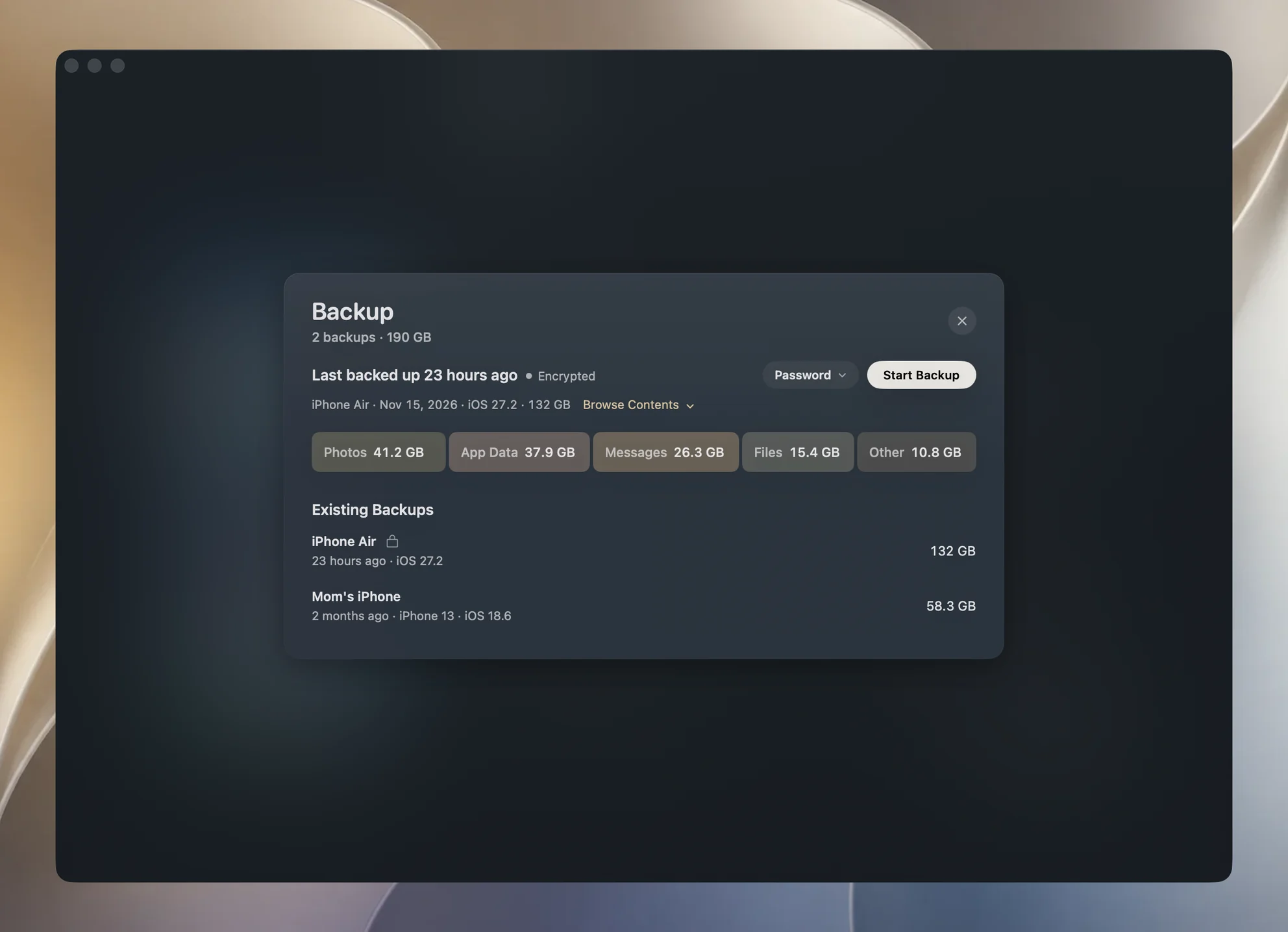
El Finder y Yado hacen aquí el mismo trabajo; si solo quieres una copia ocasional y tienes espacio, el Finder basta. Yado se justifica cuando quieres la programación, varios estados conservados o una forma de leer lo que hay dentro.
Qué puede salir mal
No hay suficiente espacio. Una primera copia es una copia completa, así que el disco debe tener sitio para ella. Si no lo tiene, pasa a una carpeta de una unidad más grande antes de empezar, en lugar de limpiar después de un fallo. La guía del tamaño de las copias explica cuánto espacio dejar.
El teléfono pide su código. Los pasos del Finder de Apple dicen que introduzcas el código si te lo piden. La tarjeta de la primera copia de Yado dice Introducir el código en el iPhone cuando lo pida, porque el aviso aparece en el teléfono y la copia lo espera. La guía del código explica el motivo.
Una copia sin terminar. Una primera copia interrumpida puede dejar una carpeta con solo unos pocos archivos pequeños. Yado la lista como Sin terminar, para que puedas eliminarla, y no la cuenta como copia en ningún otro sitio. Tras eliminarla, empieza de nuevo con el teléfono desbloqueado.
Preguntas frecuentes
¿Pierdo algo si me salto la copia de iCloud?
Pierdes la copia automática y fuera de casa. Nada se ejecuta solo en el Finder, así que un teléfono perdido o robado solo está protegido hasta la última vez que lo conectaste.
¿Puedo usar las dos?
Sí. No entran en conflicto, y una copia local sigue sirviendo cuando iCloud está lleno o inaccesible. También cubren datos distintos, como se ha indicado arriba.
¿Incluirá una copia local mis fotos de iCloud?
No. Apple excluye de una copia en el ordenador los datos ya guardados en iCloud, incluida Fotos cuando Fotos en iCloud está activado.