iPhone-Textnachrichten auf den Mac exportieren

Um iPhone-Nachrichten auf den Mac zu bekommen, schalte Nachrichten in iCloud ein, wenn sie weiter in der App Nachrichten ankommen sollen, und erstelle ein lokales Backup, wenn du eine lesbare Kopie als Dateien behalten willst. Nachrichten in iCloud synchronisiert Unterhaltungen auf den Mac, bietet aber keinen Dateiexport, und das Löschen einer Nachricht auf einem Gerät löscht sie überall. Ein lokales Backup synchronisiert nichts, es speichert die Nachrichtendatenbank des iPhone, die Yado öffnen und als reinen Text exportieren kann, eine Datei pro Unterhaltung.
Drei verschiedene Dinge, die Leute mit „Nachrichten synchronisieren“ meinen
Die Suchanfragen zu diesem Problem vermischen drei Aufgaben, und jede hat ein anderes Werkzeug.
Dieselben Unterhaltungen auf iPhone und Mac behalten. Das ist Nachrichten in iCloud. Apple sagt, dass bei eingeschalteter Funktion dein Nachrichtenverlauf auf deinen Geräten aktuell gehalten wird, einschließlich SMS, MMS, RCS und iMessage. Deine Nachrichten liegen in der Cloud, nur die zuletzt aufgerufenen bleiben lokal auf jedem Gerät, und sie zählen zu deinem iCloud-Speicherplatz, wie es Apples iCloud-Handbuch formuliert.
Neue SMS auf dem Mac empfangen. Das ist die SMS-Weiterleitung, die nur wichtig ist, wenn du Nachrichten in iCloud nicht nutzt. Laut Apple ist die Weiterleitung in Nachrichten in iCloud eingebaut, es gibt also keine eigene Einrichtung, wenn es eingeschaltet ist. Ohne öffnest du auf dem iPhone Einstellungen, tippst auf Apps, dann auf Nachrichten, dann auf SMS-Weiterleitung und schaltest den Mac ein, wie auf derselben Apple-Seite beschrieben.
Eine lesbare Kopie als Dateien behalten. Keine der ersten beiden tut das. Apples Seiten beschreiben Synchronisieren und Löschen, das Nachrichten-Handbuch für den Mac beschreibt kein Exportieren einer Unterhaltung. Für eine Datei, die du aufbewahren, durchsuchen oder weitergeben kannst, brauchst du ein Backup des iPhone und ein Programm, das es lesen kann.
Was Nachrichten in iCloud leistet und was nicht
Öffne auf dem Mac die App Nachrichten, wähle Nachrichten, dann Einstellungen, klicke auf den Tab iMessage und wähle Nachrichten in iCloud aktivieren, laut Apples Einrichtungsseite für den Mac. Auf dem iPhone muss derselbe Schalter mit demselben Apple Account eingeschaltet sein.
Zwei Grenzen sind wichtig. Erstens ist es Synchronisierung und kein Archiv. Apple schreibt, dass bei Nachrichten in iCloud das Löschen einer Nachricht oder Unterhaltung auf dem Mac sie von allen deinen Geräten löscht, auf denen es eingeschaltet ist. Gelöschte Objekte verlassen laut derselben Seite die Geräte nach 30 Tagen und iCloud nach 40 Tagen. Eine Unterhaltung, die du auf dem Mac zum Aufräumen löschst, ist also auch auf dem iPhone weg.
Zweitens ist es ein Dienst und keine Datei. Nichts an der Einrichtung erzeugt auf dem Mac einen Ordner mit lesbaren Unterhaltungen, es eignet sich also schlecht, um vor dem Aufräumen ein Protokoll zu sichern.
Wie Nachrichten gespeichert werden und warum ein Backup sie lesen kann
Auf dem iPhone sind Nachrichten Zeilen einer SQLite-Datenbank. In einem lokalen Backup ist diese Datenbank die Datei Library/SMS/sms.db in der Domain HomeDomain, und die Anhänge liegen unter Library/SMS in MediaDomain. Ein Backup speichert Dateien unter Hash-Namen, und Manifest.db ordnet jeden Hash wieder einer Domain und einem Pfad zu, weshalb die Suche nach sms.db im Backup-Ordner nichts findet. iPhone-Backup auf dem Mac ansehen führt durch diesen Index und die Befehle, ihn zu prüfen.
Die Datenbank enthält mehr als den sichtbaren Text. Jede Nachricht hat ein Datum, eine Markierung, ob du sie gesendet hast, einen Verweis auf eine Absenderkennung (eine Rufnummer oder Adresse) und einen Verweis auf eine Unterhaltung. Seit iOS 16 steht der Text einer Nachricht oft gar nicht in der einfachen Spalte text, sondern in einem codierten Feld attributedBody. Ein Programm, das nur text abfragt, zeigt für solche Nachrichten leere Zeilen. Yado liest zuerst die einfache Spalte und dann die codierte, wenn sie leer ist.
Das Backup ist eine Momentaufnahme dieser Datenbank, du kannst es also lesen, während das iPhone in der Schublade liegt, und es spiegelt den Moment wider, in dem das Backup fertig wurde.
Nachrichten mit Yados Backup-Browser exportieren
Du brauchst zuerst ein lokales Backup des iPhone auf dem Mac. Falls es keines gibt, folge iPhone auf dem Mac sichern. Halte bei einem verschlüsselten Backup sein Passwort bereit, iPhone-Backup auf dem Mac verschlüsseln erklärt, was das Passwort abdeckt.
- Öffne im Tab Übersicht von Yado die Schaltfläche Verwalten der Backup-Kachel. Bewege unter Vorhandene Backups den Zeiger über das Backup und klicke auf Inhalt durchsuchen. Ist kein iPhone angeschlossen, hat das Menü des Yado-Logos stattdessen Backups anzeigen.
- Wenn das Backup verschlüsselt ist, gib sein Passwort ein und klicke auf Entsperren.
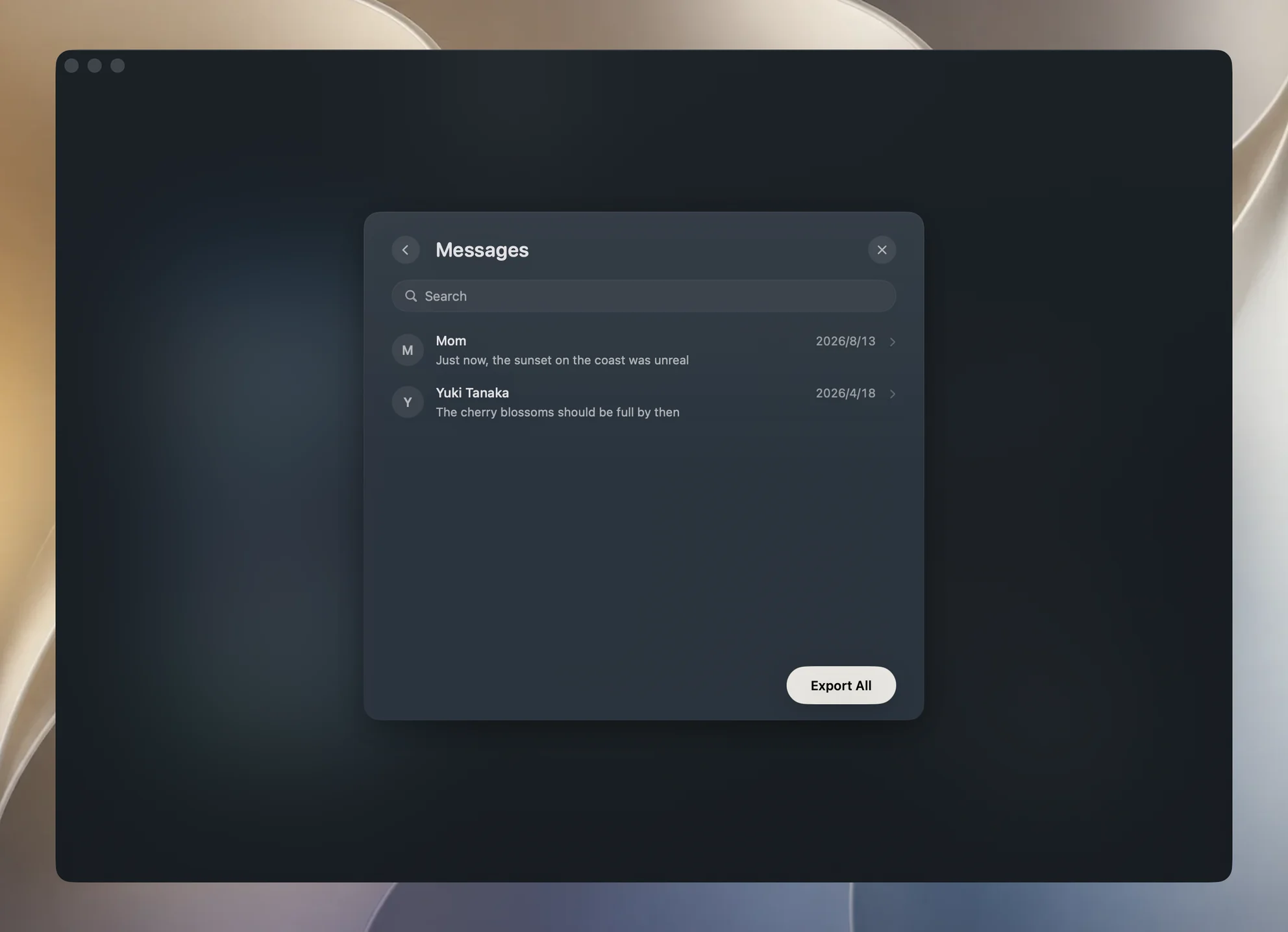
- Öffne Nachrichten. Die Unterhaltungen stehen mit den neuesten zuerst in der Liste, jede mit ihrer letzten Nachricht als Vorschau, und reine Anhangsnachrichten erscheinen als [Anhang].
- Tippe in Suchen, um die Liste einzugrenzen. Es findet den Namen einer Unterhaltung, ihre Rufnummer oder Adresse und die Wörter in ihren Nachrichten. Eine Nummer mit Leerzeichen oder Bindestrichen findet sie trotzdem, weil Yado die Ziffern vergleicht.
- Öffne eine Unterhaltung, um sie als Sprechblasen zu lesen, deine rechts, mit einem Zeitstempel über jeder Gesprächsphase. Klicke auf Text exportieren und wähle einen Ordner, um genau diese Unterhaltung als
.txt-Datei zu sichern, die nach ihr benannt ist. - Um alle Unterhaltungen auf einmal zu sichern, gehe zurück zur Liste und klicke unten auf Alle exportieren. Yado legt im Ziel einen Ordner Nachrichten an und schreibt pro Unterhaltung eine
.txthinein. Vorhandene Dateien werden nie überschrieben.
Jede Zeile eines Protokolls besteht aus der Uhrzeit, dem Absender (Ich bei deinen eigenen Nachrichten, sonst die Nummer oder Adresse) und dem Text.
[2026-03-04 21:15] Ich: See you at eight
[2026-03-04 21:17] +1 555 0100: Running late, start without me
Es ist nur Text. Eine Nachricht, die nur ein Foto oder Video ist, erscheint als [Anhang], das Bild selbst wird weder eingebettet noch kopiert, und die Seite Nachrichten exportiert es nicht. Für die Bilder siehe Fotos vom iPhone auf den Mac übertragen. Nachrichten ohne Text und ohne Anhang bleiben weg.
Das Durchsuchen eines lokalen Backups funktioniert ohne angeschlossenes iPhone und ist kostenlos. Yado hält die decodierten Nachrichten im Speicher und baut keinen Suchindex auf der Festplatte auf.
Was schiefgehen kann
Die gesuchte Unterhaltung fehlt oder alte Nachrichten sind nicht da. Das ist der Fall, der Leute überrascht. Apples Seite zum Computer-Backup sagt, dass ein Backup von deinem Computer keine Daten enthält, die schon mit iCloud synchronisiert und dort gespeichert sind, und nennt iMessages sowie SMS- und MMS-Nachrichten. Apples Seite zum iCloud-Backup sagt dasselbe für die Cloud-Seite: Bei eingeschalteten Nachrichten in iCloud werden Nachrichten mit iCloud synchronisiert und sind nicht in deinem täglichen Backup enthalten, bei ausgeschalteten gehören sie zum iCloud-Backup. Apple legt nicht genau dar, was ein lokales Backup für ein iPhone enthält, das Nachrichten in iCloud nutzt, nimm also nicht an, dass es den ganzen Verlauf enthält. Öffne das Backup in Yado und sieh dir die älteste Unterhaltung an, die es zeigt, bevor du dich darauf verlässt.
Das Backup ist verschlüsselt und lässt sich nicht öffnen. Das Passwort ist das, das für dieses Backup festgelegt wurde, und nichts in Yado umgeht ein vergessenes. Apples Seite zum Zurücksetzen eines Backup-Passworts sagt, dass du nach einem Zurücksetzen ein neues Backup erstellen kannst, ältere verschlüsselte Backups dadurch aber nicht lesbar werden.
Chats anderer Apps sind nicht dabei. WhatsApp, WeChat, Telegram und ähnliche Apps halten ihren Verlauf in ihrem eigenen Speicher. Die Liste Nachrichten liest nur Apples Nachrichtendatenbank und zeigt sie deshalb nicht.
Eine Unterhaltung wirkt kürzer als auf dem iPhone. Vergleiche eine bekannte Passage mit dem Original, bevor du dem Export traust, und behalte das Backup selbst.
Der Export schlägt fehl. Yado sagt, dass es nicht exportieren konnte, und rät, Backup und Zielordner zu prüfen. Wähle einen Ordner, in den du schreiben kannst, und versuche es erneut.
Welchen Weg du wählst
Nutze Nachrichten in iCloud, um dieselben Unterhaltungen beim Eintreffen auf dem Mac zu lesen, und die SMS-Weiterleitung nur, wenn du dich auf SMS ohne iCloud-Synchronisierung verlässt. Nutze ein lokales Backup und einen Textexport für eine Kopie, die das iPhone überdauert, oder ein Protokoll, das du vor dem Löschen behältst. Der Finder kann das Backup erstellen, aber nicht lesen.
FAQ
Kann ich iPhone-Nachrichten ohne Backup auf den Mac exportieren?
Nicht über etwas, das Apple für eine Datei anbietet. Nachrichten in iCloud zeigt sie in der App Nachrichten des Mac, hat aber keinen Export. Ein Backup ist der Weg, der dir die Datenbank liefert.
Löscht der Export etwas auf dem iPhone?
Nein. Yado liest das Backup auf dem Mac und schreibt Textdateien daneben. Auf dem iPhone ändert sich nichts, und das Backup bleibt, wie es war.
Werden Fotos in meinen Textnachrichten exportiert?
Das Protokoll markiert sie als [Anhang] und enthält die Bilder nicht. Sie bleiben im Backup, für die Originale nutzt du Fotos auf dem iPhone oder einen Foto-Export.
Enthält ein altes Backup Nachrichten, die ich später gelöscht habe?
Möglicherweise, denn ein Backup ist eine Momentaufnahme dieses Tages. Was es enthält, hängt davon ab, wann es erstellt wurde und, wie oben, ob Nachrichten in iCloud eingeschaltet war.