Cómo sincronizar los contactos del iPhone con el Mac y exportarlos como vCard
La forma fiable de llevar los contactos del iPhone a un Mac es Contactos de iCloud: activa Contactos en iCloud en ambos dispositivos con la misma Cuenta de Apple, y la app Contactos del Mac se rellena sola. La sincronización con el Finder es la alternativa cuando iCloud está desactivado, y una vCard exportada desde Contactos te da un archivo que puedes conservar. La mayoría de los fallos vienen de un solo hecho: cada contacto pertenece a una cuenta, y solo la cuenta de iCloud viaja entre dispositivos.
Activa Contactos de iCloud en ambos dispositivos
La página de Apple Configurar y usar Contactos de iCloud da los pasos. En el iPhone, ve a Ajustes, toca tu nombre, toca iCloud, toca Ver todo (o Mostrar todo) y activa Contactos. En el Mac, elige el menú Apple, Ajustes del Sistema, haz clic en tu nombre y luego en iCloud. En macOS 15 o posterior, haz clic en Ver todo junto a Guardado en iCloud y activa Contactos; en macOS 13.3 a 14, está debajo de Apps que usan iCloud, tras Mostrar todo.
Los dos dispositivos tienen que haber iniciado sesión con la misma Cuenta de Apple, o no verás tus contactos de iCloud en el dispositivo. Dale uno o dos minutos y abre Contactos en el Mac. Para confirmar el lado del teléfono sin cogerlo, Detalles del dispositivo de Yado (Cmd+I) tiene una fila Sincronización con iCloud que lista Contactos cuando el teléfono los sincroniza.
Desactivar Contactos de iCloud más tarde no elimina nada de iCloud, pero las ediciones dejan de pasar de un dispositivo a otro.
Comprueba en qué cuenta está cada contacto
Un iPhone puede tener contactos en varias cuentas a la vez: iCloud, Gmail, una cuenta de trabajo de Exchange, o ninguna, guardados solo en el teléfono. La app Contactos los muestra juntos, así que una persona que falta en el Mac es fácil de pasar por alto en el teléfono. Una tarjeta guardada solo en el teléfono vive en su propia libreta de direcciones y nunca llega al Mac a través de iCloud. En el Mac ocurre lo mismo con las tarjetas que están en En mi Mac en la barra lateral de Contactos.
Con más de una cuenta en el iPhone, un ajuste de Cuenta por omisión decide dónde se guardan los contactos nuevos. La guía del iPhone de Apple lo sitúa en Ajustes, Apps, Contactos en las versiones recientes de iOS, y solo importa cuando tienes más de una cuenta. Cambia dónde van los contactos nuevos y deja los existentes donde están.
Los contactos de Gmail y de Exchange son una fuente aparte. Se sincronizan a través de su propia cuenta, así que el Mac los recibe solo si añades también esa cuenta al Mac. Que una tarjeta de Exchange se pueda exportar depende de esa cuenta y de su administrador, así que comprueba una tarjeta en el Mac antes de dar por hecho que un archivo la contendrá.
Sincronización con el Finder cuando iCloud está desactivado
El Finder también puede copiar contactos por cable. La guía de Apple para sincronizar contactos y calendarios enumera los pasos: conecta el iPhone, selecciónalo en la barra lateral del Finder, haz clic en Información, marca Sincronizar contactos con el seguido del nombre del dispositivo, elige Todos los grupos o Grupos seleccionados y haz clic en Aplicar.
A pesar de la redacción, Apple dice que la sincronización funciona en ambos sentidos: los contactos añadidos en el dispositivo se añaden a Contactos en el Mac, y el Finder calcula qué lado tiene el cambio más reciente. La opción que va en un solo sentido es Reemplazar contactos, en Avanzado en la misma página, que reemplaza los contactos del teléfono por los del Mac, así que déjala desactivada cuando el teléfono tenga la lista que quieres. La guía del iPhone de Apple añade que estas opciones de sincronización no aparecen mientras el teléfono usa Contactos de iCloud. Las dos listas se combinan, así que haz una copia de la lista del Mac antes de la primera sincronización.
Exporta una vCard desde el Mac
Cuando los contactos están en la app Contactos del Mac, la guía de exportación de Apple explica los formatos. Selecciona los contactos y elige Archivo, Exportar, Exportar vCard para obtener un archivo .vcf. Para todos los contactos, Archivo, Exportar, Archivo comprimido de Contactos escribe un archivo .abbu pensado para la propia app Contactos. En Contactos, Ajustes, vCard puedes dejar fuera las notas y las fotos de las vCard exportadas, y la versión predeterminada es la 3.0, con la 2.1 disponible para apps que no pueden importarla.
Un .vcf es lo que importan otras libretas de direcciones, Gmail y Android, así que sirve para una copia que puedes abrir en cualquier sitio. Un Archivo comprimido de Contactos sirve para una copia privada de todo.
Cómo se guardan los contactos y dónde los guarda una copia
Cada contacto es un registro en una cuenta. iCloud guarda sus registros en los servidores de Apple con una copia sincronizada en cada dispositivo, mientras que los registros de En mi iPhone solo existen en la libreta de direcciones del teléfono. Por eso un Mac nuevo o una restauración pierde justo los contactos que no estaban en ninguna cuenta sincronizada.
En una copia local en el Mac, la libreta de direcciones es Library/AddressBook/AddressBook.sqlitedb en HomeDomain, con las imágenes de los contactos en AddressBookImages.sqlitedb. Como todos los archivos de una copia, tiene un nombre de hash que Manifest.db vuelve a asignar, como se describe en cómo ver una copia de seguridad del iPhone en el Mac. La página de Apple sobre lo que incluye una copia en el ordenador dice que los datos que ya están sincronizados y guardados en iCloud no se incluyen, y no nombra los contactos en ningún sentido. Así que una copia de un teléfono con Contactos de iCloud activado puede contener pocos contactos o ninguno; interpreta una lista vacía como una pregunta sobre la configuración del teléfono, no como prueba de que los contactos han desaparecido.
Lee los contactos de una copia en Yado
Para un teléfono cuyos contactos viven solo en el teléfono, una copia es una forma de sacarlos sin iCloud. Haz clic en Gestionar en la tarjeta de copia del Resumen y luego en Examinar contenido en una fila de Copias de seguridad existentes; si no hay ningún teléfono conectado, Ver copias de seguridad del menú del logotipo lleva a la misma lista. Si la copia está cifrada, introduce su contraseña y haz clic en Desbloquear, y luego abre Contactos.
Cada tarjeta muestra sus campos y su foto, y Buscar encuentra nombres, organizaciones, apodos, cargos y números. Exportar vCard guarda la tarjeta abierta como <nombre>.vcf, y Exportar todo escribe todos los contactos de la copia en un único Contactos.vcf. La vCard es de la versión 3.0 con el nombre, el apodo, la organización, el cargo, los números de teléfono, los correos, las direcciones web, el cumpleaños y la nota, y etiquetas como móvil, casa y trabajo. No incluye la foto del contacto ni las direcciones postales, así que mira esos datos en el teléfono antes de fiarte del archivo.
Ordena la lista cuando ya esté en el Mac
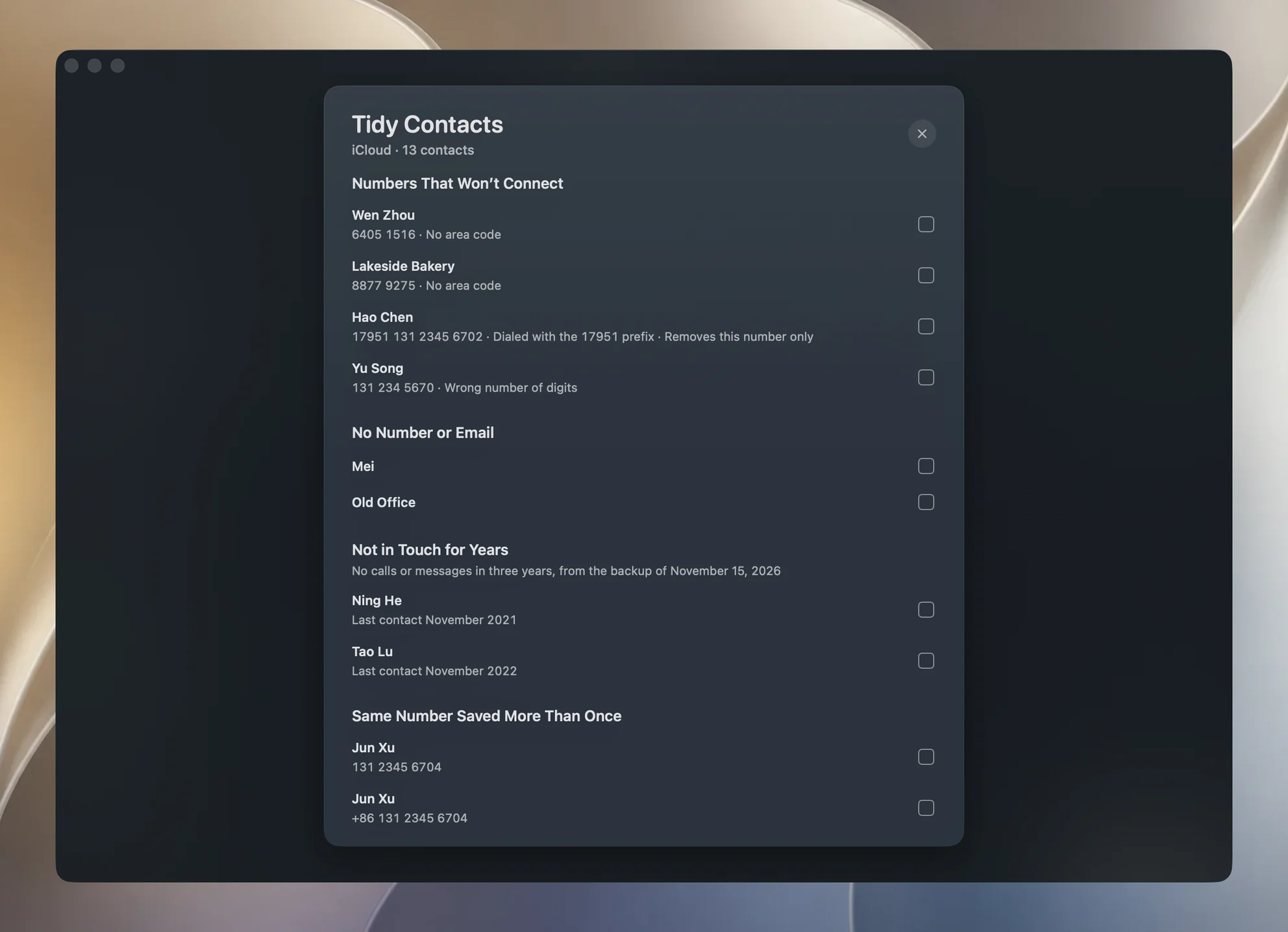
Los contactos sincronizados acumulan basura: tarjetas sin número, números que no pueden conectar, la misma persona guardada dos veces. Ordenar contactos de Yado, en Ordenar en la pestaña Limpiar, lee la cuenta de iCloud del Mac, lista lo que parece incorrecto y elimina solo lo que marques, y iCloud lleva el borrado al iPhone. Antes guarda una copia en vCard de esas tarjetas, y nunca lee ni cambia los contactos de Gmail, de Exchange ni de En mi Mac. El paso a paso está en cómo ordenar los contactos del iPhone; esta entrada se queda en pasar los contactos.
Qué puede salir mal
Duplicados después de activar iCloud. Si el teléfono y el Mac tenían cada uno su propia lista, activar iCloud puede duplicar a las personas. La página de Apple Si ves contactos duplicados después de configurar Contactos de iCloud dice que hagas primero una copia, luego elijas Tarjeta, Buscar duplicados en Contactos en el Mac y hagas clic en Fusionar, repitiéndolo hasta que no quede ninguno. En el iPhone, Ver duplicados bajo Mi tarjeta fusiona tarjetas con el mismo nombre.
Contactos en la cuenta equivocada. Una persona guardada en la cuenta por omisión equivocada nunca llega al Mac. Mueve la tarjeta a iCloud y corrige Cuenta por omisión.
Sobrescribir el lado equivocado. Reemplazar contactos del Finder reemplaza los contactos del teléfono por los del Mac. Déjalo desactivado a menos que el Mac tenga la lista que quieres, y exporta una vCard o un Archivo comprimido de Contactos de la lista del Mac antes de la primera sincronización.
Comprueba el resultado contando. Compara el número de tarjetas del Mac con la lista del iPhone y, en el caso de una vCard, ábrela en un editor de texto y cuenta las líneas BEGIN:VCARD. Si borraste algo por error, la Recuperación de datos de Apple en iCloud.com restaura los contactos de una fecha anterior; la versión restaurada reemplaza los contactos de todos tus dispositivos, e iCloud guarda antes los actuales.
Preguntas frecuentes
¿Copia la sincronización del Finder los contactos del iPhone al Mac?
Sí, mientras el teléfono no use Contactos de iCloud. Apple dice que la sincronización funciona en ambos sentidos y añade al Mac los contactos del dispositivo. Deja desactivado Reemplazar contactos, ya que sobrescribe la lista del teléfono con la del Mac.
¿Puedo exportar todos los contactos del iPhone como una sola vCard?
Sí. Selecciona las tarjetas en Contactos del Mac y usa Exportar vCard, o usa Exportar todo en Contactos en el explorador de copias de Yado para obtener un único Contactos.vcf.
¿Por qué Contactos muestra menos personas que mi iPhone?
Por las cuentas. El Mac solo muestra las cuentas que tiene, y los contactos guardados solo en el teléfono nunca aparecen en él a través de iCloud.
¿Necesito Yado para sincronizar contactos?
No. iCloud y el Finder bastan para la mayoría de la gente. Yado sirve para leer contactos de una copia y para ordenar una lista que se ha desordenado.