Comment exporter les SMS et messages de l’iPhone vers le Mac

Pour récupérer les messages d’un iPhone sur un Mac, activez Messages sur iCloud si vous voulez qu’ils continuent d’arriver dans l’app Messages, et faites une sauvegarde locale si vous voulez une copie que vous pouvez lire et conserver sous forme de fichiers. Messages sur iCloud synchronise les conversations avec le Mac mais n’offre aucun export de fichier, et supprimer un message sur un appareil le supprime partout. Une sauvegarde locale ne synchronise rien ; elle stocke la base de données des messages du téléphone, que Yado peut ouvrir et exporter en texte brut, un fichier par conversation.
Trois choses différentes derrière « synchroniser les messages »
Les recherches sur ce sujet mélangent trois besoins, et chacun a son propre outil.
Garder les mêmes conversations sur l’iPhone et le Mac. C’est Messages sur iCloud. Apple indique qu’avec cette option activée, l’historique de vos messages est tenu à jour sur vos appareils, SMS, MMS, RCS et iMessage compris. Vos messages sont stockés dans le cloud, seuls les plus récemment consultés étant conservés localement sur chaque appareil, et ils comptent dans votre stockage iCloud, comme l’explique le guide iCloud d’Apple.
Recevoir les nouveaux SMS sur le Mac. C’est le Transfert de SMS, qui n’a d’intérêt que si vous n’utilisez pas Messages sur iCloud. Apple indique que le transfert est intégré à Messages sur iCloud, donc il n’y a aucune configuration séparée quand l’option est activée. Sans elle, ouvrez Réglages sur l’iPhone, touchez Apps, touchez Messages, touchez Transfert de SMS et activez le Mac, comme décrit sur la même page d’Apple.
Garder une copie lisible sous forme de fichiers. Aucune des deux premières ne le fait. Les pages d’Apple décrivent la synchronisation et la suppression ; le guide de Messages pour Mac ne décrit pas l’export d’une conversation. Pour un fichier que vous pouvez stocker, rechercher ou transmettre, il faut une sauvegarde du téléphone et un lecteur pour la lire.
Ce que Messages sur iCloud apporte et n’apporte pas
Sur le Mac, ouvrez Messages, choisissez Messages, puis Réglages, cliquez sur l’onglet iMessage et cochez Activer Messages sur iCloud, d’après la page d’Apple sur la configuration pour Mac. L’iPhone doit avoir le même réglage activé, avec le même compte Apple.
Deux limites comptent. D’abord, c’est de la synchronisation, pas une archive. Apple précise que si vous utilisez Messages sur iCloud, supprimer un message ou une conversation sur votre Mac le supprime de tous vos appareils où l’option est activée. Selon la même page, les éléments supprimés quittent les appareils après 30 jours et iCloud après 40 jours. Une conversation que vous effacez sur le Mac pour faire du rangement disparaît aussi du téléphone.
Ensuite, c’est un service, pas un fichier. Rien dans la configuration ne produit un dossier de conversations lisibles sur le Mac, donc ce n’est pas adapté pour conserver une trace avant de faire du ménage.
Comment les messages sont stockés, et pourquoi une sauvegarde peut les lire
Sur l’iPhone, les messages sont des lignes dans une base de données SQLite. Dans une sauvegarde locale, cette base est le fichier Library/SMS/sms.db du domaine HomeDomain, et les pièces jointes se trouvent sous Library/SMS dans MediaDomain. Une sauvegarde stocke les fichiers sous des noms hachés, Manifest.db associant chaque hachage à un domaine et à un chemin, ce qui explique que chercher sms.db dans le dossier de sauvegarde ne donne rien. Afficher une sauvegarde d’iPhone sur Mac détaille cet index et les commandes pour l’examiner.
La base contient plus que le texte visible. Chaque message a une date, un indicateur précisant si vous l’avez envoyé, un lien vers un identifiant d’expéditeur (un numéro de téléphone ou une adresse) et un lien vers une conversation. Depuis iOS 16, le texte d’un message ne se trouve souvent pas du tout dans la colonne text ordinaire ; il est dans un champ encodé attributedBody. Un lecteur qui ne sélectionne que text affiche des lignes vides pour ces messages. Yado lit d’abord la colonne ordinaire, puis la colonne encodée quand la première est vide.
La sauvegarde est un instantané de cette base, donc elle se lit même quand le téléphone est rangé dans un tiroir, et elle reflète le moment où la sauvegarde s’est terminée.
Exporter les messages avec l’explorateur de sauvegardes de Yado
Il vous faut d’abord une sauvegarde locale du téléphone sur le Mac. S’il n’y en a pas, suivez sauvegarder un iPhone sur Mac. Pour une sauvegarde chiffrée, ayez son mot de passe sous la main ; chiffrer une sauvegarde d’iPhone sur Mac explique ce que le mot de passe couvre.
- Dans l’onglet Vue d’ensemble de Yado, ouvrez le bouton Gérer de la tuile de sauvegarde. Sous Sauvegardes existantes, placez le pointeur sur la sauvegarde et cliquez sur Parcourir le contenu. Sans téléphone connecté, le menu du logo Yado propose Voir les sauvegardes à la place.
- Si la sauvegarde est chiffrée, saisissez son mot de passe et cliquez sur Déverrouiller.
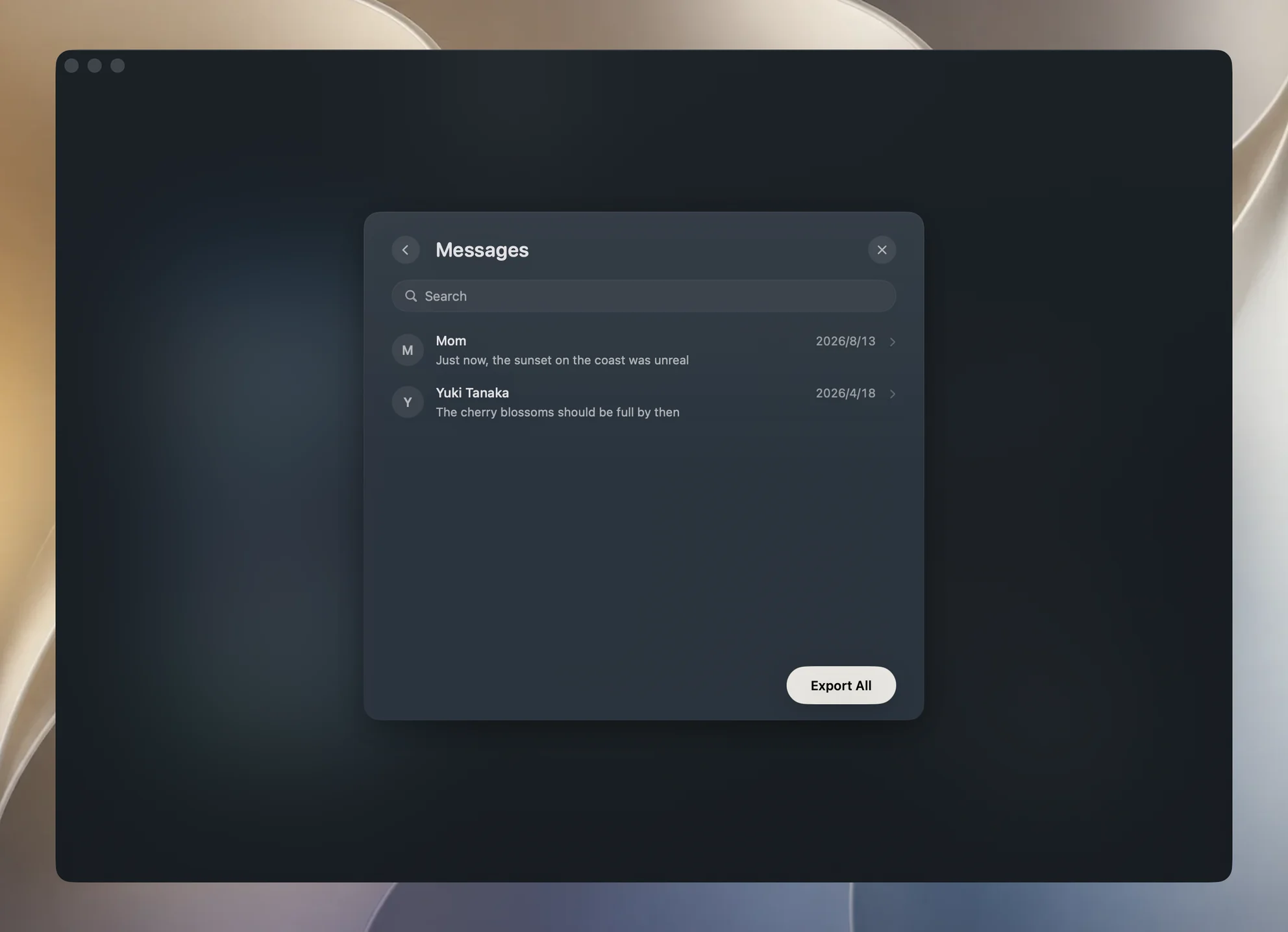
- Ouvrez Messages. Les conversations sont listées de la plus récente à la plus ancienne, chacune affichant son dernier message en aperçu, les messages qui ne contiennent qu’une pièce jointe étant affichés [Pièce jointe].
- Saisissez du texte dans Rechercher pour réduire la liste. La recherche porte sur le nom d’une conversation, son numéro de téléphone ou son adresse, et sur les mots contenus dans ses messages. Un numéro saisi avec des espaces ou des tirets la retrouve quand même, car Yado compare les chiffres.
- Ouvrez une conversation pour la lire sous forme de bulles, les vôtres à droite, avec un horodatage au-dessus de chaque échange. Cliquez sur Exporter en texte et choisissez un dossier pour enregistrer cette conversation dans un fichier
.txtportant son nom. - Pour enregistrer toutes les conversations d’un coup, revenez à la liste et cliquez sur Tout exporter en bas. Yado crée un dossier Messages dans la destination et y écrit un
.txtpar conversation. Les fichiers existants ne sont jamais écrasés.
Chaque ligne de la transcription comprend l’heure, l’expéditeur (Moi pour vos propres messages, sinon le numéro ou l’adresse) et le texte.
[2026-03-04 21:15] Me: See you at eight
[2026-03-04 21:17] +1 555 0100: Running late, start without me
C’est du texte uniquement. Un message qui n’est qu’une photo ou une vidéo apparaît comme [Pièce jointe] ; l’image elle-même n’est ni intégrée ni copiée, et la page Messages ne l’exporte pas. Pour les images, consultez transférer des photos de l’iPhone vers le Mac. Les messages sans texte ni pièce jointe sont omis.
Parcourir une sauvegarde locale fonctionne sans le téléphone connecté et c’est gratuit. Yado garde les messages décodés en mémoire et ne construit aucun index de recherche sur le disque.
Ce qui peut mal tourner
La conversation que vous cherchez manque, ou les anciens messages n’y sont pas. C’est le cas qui surprend les gens. La page d’Apple sur les sauvegardes sur ordinateur indique qu’une sauvegarde faite depuis votre ordinateur n’inclut pas les données déjà synchronisées et stockées dans iCloud, en citant les iMessage ainsi que les SMS et MMS. La page d’Apple sur la sauvegarde iCloud dit la même chose côté cloud : avec Messages sur iCloud activé, les messages sont synchronisés avec iCloud et ne sont pas inclus dans votre sauvegarde quotidienne, alors qu’avec l’option désactivée ils font partie de la sauvegarde iCloud. Apple ne précise pas exactement ce qu’une sauvegarde locale contient pour un téléphone qui utilise Messages sur iCloud, donc ne supposez pas qu’elle contient tout l’historique. Ouvrez la sauvegarde dans Yado et regardez la plus ancienne conversation qu’elle affiche avant de vous y fier.
La sauvegarde est chiffrée et ne s’ouvre pas. Le mot de passe est celui défini pour cette sauvegarde, et rien dans Yado ne contourne un mot de passe oublié. La page d’Apple sur la réinitialisation du mot de passe d’une sauvegarde indique qu’une réinitialisation permet une nouvelle sauvegarde mais ne rend pas lisibles les anciennes sauvegardes chiffrées.
Les conversations d’autres apps ne sont pas ici. WhatsApp, WeChat, Telegram et les apps similaires conservent leur historique dans leur propre stockage. La liste Messages ne lit que la base de messages d’Apple, donc elle ne les affichera pas.
Une conversation paraît plus courte que sur le téléphone. Comparez un passage connu avec l’original avant de vous fier à l’export, et gardez la sauvegarde elle-même.
L’export échoue. Yado indique qu’il n’a pas pu exporter et qu’il faut vérifier la sauvegarde et le dossier de destination ; choisissez un dossier dans lequel vous pouvez écrire et réessayez.
Quelle méthode choisir
Utilisez Messages sur iCloud pour lire sur le Mac les mêmes conversations à mesure qu’elles arrivent, et le Transfert de SMS seulement si vous comptez sur les SMS sans synchronisation iCloud. Utilisez une sauvegarde locale et un export en texte pour une copie qui survit au téléphone ou une trace à garder avant de supprimer. Le Finder peut créer la sauvegarde mais ne peut pas la lire.
FAQ
Puis-je exporter les messages de l’iPhone vers le Mac sans sauvegarde ?
Pas avec ce qu’Apple propose pour obtenir un fichier. Messages sur iCloud les affiche dans l’app Messages du Mac mais n’a pas d’export. Une sauvegarde est la voie qui vous donne la base de données.
L’export supprime-t-il quelque chose de l’iPhone ?
Non. Yado lit la sauvegarde sur le Mac et écrit des fichiers texte à côté. Rien n’est modifié sur le téléphone, et la sauvegarde reste telle quelle.
Les photos de mes messages sont-elles exportées ?
La transcription les signale par [Pièce jointe] et n’inclut pas les images. Elles restent dans la sauvegarde, et pour les originaux utilisez Photos sur le téléphone ou un export de photos.
Une ancienne sauvegarde contiendra-t-elle des messages que j’ai supprimés plus tard ?
Possiblement, puisqu’une sauvegarde est un instantané du jour. Ce qu’elle contient dépend du moment où elle a été faite et, comme indiqué plus haut, de l’activation ou non de Messages sur iCloud.