Extractor de copias del iPhone: sacar mensajes, contactos y fotos de una copia en el Mac

Un extractor de copias de seguridad del iPhone lee una copia que el Finder o iTunes dejó en un ordenador y saca de ella cosas sueltas, una conversación, los contactos, el carrete, sin restaurar la copia en un iPhone. El Finder puede crear, archivar y restaurar una copia, pero no abrirla, así que un extractor es lo que necesitas cuando el teléfono está perdido, roto o ya borrado y solo queda la copia. Copia primero la carpeta de la copia, ten a mano la contraseña si está cifrada y usa una herramienta que solo lea.
Cuándo lo necesitas
Restaurar devuelve toda la copia a un iPhone y sustituye lo que hay en él. Es lo correcto al configurar un teléfono, y lo incorrecto cuando solo quieres los mensajes del año pasado con una persona o las fotos de un teléfono que ya no enciende.
Los casos habituales son un teléfono que ya no está, una copia de un teléfono antiguo que ya no tienes, una copia guardada como archivo antes de vender un teléfono, y comprobar qué contiene realmente una copia antes de depender de ella. En todos quieres mirar dentro sin tocar ningún iPhone.
Encuentra y copia la copia de seguridad
En un Mac, conecta cualquier iPhone, selecciónalo en la barra lateral del Finder, abre General, haz clic en Administrar copias de seguridad, luego haz clic con el botón derecho en la copia y elige Mostrar en el Finder. Apple lo describe en su guía de ubicación de las copias. Sin un teléfono a mano, elige Ir, Ir a la carpeta en el Finder y pega esta ruta.
~/Library/Application Support/MobileSync/Backup/
Cada carpeta es una copia, con el nombre del identificador del teléfono. Dónde se guardan las copias de seguridad del iPhone en un Mac explica cómo distinguirlas.
Copia toda la carpeta de la copia a otro lugar, como el escritorio o un disco externo, y trabaja sobre la copia. Un extractor que solo lee no debería cambiar nada, pero una copia no cuesta nada y protege el original del error de cualquier herramienta.
Qué contiene una copia y qué no
Una copia local contiene los mensajes y archivos adjuntos del teléfono, contactos, historial de llamadas, notas, calendario, el carrete, notas de voz, favoritos de Safari, datos de apps y ajustes. Una copia cifrada añade las contraseñas guardadas, los datos de Salud y el historial de llamadas y de navegación que una copia sin cifrar deja fuera.
No contiene nada que ya esté en iCloud. La documentación de copias de Apple enumera los datos que excluye una copia en el ordenador, entre ellos Fotos de iCloud y Mensajes en iCloud cuando están activados. Si el carrete de una copia es mucho menor que la fototeca del teléfono, Fotos de iCloud suele ser el motivo, y esas fotos vuelven desde iCloud y no desde la copia.
Dentro de la carpeta, los archivos se guardan con nombres con hash y se listan en una base de datos llamada Manifest.db, así que no puedes explorarla como una carpeta normal. Ver una copia de seguridad del iPhone en el Mac muestra cómo funciona el índice de archivos si quieres leerlo a mano.
Cómo elegir un extractor
Varias herramientas hacen esto, desde las de pago como iPhone Backup Extractor de Reincubate hasta las gratuitas y de código abierto como OpenExtract. Elijas la que elijas, comprueba cuatro cosas.
Debe solo leer. Un extractor no tiene motivo para escribir en la copia, y uno que ofrece repararla o modificarla hace otra cosa.
Debe manejar el cifrado. Una copia hecha con contraseña solo se puede abrir con esa contraseña, y nada puede recuperar una olvidada, como dice la página de Apple sobre copias cifradas.
Debe exportar en formatos que puedas usar sin él, como vCard para los contactos, texto sin formato para los mensajes y los archivos originales para las fotos.
Debe funcionar en tu Mac. Una copia contiene todo tu teléfono, así que una herramienta que la sube a algún sitio para leerla es un riesgo mayor que el problema que resuelve.
Lee una copia con Yado
Yado lee las copias de cualquier carpeta que le indiques, en el disco del Mac o en un disco externo, sin teléfono conectado. En la barra de menús, abre el menú iPhone y elige Leer copias de otra carpeta, y selecciona una carpeta de copia o una carpeta que contenga varias, como la copia de Backup de arriba. Yado mira un nivel de profundidad, así que elige la carpeta que contiene directamente las copias.
Las copias que encuentra aparecen en el panel Copia de seguridad bajo Otras copias, marcadas como Solo ver y exportar. Esas filas no ofrecen restaurar, comprobar ni eliminar, y Yado no escribe nada en la carpeta. Dejar de leer las quita de la lista, y una copia sin terminar aparece como Sin terminar.
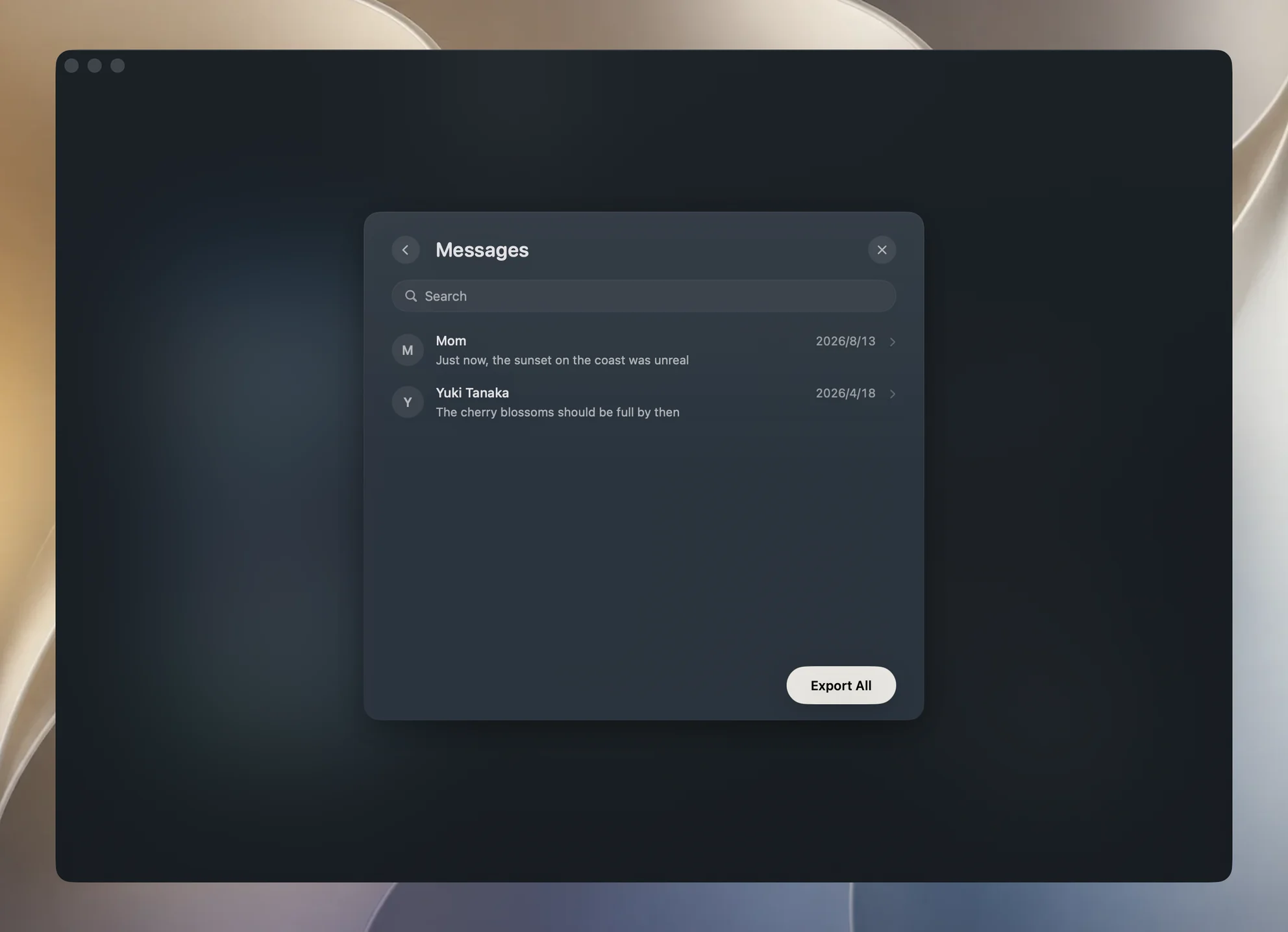
Al abrir una copia se lista lo que contiene. Los contactos, las notas, los mensajes y los archivos de apps se pueden leer registro a registro y buscar, y cada tipo se exporta a una carpeta que elijas.
| Tipo | Se exporta como |
|---|---|
| Contactos | un archivo vCard |
| Mensajes | un archivo de texto por conversación |
| Notas | un archivo de texto por nota |
| Fotos y vídeos | los archivos originales |
| Notas de voz | las grabaciones, con el título como nombre |
| Buzón de voz | las grabaciones, con la fecha y quien llamó como nombre |
| Calendario | un archivo .ics |
| Favoritos de Safari | un archivo HTML |
| Historial de llamadas e Historial de Safari | un archivo CSV cada uno, solo en copias cifradas |
| Archivos de apps | los archivos de cada app tal como estaban guardados |
Una copia cifrada pide su contraseña antes de mostrar nada. Yado descifra lo que necesita en una carpeta temporal que se elimina al cerrar la copia, y no guarda la contraseña. Las exportaciones nunca sobrescriben un archivo que ya esté en la carpeta, y el resultado se abre en el Finder al terminar.
Los adjuntos de los mensajes aparecen como [Attachment] en el texto, las notas salen como texto sin formato ni adjuntos, y las notas bloqueadas se dejan fuera. Exportar los mensajes del iPhone al Mac y sacar las fotos de una copia de seguridad del iPhone tratan esos dos tipos con más detalle.
Preguntas frecuentes
¿Puedo extraer de una copia cuya contraseña olvidé?
No. La contraseña es la clave con la que se cifran los datos, y Apple no puede recuperarla. Si aún tienes el teléfono, los pasos de Apple para una contraseña olvidada permiten restablecer en él la contraseña de la copia y hacer una nueva copia cifrada, pero la antigua sigue cerrada.
¿Un extractor necesita el iPhone antiguo?
No. Todo lo que lee está en la carpeta de la copia en el Mac, por eso funciona con un teléfono perdido o roto.
¿Por qué una categoría está vacía?
O el teléfono no tenía esos datos, o estaban en iCloud y por eso quedaron fuera de la copia, o es el historial de llamadas o de Safari en una copia sin cifrar, que no los incluye.