iPhone-Backup-Extraktor: Nachrichten, Kontakte und Fotos aus einem Backup auf dem Mac holen

Ein iPhone-Backup-Extraktor liest ein Backup, das der Finder oder iTunes auf einem Computer hinterlassen hat, und kopiert einzelne Dinge heraus, eine Unterhaltung, die Kontakte, die Fotomediathek, ohne das Backup auf ein iPhone zurückzuspielen. Der Finder kann ein Backup erstellen, archivieren und wiederherstellen, aber nicht öffnen, ein Extraktor ist also das, was du brauchst, wenn das Telefon verloren, kaputt oder schon gelöscht ist und nur das Backup übrig bleibt. Kopiere zuerst den Backup-Ordner, halte das Passwort bereit, falls das Backup verschlüsselt ist, und nimm ein Werkzeug, das nur liest.
Wann du einen brauchst
Beim Wiederherstellen kommt das ganze Backup zurück auf ein iPhone und ersetzt, was darauf ist. Das ist richtig, wenn du ein Telefon einrichtest, und falsch, wenn du nur die Nachrichten des letzten Jahres mit einer bestimmten Person willst oder die Fotos eines Telefons, das nicht mehr startet.
Die üblichen Fälle sind ein Telefon, das weg ist, ein Backup von einem älteren Telefon, das du nicht mehr hast, ein Backup als Archiv vor dem Verkauf eines Telefons, und die Prüfung, was ein Backup wirklich enthält, bevor du dich darauf verlässt. In allen willst du hineinsehen, ohne ein iPhone anzufassen.
Das Backup finden und kopieren
Verbinde auf einem Mac ein beliebiges iPhone, wähle es in der Finder-Seitenleiste aus, öffne Allgemein, klicke auf Backups verwalten, klicke dann mit der rechten Maustaste auf das Backup und wähle Im Finder anzeigen. Apple beschreibt das in der Anleitung zum Speicherort von Backups. Ohne Telefon in der Hand wähle im Finder „Gehe zu“, „Gehe zu Ordner…“ und füge diesen Pfad ein.
~/Library/Application Support/MobileSync/Backup/
Jeder Ordner darin ist ein Backup, benannt nach der Kennung des Telefons. Wo iPhone-Backups auf einem Mac gespeichert sind erklärt, wie du sie unterscheidest.
Kopiere den ganzen Backup-Ordner an einen anderen Ort, etwa auf den Schreibtisch oder eine externe Festplatte, und arbeite mit der Kopie. Ein Extraktor, der nur liest, sollte nichts verändern, aber eine Kopie kostet nichts und schützt das Original vor dem Fehler eines Werkzeugs.
Was ein Backup enthält und was nicht
Ein lokales Backup enthält die Nachrichten und Anhänge des Telefons, Kontakte, Anrufverlauf, Notizen, Kalender, die Fotomediathek, Sprachmemos, Safari-Lesezeichen, App-Daten und Einstellungen. Ein verschlüsseltes Backup bringt gespeicherte Passwörter, Gesundheitsdaten sowie den Anruf- und Browserverlauf mit, die ein unverschlüsseltes Backup auslässt.
Nicht enthalten ist alles, was schon in iCloud liegt. Apples Backup-Dokumentation listet die Daten auf, die ein Computer-Backup ausschließt, darunter iCloud-Fotos und Nachrichten in iCloud, wenn sie aktiviert sind. Ist die Fotomediathek in einem Backup viel kleiner als die Mediathek des Telefons, liegt es meist an iCloud-Fotos, und diese Fotos kommen aus iCloud zurück und nicht aus dem Backup.
Im Ordner liegen die Dateien unter Hash-Namen und sind in einer Datenbank namens Manifest.db verzeichnet, du kannst ihn also nicht wie einen normalen Ordner durchsehen. iPhone-Backup auf dem Mac ansehen zeigt, wie der Dateiindex funktioniert, falls du ihn von Hand lesen willst.
So wählst du einen Extraktor
Mehrere Werkzeuge leisten das, von kostenpflichtigen wie Reincubates iPhone Backup Extractor bis zu kostenlosen Open-Source-Werkzeugen wie OpenExtract. Welches du auch nimmst, prüfe vier Dinge.
Es sollte nur lesen. Ein Extraktor hat keinen Grund, in das Backup zu schreiben, und eines, das anbietet, es zu reparieren oder zu ändern, macht etwas anderes.
Es sollte mit Verschlüsselung umgehen können. Ein mit Passwort erstelltes Backup lässt sich nur mit diesem Passwort öffnen, und ein vergessenes lässt sich nicht wiederherstellen, wie Apples Seite zu verschlüsselten Backups sagt.
Es sollte in Formaten exportieren, die du auch ohne es nutzen kannst, etwa vCard für Kontakte, reinen Text für Nachrichten und die Originaldateien für Fotos.
Es sollte auf deinem Mac laufen. Ein Backup enthält dein ganzes Telefon, ein Werkzeug, das es zum Lesen irgendwohin hochlädt, ist also ein größeres Risiko als das Problem, das es löst.
Ein Backup mit Yado lesen
Yado liest Backups in jedem Ordner, auf den du es verweist, auf der Festplatte des Macs oder auf einer externen Festplatte, ohne verbundenes Telefon. Öffne in der Menüleiste das iPhone-Menü und wähle Backups aus einem anderen Ordner lesen, wähle dann entweder einen Backup-Ordner oder einen Ordner mit mehreren, etwa die Kopie von Backup von oben. Yado sucht eine Ebene tief, wähle also den Ordner, der die Backups direkt enthält.
Die gefundenen Backups erscheinen im Backup-Bereich unter Andere Backups, markiert mit Nur ansehen und exportieren. Diese Zeilen bieten kein Wiederherstellen, Prüfen oder Löschen, und Yado schreibt nichts in den Ordner. Nicht mehr lesen entfernt sie wieder aus der Liste, und ein unfertiges Backup erscheint als Nicht abgeschlossen.
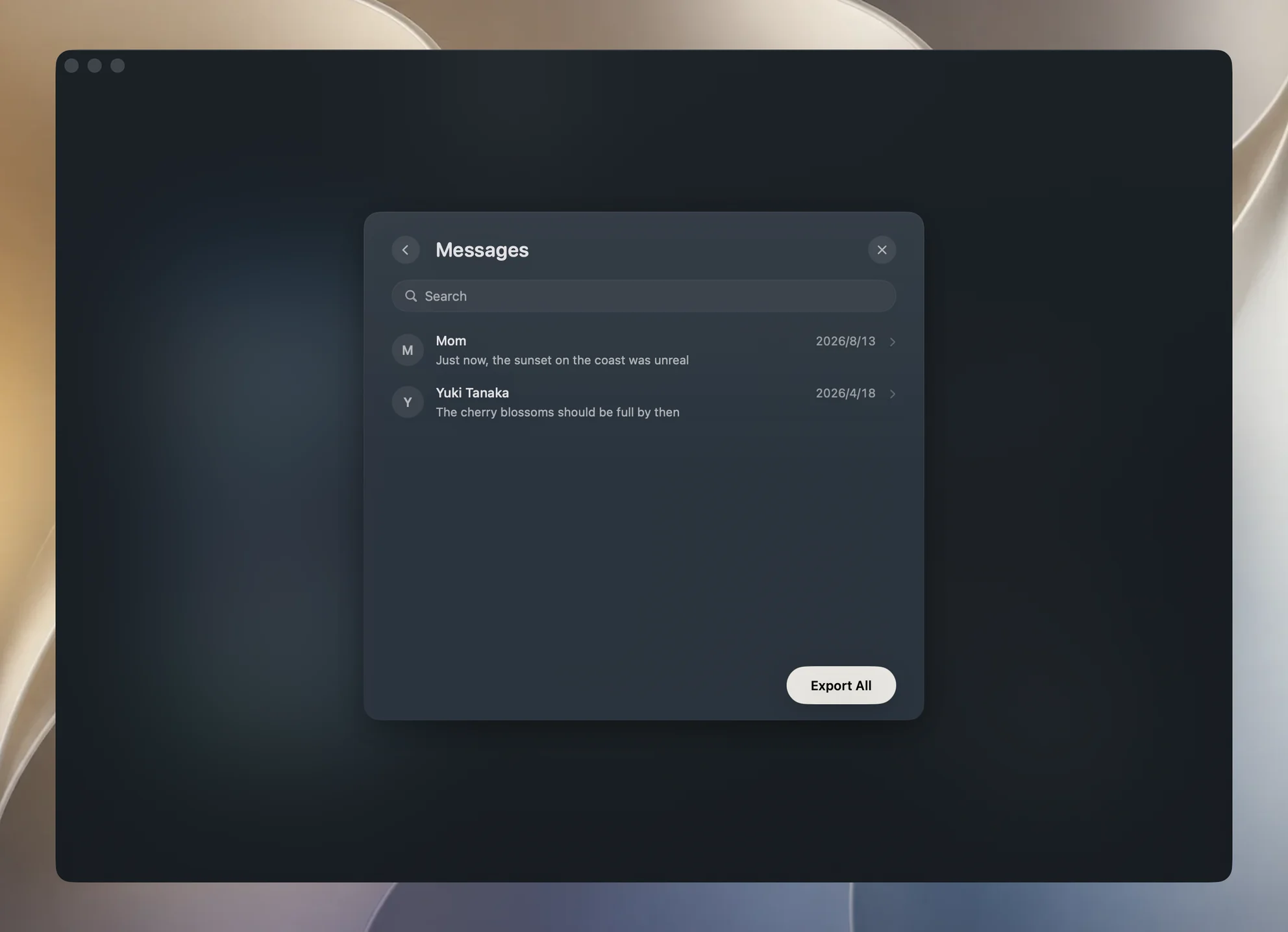
Beim Öffnen eines Backups siehst du, was es enthält. Kontakte, Notizen, Nachrichten und App-Dateien lassen sich Eintrag für Eintrag lesen und durchsuchen, und jede Art lässt sich in einen Ordner deiner Wahl exportieren.
| Art | Exportiert als |
|---|---|
| Kontakte | eine vCard-Datei |
| Nachrichten | eine Textdatei pro Unterhaltung |
| Notizen | eine Textdatei pro Notiz |
| Fotos & Videos | die Originaldateien |
| Sprachmemos | die Aufnahmen, nach Titel benannt |
| Voicemail | die Aufnahmen, nach Datum und Anrufer benannt |
| Kalender | eine .ics-Datei |
| Safari-Lesezeichen | eine HTML-Datei |
| Anrufverlauf und Safari-Verlauf | je eine CSV-Datei, nur bei verschlüsselten Backups |
| App-Dateien | die Dateien jeder App, wie sie gespeichert waren |
Ein verschlüsseltes Backup fragt nach seinem Passwort, bevor es etwas zeigt. Yado entschlüsselt, was es braucht, in einen temporären Ordner, der beim Schließen des Backups entfernt wird, und behält das Passwort nicht. Exporte überschreiben nie eine Datei, die schon im Ordner liegt, und das Ergebnis öffnet sich danach im Finder.
Nachrichtenanhänge erscheinen im Text als [Attachment], Notizen kommen als reiner Text ohne Formatierung und Anhänge heraus, und gesperrte Notizen werden ausgelassen. iPhone-Nachrichten auf den Mac exportieren und Fotos aus einem iPhone-Backup holen behandeln diese beiden Arten ausführlicher.
FAQ
Kann ich aus einem Backup extrahieren, dessen Passwort ich vergessen habe?
Nein. Das Passwort ist der Schlüssel, mit dem die Daten verschlüsselt sind, und Apple kann es nicht wiederherstellen. Hast du das Telefon noch, kannst du mit Apples Schritten bei vergessenem Passwort das Backup-Passwort darauf zurücksetzen und ein neues verschlüsseltes Backup erstellen, aber das alte bleibt verschlossen.
Braucht ein Extraktor das alte iPhone?
Nein. Alles, was er liest, liegt im Backup-Ordner auf dem Mac, deshalb funktioniert er bei einem verlorenen oder kaputten Telefon.
Warum ist eine Kategorie leer?
Entweder hatte das Telefon diese Daten nicht, oder die Daten lagen in iCloud und fehlen deshalb im Backup, oder es ist der Anruf- oder Safari-Verlauf in einem unverschlüsselten Backup, das sie nicht enthält.