Extracteur de sauvegarde iPhone : sortir messages, contacts et photos d’une sauvegarde sur Mac

Un extracteur de sauvegarde iPhone lit une sauvegarde que le Finder ou iTunes a laissée sur un ordinateur et en copie des éléments isolés, une conversation, les contacts, la pellicule, sans restaurer la sauvegarde sur un iPhone. Le Finder sait créer, archiver et restaurer une sauvegarde mais pas l’ouvrir, un extracteur est donc ce qu’il vous faut quand le téléphone est perdu, cassé ou déjà effacé et que la sauvegarde est tout ce qui reste. Copiez d’abord le dossier de la sauvegarde, gardez le mot de passe sous la main si elle est chiffrée, et utilisez un outil qui ne fait que lire.
Quand en avoir besoin
Restaurer remet toute la sauvegarde sur un iPhone et remplace ce qui s’y trouve. C’est le bon geste pour configurer un téléphone, et le mauvais quand vous voulez seulement les messages de l’an dernier avec une personne, ou les photos d’un téléphone qui ne s’allume plus.
Les cas habituels sont un téléphone disparu, une sauvegarde d’un ancien téléphone que vous n’avez plus, une sauvegarde gardée comme archive avant de vendre un téléphone, et la vérification de ce qu’une sauvegarde contient vraiment avant de compter dessus. Dans tous ces cas, vous voulez regarder à l’intérieur sans toucher à aucun iPhone.
Retrouver et copier la sauvegarde
Sur un Mac, connectez un iPhone quelconque, sélectionnez-le dans la barre latérale du Finder, ouvrez Général, cliquez sur Gérer les sauvegardes, puis faites un clic droit sur la sauvegarde et choisissez Afficher dans le Finder. Apple décrit cela dans son guide de l’emplacement des sauvegardes. Sans téléphone sous la main, choisissez Aller, Aller au dossier dans le Finder et collez ce chemin.
~/Library/Application Support/MobileSync/Backup/
Chaque dossier est une sauvegarde, nommé d’après l’identifiant du téléphone. Où sont stockées les sauvegardes d’iPhone sur un Mac explique comment les distinguer.
Copiez le dossier complet de la sauvegarde ailleurs, par exemple sur le bureau ou un disque externe, et travaillez sur la copie. Un extracteur qui ne fait que lire ne devrait rien modifier, mais une copie ne coûte rien et protège l’original d’une erreur d’un outil.
Ce que contient une sauvegarde, et ce qu’elle ne contient pas
Une sauvegarde locale contient les messages et pièces jointes du téléphone, les contacts, l’historique des appels, les notes, le calendrier, la pellicule, les mémos vocaux, les signets Safari, les données des apps et les réglages. Une sauvegarde chiffrée ajoute les mots de passe enregistrés, les données Santé et l’historique des appels et de navigation qu’une sauvegarde non chiffrée laisse de côté.
Elle ne contient pas ce qui est déjà dans iCloud. La documentation d’Apple sur les sauvegardes liste les données qu’une sauvegarde sur ordinateur exclut, dont Photos iCloud et Messages dans iCloud lorsqu’ils sont activés. Si la pellicule d’une sauvegarde est bien plus petite que la photothèque du téléphone, Photos iCloud en est la cause habituelle, et ces photos reviennent d’iCloud et non de la sauvegarde.
Dans le dossier, les fichiers sont stockés sous des noms hachés et listés dans une base de données appelée Manifest.db, vous ne pouvez donc pas le parcourir comme un dossier ordinaire. Consulter une sauvegarde d’iPhone sur un Mac montre comment fonctionne l’index des fichiers si vous voulez le lire à la main.
Comment choisir un extracteur
Plusieurs outils font cela, des payants comme iPhone Backup Extractor de Reincubate aux gratuits et open source comme OpenExtract. Quel que soit votre choix, vérifiez quatre points.
Il doit seulement lire. Un extracteur n’a aucune raison d’écrire dans la sauvegarde, et celui qui propose de la réparer ou de la modifier fait autre chose.
Il doit gérer le chiffrement. Une sauvegarde faite avec un mot de passe ne s’ouvre qu’avec ce mot de passe, et rien ne permet de récupérer un mot de passe oublié, comme le dit la page d’Apple sur les sauvegardes chiffrées.
Il doit exporter dans des formats utilisables sans lui, comme vCard pour les contacts, du texte brut pour les messages et les fichiers d’origine pour les photos.
Il doit fonctionner sur votre Mac. Une sauvegarde contient tout votre téléphone, un outil qui l’envoie quelque part pour la lire est donc un risque plus grand que le problème qu’il résout.
Lire une sauvegarde avec Yado
Yado lit les sauvegardes de n’importe quel dossier que vous lui indiquez, sur le disque du Mac ou sur un disque externe, sans téléphone connecté. Dans la barre des menus, ouvrez le menu iPhone et choisissez Lire les sauvegardes d’un autre dossier, puis sélectionnez soit un dossier de sauvegarde, soit un dossier qui en contient plusieurs, comme la copie de Backup ci-dessus. Yado regarde sur un seul niveau, choisissez donc le dossier qui contient directement les sauvegardes.
Les sauvegardes trouvées apparaissent dans le panneau Sauvegarde sous Autres sauvegardes, marquées Consultation et export uniquement. Ces lignes ne proposent ni restauration, ni vérification, ni suppression, et Yado n’écrit rien dans le dossier. Ne plus lire les retire de la liste, et une sauvegarde inachevée apparaît comme Inachevée.
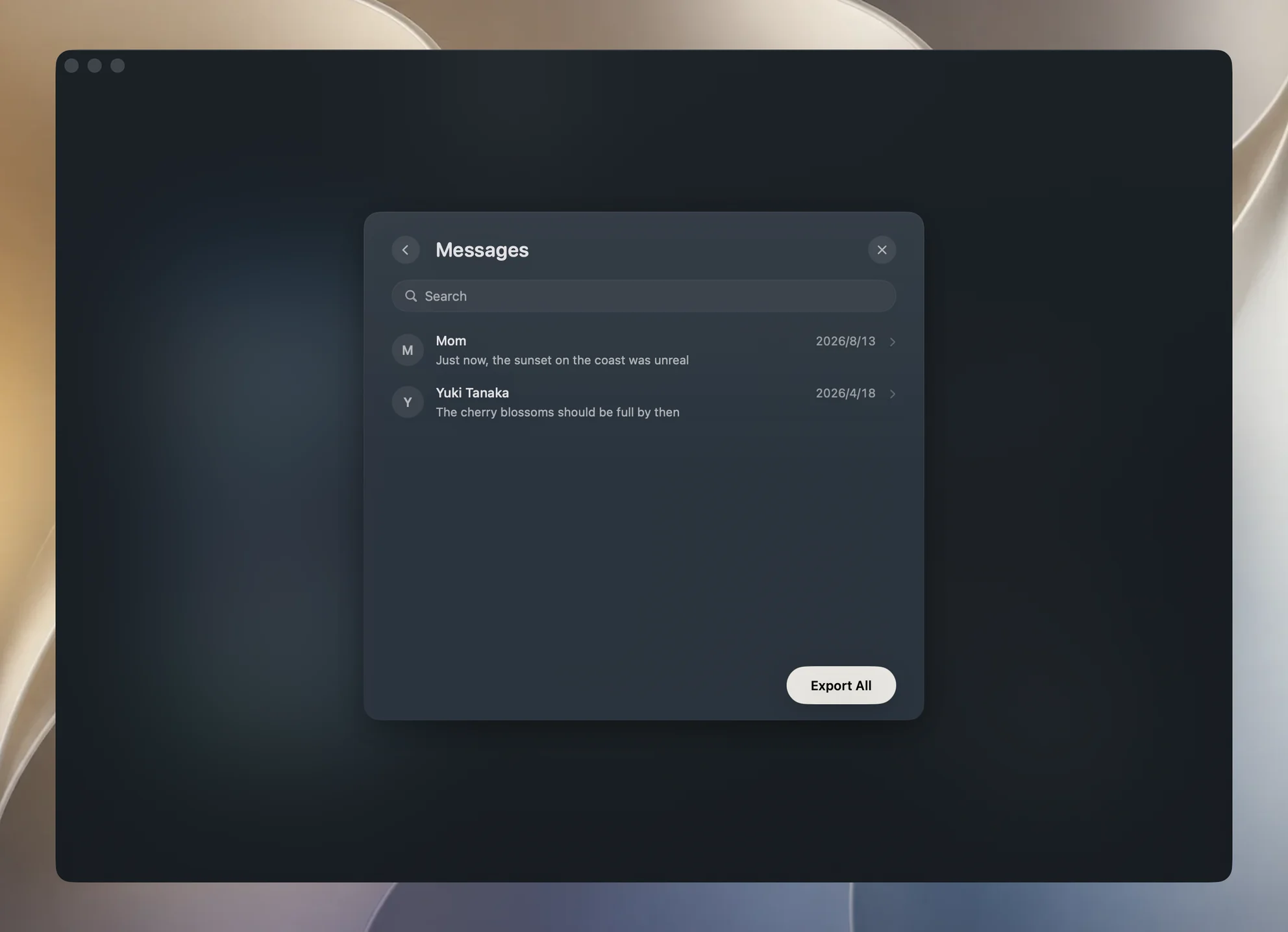
Ouvrir une sauvegarde liste ce qu’elle contient. Les contacts, les notes, les messages et les fichiers d’apps se lisent enregistrement par enregistrement et se recherchent, et chaque type s’exporte vers un dossier de votre choix.
| Type | Exporté en |
|---|---|
| Contacts | un fichier vCard |
| Messages | un fichier texte par conversation |
| Notes | un fichier texte par note |
| Photos et vidéos | les fichiers d’origine |
| Dictaphone | les enregistrements, nommés d’après le titre |
| Messagerie vocale | les enregistrements, nommés d’après la date et l’appelant |
| Calendrier | un fichier .ics |
| Signets Safari | un fichier HTML |
| Historique des appels et Historique Safari | un fichier CSV chacun, sauvegardes chiffrées uniquement |
| Fichiers des apps | les fichiers de chaque app tels qu’ils étaient stockés |
Une sauvegarde chiffrée demande son mot de passe avant de rien montrer. Yado déchiffre ce dont il a besoin dans un dossier temporaire supprimé quand vous fermez la sauvegarde, et ne garde pas le mot de passe. Les exports n’écrasent jamais un fichier déjà présent dans le dossier, et le résultat s’ouvre dans le Finder une fois terminé.
Les pièces jointes des messages apparaissent comme [Attachment] dans le texte, les notes sortent en texte brut sans leur mise en forme ni leurs pièces jointes, et les notes verrouillées sont exclues. Exporter les messages de l’iPhone vers le Mac et sortir les photos d’une sauvegarde d’iPhone détaillent davantage ces deux types.
FAQ
Puis-je extraire d’une sauvegarde dont j’ai oublié le mot de passe ?
Non. Le mot de passe est la clé avec laquelle les données sont chiffrées, et Apple ne peut pas le récupérer. Si vous avez encore le téléphone, les étapes d’Apple en cas de mot de passe oublié permettent d’y réinitialiser le mot de passe de sauvegarde et de créer une nouvelle sauvegarde chiffrée, mais l’ancienne reste fermée.
Un extracteur a-t-il besoin de l’ancien iPhone ?
Non. Tout ce qu’il lit se trouve dans le dossier de sauvegarde sur le Mac, c’est pourquoi il fonctionne pour un téléphone perdu ou cassé.
Pourquoi une catégorie est-elle vide ?
Soit le téléphone n’avait pas ces données, soit elles étaient dans iCloud et donc absentes de la sauvegarde, soit il s’agit de l’historique des appels ou de Safari dans une sauvegarde non chiffrée, qui ne les inclut pas.