Estrattore di backup di iPhone: estrarre messaggi, contatti e foto da un backup sul Mac

Un estrattore di backup di iPhone legge un backup che il Finder o iTunes ha lasciato su un computer e ne copia singole cose, una conversazione, i contatti, il rullino, senza ripristinare il backup su un iPhone. Il Finder può creare, archiviare e ripristinare un backup ma non aprirlo, quindi un estrattore serve quando il telefono è perso, rotto o già cancellato e resta solo il backup. Copia prima la cartella del backup, tieni pronta la password se è crittografato e usa uno strumento che si limiti a leggere.
Quando serve
Ripristinare rimette l’intero backup su un iPhone e sostituisce ciò che c’è sopra. È la mossa giusta quando configuri un telefono e quella sbagliata quando vuoi solo i messaggi dell’anno scorso con una persona o le foto di un telefono che non si accende più.
I casi tipici sono un telefono che non c’è più, un backup di un vecchio telefono che non hai più, un backup tenuto come archivio prima di vendere un telefono, e il controllo di cosa contiene davvero un backup prima di affidarti a lui. In tutti vuoi guardare dentro senza toccare nessun iPhone.
Trova e copia il backup
Su un Mac, collega un iPhone qualsiasi, selezionalo nella barra laterale del Finder, apri Generali, fai clic su Gestisci backup, poi fai clic con il pulsante destro sul backup e scegli Mostra nel Finder. Apple lo descrive nella guida alla posizione dei backup. Senza un telefono a portata di mano, scegli Vai, Vai alla cartella nel Finder e incolla questo percorso.
~/Library/Application Support/MobileSync/Backup/
Ogni cartella è un backup, con il nome dell’identificativo del telefono. Dove sono salvati i backup di iPhone su un Mac spiega come distinguerli.
Copia l’intera cartella del backup in un altro posto, come la scrivania o un disco esterno, e lavora sulla copia. Un estrattore che si limita a leggere non dovrebbe modificare nulla, ma una copia non costa niente e protegge l’originale dall’errore di qualsiasi strumento.
Cosa contiene un backup e cosa no
Un backup locale contiene i messaggi e gli allegati del telefono, i contatti, la cronologia chiamate, le note, il calendario, il rullino, i memo vocali, i segnalibri di Safari, i dati delle app e le impostazioni. Un backup crittografato aggiunge le password salvate, i dati Salute e la cronologia di chiamate e navigazione che un backup non crittografato lascia fuori.
Non contiene nulla che sia già in iCloud. La documentazione Apple sui backup elenca i dati che un backup sul computer esclude, tra cui Foto di iCloud e Messaggi in iCloud quando sono attivi. Se il rullino in un backup è molto più piccolo della libreria del telefono, di solito la causa è Foto di iCloud, e quelle foto tornano da iCloud e non dal backup.
Dentro la cartella, i file sono salvati con nomi di hash ed elencati in un database chiamato Manifest.db, quindi non puoi sfogliarla come una cartella normale. Vedere un backup di iPhone sul Mac mostra come funziona l’indice dei file se vuoi leggerlo a mano.
Come scegliere un estrattore
Diversi strumenti lo fanno, da quelli a pagamento come iPhone Backup Extractor di Reincubate a quelli gratuiti e open source come OpenExtract. Qualunque scegli, controlla quattro cose.
Deve solo leggere. Un estrattore non ha motivo di scrivere nel backup, e uno che offre di ripararlo o modificarlo fa altro.
Deve gestire la crittografia. Un backup fatto con una password si apre solo con quella password, e nulla può recuperarne una dimenticata, come dice la pagina Apple sui backup crittografati.
Deve esportare in formati che puoi usare anche senza di lui, come vCard per i contatti, testo semplice per i messaggi e i file originali per le foto.
Deve funzionare sul tuo Mac. Un backup contiene tutto il tuo telefono, quindi uno strumento che lo carica da qualche parte per leggerlo è un rischio più grande del problema che risolve.
Leggere un backup con Yado
Yado legge i backup in qualsiasi cartella tu indichi, sul disco del Mac o su un disco esterno, senza telefono collegato. Nella barra dei menu, apri il menu iPhone e scegli Leggi i backup di un’altra cartella, poi seleziona una cartella di backup oppure una cartella che ne contiene diversi, come la copia di Backup qui sopra. Yado guarda un solo livello in profondità, quindi scegli la cartella che contiene direttamente i backup.
I backup trovati compaiono nel pannello Backup sotto Altri backup, contrassegnati come Solo consultazione ed esportazione. Quelle righe non offrono ripristino, verifica o eliminazione, e Yado non scrive nulla nella cartella. Interrompi lettura li toglie di nuovo dall’elenco, e un backup incompleto appare come Non completato.
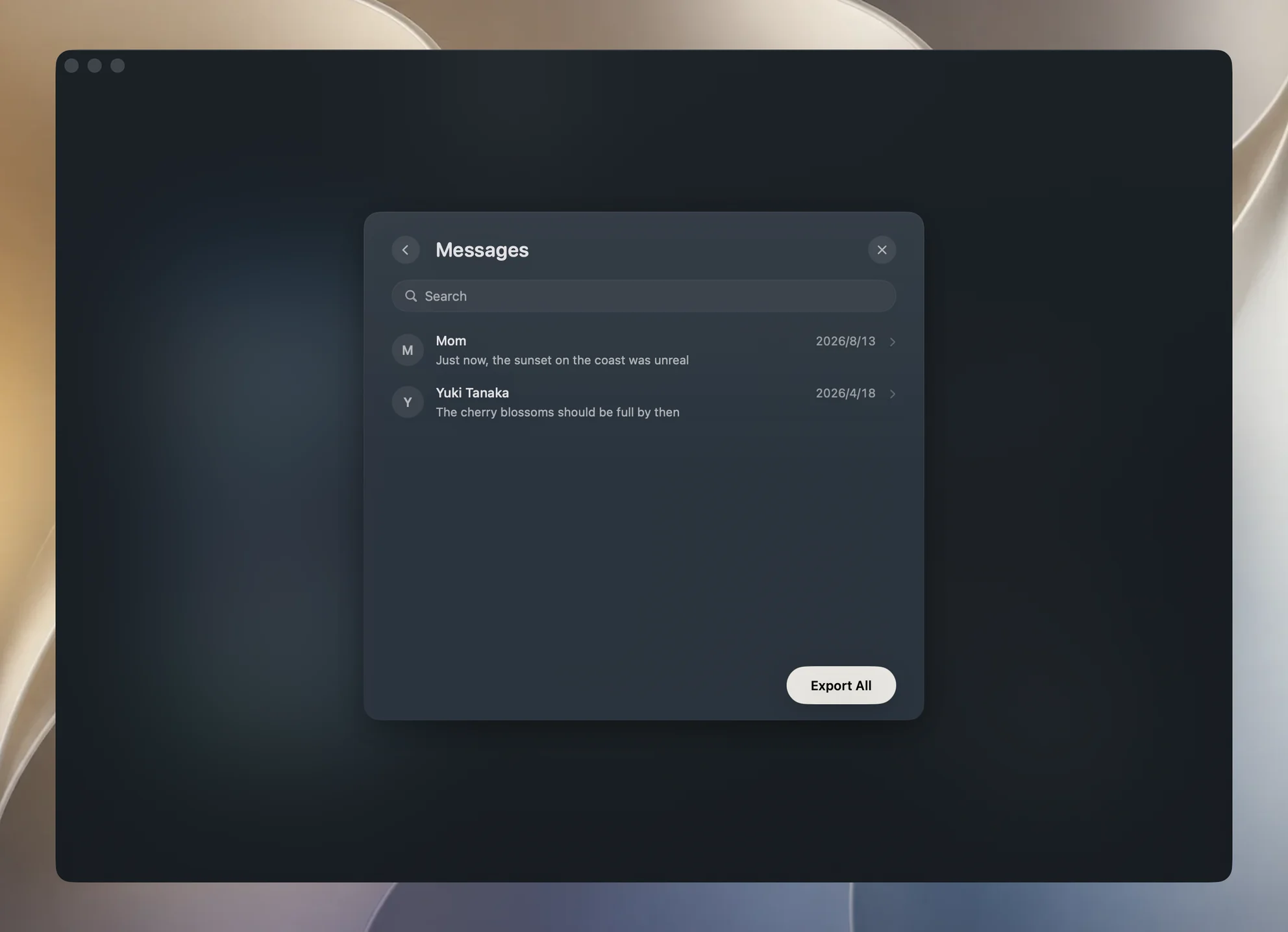
Aprire un backup elenca ciò che contiene. Contatti, note, messaggi e file delle app si leggono record per record e si possono cercare, e ogni tipo si esporta in una cartella a tua scelta.
| Tipo | Esportato come |
|---|---|
| Contatti | un file vCard |
| Messaggi | un file di testo per conversazione |
| Note | un file di testo per nota |
| Foto e video | i file originali |
| Memo vocali | le registrazioni, con il titolo come nome |
| Segreteria | le registrazioni, con data e chiamante come nome |
| Calendario | un file .ics |
| Segnalibri di Safari | un file HTML |
| Cronologia chiamate e Cronologia di Safari | un file CSV ciascuno, solo per backup crittografati |
| File delle app | i file di ogni app così come erano salvati |
Un backup crittografato chiede la sua password prima di mostrare qualsiasi cosa. Yado decifra ciò che gli serve in una cartella temporanea che viene rimossa alla chiusura del backup, e non conserva la password. Le esportazioni non sovrascrivono mai un file già presente nella cartella, e il risultato si apre nel Finder al termine.
Gli allegati dei messaggi compaiono come [Attachment] nel testo, le note escono come testo semplice senza formattazione né allegati, e le note bloccate vengono escluse. Esportare i messaggi di iPhone sul Mac e estrarre le foto da un backup di iPhone trattano questi due tipi più in dettaglio.
Domande frequenti
Posso estrarre da un backup di cui ho dimenticato la password?
No. La password è la chiave con cui i dati sono crittografati, e Apple non può recuperarla. Se hai ancora il telefono, i passaggi Apple per la password dimenticata permettono di reimpostare su di esso la password del backup e creare un nuovo backup crittografato, ma quello vecchio resta chiuso.
Un estrattore ha bisogno del vecchio iPhone?
No. Tutto ciò che legge si trova nella cartella del backup sul Mac, ed è per questo che funziona con un telefono perso o rotto.
Perché una categoria è vuota?
O il telefono non aveva quei dati, o i dati erano in iCloud e quindi esclusi dal backup, oppure è la cronologia chiamate o di Safari in un backup non crittografato, che non le include.