Warum fragt das iPhone beim Mac-Backup nach seinem Code?
Wenn du ein iPhone auf dem Mac sicherst, kann das iPhone selbst nach seinem Code fragen. Das Backup wartet, bis du ihn auf dem iPhone eingibst, nicht auf dem Mac. Entsperre das iPhone, tippe bei Bedarf auf Vertrauen, gib den Code ein, sobald die Abfrage erscheint, und lass das Kabel angeschlossen, bis der Fortschritt beginnt. Bewegt sich nichts, sind eine übersehene Abfrage, eine noch vom Finder belegte Backup-Sitzung oder ein gesperrter Bildschirm wahrscheinliche Ursachen.
Was die Abfrage bedeutet und was nicht
Rund um ein lokales Backup gibt es drei verschiedene Zugangsdaten, die leicht verwechselt werden. Zuerst den iPhone-Code, den du auf dem iPhone eingibst. Dann die Vertrauensbestätigung. Laut Apple erscheint die Meldung Diesem Computer vertrauen? unter iOS 16 und neuer beim Sichern deines Geräts, bei aktivierten automatischen Backups außerdem bei jeder Verbindung. Drittens gibt es das Backup-Passwort, aber nur, wenn du Lokales Backup verschlüsseln aktiviert hast. Du legst es auf dem Mac fest, und Apple warnt, dass du das Backup ohne dieses Passwort nicht wiederherstellen kannst.
Die Code-Abfrage verlangt weder das Backup-Passwort noch dein Apple-ID-Passwort. Das Backup-Passwort beantwortet die Abfrage auf dem iPhone nicht. Umgekehrt beantwortest du sie auch nicht, indem du den iPhone-Code auf dem Mac eingibst. Apples Finder-Anleitung erwähnt es in einer Zeile, bei entsprechender Aufforderung den Gerätecode eingeben. Wann die Abfrage erscheint, sagt Apple dort nicht.
Warum das iPhone jedes Mal fragt
Die Abfrage ist eine Freigabe auf dem iPhone. Der Drittanbieter iMazing dokumentiert die Änderung und datiert sie auf iOS 16.1 und iPadOS 15.7.1, veröffentlicht am 24. Oktober 2022. iMazing bringt sie mit der Schwachstelle CVE-2022-32929 in Verbindung, durch die ein Angreifer auf einem bereits gekoppelten Computer ein Backup ohne Zustimmung des Nutzers auslösen konnte (iMazing). Apples Sicherheitshinweise zu iOS 16.1 führen für diese CVE einen Eintrag zu Backup mit der Auswirkung Eine App kann möglicherweise auf iOS-Backups zugreifen und der Behebung Ein Berechtigungsproblem wurde durch zusätzliche Einschränkungen behoben auf (Apple). Apples Hinweise beschreiben keine Code-Abfrage. Der Zusammenhang ist deshalb iMazings Erklärung, nicht Apples.
Die praktische Folge beschreibt iMazing ebenfalls. Besonders betroffen sind nächtliche Backups sowie gesperrte iPhones, die zum Laden liegen bleiben, weil niemand den Code eingibt. Auch Yado kann ihn nicht für dich eingeben. Starte ein Backup deshalb so, dass du die erste Minute im Blick behalten kannst.
Mit Finder sichern
Verbinde das iPhone, entsperre es mit seinem Code und wähle es in der Finder-Seitenleiste aus. Klicke im Tab Allgemein auf Backup jetzt erstellen. Bestätige Vertrauen auf dem Mac und auf dem iPhone, falls du dazu aufgefordert wirst, und gib den Code bei entsprechender Abfrage auf dem iPhone ein. Warte dann auf den Fortschrittsbalken auf dem Mac und lass das iPhone in Ruhe, bis er sich bewegt. Die Anleitung zum Backup auf dem Mac beschreibt den gesamten Ablauf, einschließlich des vorherigen Aktivierens der Verschlüsselung.
Mit Yado sichern
Yado zeigt diesen Hinweis während der Vorbereitung jedes Backups. Klicke auf Backup starten in der Backup-Kachel unter Übersicht oder im Fenster, das du über Verwalten öffnest. Ein erstes Backup, das Platz hat, startet sofort, ohne vorherige Karte zum Bestätigen. Passt Yados Schätzung für das erste Backup nicht auf das Backup-Laufwerk, öffnet sich an der Taste zuerst die Karte Nicht genügend Speicherplatz auf diesem Mac. Über Ordner auswählen kannst du einen anderen Speicherort wählen, und hat der neue Ordner genug Platz, startet das Backup.
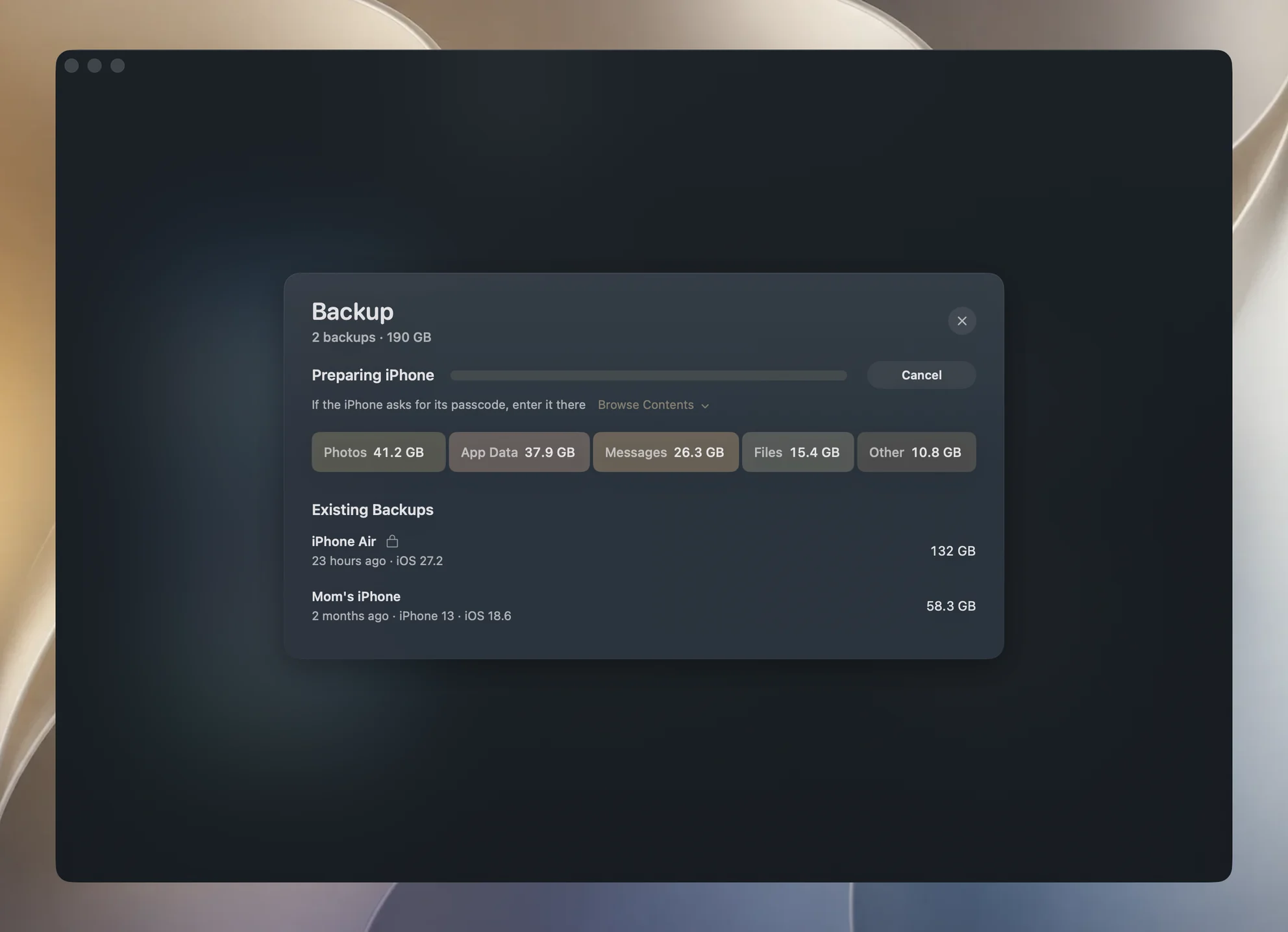
Während der Vorbereitung zeigt die Backup-Karte iPhone wird vorbereitet mit Wenn das iPhone nach seinem Code fragt, gib ihn auf dem Telefon ein und lass es verbunden. Sobald Dateien übertragen werden, wechselt die Zeile zur Art der kopierten Daten und einer Dateianzahl. Beim Ein- oder Ausschalten der Backup-Verschlüsselung erscheint die kürzere Zeile Wenn das iPhone nach seinem Code fragt, gib ihn auf dem Telefon ein., weil das iPhone auch an dieser Änderung beteiligt ist.
Wenn du den Code eingegeben hast und Yado meldet, dass ein anderes Backup das iPhone verwendet, warte einige Sekunden. Der Geräteagent des Finder im Hintergrund kann die Backup-Sperre unmittelbar nach deiner Zustimmung noch halten. Bei diesem Fehler versucht Yado es nach einer Pause von drei Sekunden selbst ein zweites Mal. Schlägt auch das fehl, lautet die Meldung Ein anderes Backup, z. B. vom Finder, verwendet dieses iPhone. Versuche es gleich noch einmal. Beende alle anderen geöffneten Backups in Finder oder Apple-Geräte und starte das Backup erneut.
Wenn das Backup stoppt
Gehe diese Punkte der Reihe nach durch, weil jeder eine mögliche Ursache ausschließt, bevor du zur nächsten übergehst.
- Ist das iPhone entsperrt? Apples Schritte beginnen mit dem Entsperren, und beide Abfragen werden auf dem Bildschirm des iPhone beantwortet. Aktiviere den Bildschirm, entsperre das iPhone und suche nach einer Vertrauens- oder Code-Abfrage.
- Wurde die Abfrage weggetippt? Nicht vertrauen blockiert den Computer, und die Meldung erscheint bei jeder Verbindung erneut (Apple). Trenne das Kabel, verbinde es erneut und wähle Vertrauen.
- Wird das iPhone von etwas anderem belegt? Finder, die App Apple-Geräte oder ein zweites Backup-Werkzeug können dieselbe Sitzung verwenden. Lass diese Vorgänge zuerst fertig werden oder beende sie.
- Liegt es am Kabel? Mit einem reinen Ladekabel entsteht keine Verbindung für ein Backup. Ein loses Kabel oder ein Hub kann die Verbindung während einer langen Übertragung unterbrechen. Schließe das iPhone direkt am Mac an, wie die Anleitung zu fehlgeschlagenen Backups beschreibt.
- Ist das Laufwerk voll? Ein Backup, für das der Platz nicht reicht, ist ein anderer Fehler als die Code-Abfrage. Die Anleitung zur Backup-Größe erklärt, wie viel Platz du freihalten solltest.
Yado überwacht außerdem, ob ein Durchlauf noch vorankommt. Meldet er 30 Minuten lang weder neuen Fortschritt noch eine neue Datei, stoppt Yado das Backup mit Das Backup machte 30 Minuten lang keine Fortschritte und wurde gestoppt. Überprüfe, ob das iPhone entsperrt und die Verbindung stabil ist, und versuche es dann erneut. Diese Zeitgrenze stammt von Yado, nicht vom iPhone. Sie gilt nur für Backups, weil ein Abbruch während der Wiederherstellung ein nur teilweise wiederhergestelltes iPhone hinterlassen würde.
Ein unvollständiges erstes Backup
Ein unterbrochenes erstes Backup kann einen Ordner mit nur wenigen kleinen Dateien hinterlassen. Yado behandelt diesen Ordner nicht als nutzbares Backup. Er bleibt unter Vorhandene Backups mit Nicht abgeschlossen in der Detailzeile stehen, damit du ihn entfernen kannst. An anderer Stelle wird er nicht als Backup angeboten. Er zählt weder auf der Karte noch in den Gerätedetails als letztes Backup und setzt auch nicht das Datum, von dem an ein automatisches Backup berechnet wird. Eine Wiederherstellung daraus wird mit Dieses Backup wurde nicht abgeschlossen und kann nicht wiederhergestellt werden. verweigert.
Yado stuft ein Backup erst als abgeschlossen ein, wenn der Ordner seine Info.plist, eine Manifest.plist, eine Status.plist mit dem Snapshot-Status finished und eine nicht leere Manifest.db enthält. Fehlt etwas davon, wird es als nicht abgeschlossen markiert.
Um einen solchen Ordner zu entfernen, halte den Zeiger über seine Zeile, klicke auf Mehr, dann auf Backup löschen. Es landet im Papierkorb des Mac, und du kannst es 5 Sekunden lang widerrufen. Die Anleitung zum Finden und Löschen alter Backups beschreibt auch den Weg über Finder. Starte das Backup nach dem Entfernen erneut, mit entsperrtem iPhone und griffbereitem Code.
Was Yado dir nicht abnehmen kann
Yado kann weder den Code eingeben noch die Vertrauensabfrage beantworten und kein Backup durch ein dauerhaft gesperrtes iPhone bringen. Es kennt auch nicht den Grund für die Ablehnung durch das iPhone. Bei einem Fehler zeigt es eine kurze Meldung und hält das Protokoll der Backup-Engine hinter Protokoll anzeigen bereit. Wenn das Protokoll zeigt, dass der Code eingegeben wurde, das Backup aber trotzdem hängen bleibt, ist ein weiterer Durchlauf nach einem Neustart beider Geräte der nächste Schritt, wie Apple unter Fehlerbehebung bei Backups empfiehlt.
FAQ
Kann ich die Code-Abfrage ausschalten?
Apple dokumentiert dafür keine Einstellung. Auf den Supportseiten steht nur, dass du den Code eingeben sollst, wenn du dazu aufgefordert wirst.
Ist der Code dasselbe wie das Backup-Passwort?
Nein. Der Code entsperrt das iPhone. Das Backup-Passwort schützt nur ein verschlüsseltes Backup und wird auf dem Mac festgelegt. Mehr dazu steht in der Anleitung zur Verschlüsselung.
Sieht Yado meinen Code?
Nein. Yado hat dafür kein Eingabefeld. Die Abfrage erscheint auf dem iPhone und wird dort beantwortet. Für Backups über WLAN statt per Kabel gibt es die Anleitung zur WLAN-Synchronisierung.