Sauvegarde sur Mac : pourquoi l’iPhone demande son code
Lorsque vous sauvegardez un iPhone sur un Mac, l’iPhone peut demander son code. La sauvegarde attend que vous le saisissiez sur l’iPhone, pas sur le Mac. Déverrouillez le téléphone, touchez Se fier si un message vous le demande, saisissez le code à l’apparition de la demande et laissez le câble branché jusqu’au début de la progression. Si rien ne bouge, les causes probables sont une demande passée inaperçue, une session de sauvegarde encore occupée par le Finder ou un écran verrouillé.
Ce que demande le message et ce qu’il ne demande pas
Trois éléments différents interviennent dans une sauvegarde locale et sont souvent confondus. Le premier est le code de l’iPhone, à saisir sur le téléphone. Le deuxième est la réponse à la demande de confiance. Apple indique que sous iOS 16 et versions ultérieures, l’alerte Faire confiance à cet ordinateur apparaît lors de la sauvegarde de l’appareil, et à chaque connexion si les sauvegardes automatiques sont activées. Le troisième est le mot de passe de sauvegarde, qui n’existe que si vous avez activé Chiffrer la sauvegarde locale. Il est choisi sur le Mac, et Apple prévient que vous ne pourrez pas récupérer la sauvegarde sans lui.
La demande de code ne concerne ni le mot de passe de sauvegarde ni celui de votre identifiant Apple. La demande sur l’iPhone n’accepte pas le mot de passe de sauvegarde, et saisir le code sur le Mac ne répond pas à l’iPhone. Les instructions d’Apple pour le Finder le mentionnent en une ligne, saisir le code de l’appareil si un message le demande. La page d’Apple ne précise pas à quel moment cette demande apparaît.
Pourquoi l’iPhone le demande à chaque fois
La demande est une autorisation contrôlée par l’iPhone. L’outil de sauvegarde tiers iMazing, qui documente ce changement, le situe dans iOS 16.1 et iPadOS 15.7.1, publiés le 24 octobre 2022. Il le relie à la vulnérabilité CVE-2022-32929, qui permettait à un attaquant de déclencher une sauvegarde sans le consentement de l’utilisateur sur un ordinateur déjà jumelé à l’iPhone (iMazing). Les notes de sécurité d’Apple pour iOS 16.1 comportent une entrée Sauvegarde pour cette CVE. Elles indiquent comme conséquence une app peut être en mesure d’accéder aux sauvegardes iOS et comme correctif un problème d’autorisations a été résolu par des restrictions supplémentaires (Apple). Les notes d’Apple ne décrivent pas de demande de code. Le lien entre les deux reste donc l’explication d’iMazing, pas celle d’Apple.
Cela a une conséquence concrète. iMazing précise que les sauvegardes nocturnes et les iPhone laissés verrouillés en charge sont les plus touchés, puisque personne n’est là pour saisir le code. Yado ne peut pas non plus le saisir à votre place. Lancez donc une sauvegarde lorsque vous pouvez surveiller l’iPhone pendant la première minute.
Sauvegarder depuis le Finder
Connectez l’iPhone, déverrouillez-le avec son code et sélectionnez-le dans la barre latérale du Finder. Dans l’onglet Général, cliquez sur Sauvegarder maintenant. Répondez avec Se fier sur le Mac et l’iPhone si l’un ou l’autre le demande, puis saisissez le code sur l’iPhone si nécessaire. Attendez ensuite la barre de progression sur le Mac et laissez l’iPhone tranquille jusqu’à ce qu’elle avance. Le guide de sauvegarde sur Mac décrit toute la procédure, y compris l’activation préalable du chiffrement.
Sauvegarder avec Yado
Yado affiche ce rappel pendant la préparation de chaque sauvegarde. Cliquez sur Démarrer la sauvegarde sur la carte de sauvegarde de Vue d’ensemble, ou dans le panneau ouvert par Gérer. Une première sauvegarde qui tient sur le disque démarre aussitôt, sans carte à confirmer avant. Si l’estimation de cette première sauvegarde dépasse l’espace disponible sur le disque de sauvegarde, la carte Espace insuffisant sur ce Mac s’ouvre d’abord près du bouton, avec Choisir un dossier pour sélectionner un autre emplacement, et la sauvegarde démarre dès que le nouveau dossier a la place.
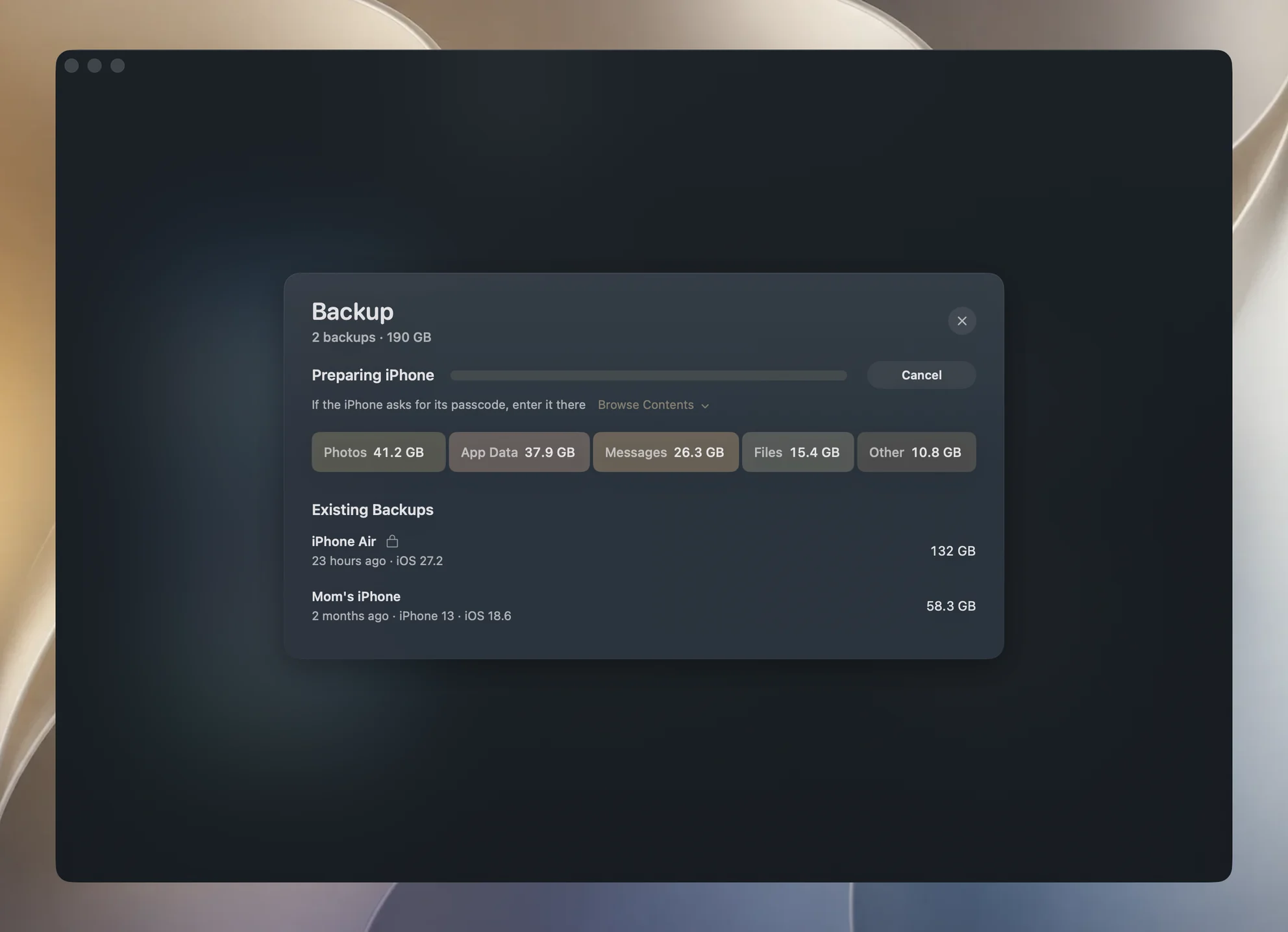
Pendant la préparation de l’iPhone, la carte de sauvegarde affiche Préparation de l’iPhone et Si l’iPhone demande son code, saisissez-le sur le téléphone et gardez-le connecté. Dès que les fichiers commencent à être transférés, la ligne affiche le type de données copiées et un nombre de fichiers. Une version plus courte, Si l’iPhone demande son code, saisissez-le sur le téléphone., apparaît lors de l’activation ou de la désactivation du chiffrement des sauvegardes, car l’iPhone participe aussi à cette modification.
Si vous saisissez le code et que Yado indique qu’une autre sauvegarde utilise l’iPhone, attendez quelques secondes. L’agent du Finder qui gère les appareils en arrière-plan peut conserver le verrou de sauvegarde de l’iPhone juste après votre autorisation. Quand il rencontre cette erreur, Yado réessaie automatiquement après une pause de trois secondes. Si cette seconde tentative échoue, le message affiche Une autre sauvegarde, comme celle du Finder, utilise cet iPhone. Réessayez dans un instant. Fermez toute autre sauvegarde ouverte dans le Finder ou Appareils Apple, puis relancez la sauvegarde.
Quand la sauvegarde s’arrête
Vérifiez ces points dans l’ordre, chacun permettant d’écarter une cause avant de passer à la suivante.
- L’iPhone est-il déverrouillé ? Les étapes d’Apple commencent par le déverrouillage de l’iPhone, et les deux demandes se traitent sur son écran. Réactivez-le, déverrouillez-le et cherchez une demande de confiance ou de code.
- La demande a-t-elle été refusée ? Toucher Ne pas se fier bloque l’ordinateur, et l’alerte revient à chaque connexion (Apple). Débranchez l’iPhone, reconnectez-le et touchez Se fier.
- Un autre outil utilise-t-il l’iPhone ? Le Finder, l’app Appareils Apple ou un second outil de sauvegarde peuvent chacun occuper la même session. Terminez leur opération ou fermez-les d’abord.
- Le câble est-il en cause ? Un câble limité à la recharge ne permet jamais de connecter l’iPhone pour une sauvegarde. Un câble mal branché ou un concentrateur peut couper la connexion pendant une longue copie. Branchez l’iPhone directement au Mac, comme le décrit le guide sur les échecs de sauvegarde.
- Le disque est-il plein ? Une sauvegarde qui ne tient pas sur le disque échoue pour une autre raison qu’une demande de code. Le guide sur la taille des sauvegardes explique l’espace à prévoir.
Yado surveille aussi les sauvegardes qui n’avancent plus. Si aucune progression ni aucun nouveau fichier n’est signalé pendant 30 minutes, il arrête la sauvegarde et affiche La sauvegarde n’a pas progressé pendant 30 minutes et a été arrêtée. Vérifiez que l’iPhone est déverrouillé et que la connexion est stable, puis réessayez. Ce délai est celui de Yado, pas celui de l’iPhone. Il s’applique uniquement aux sauvegardes, car interrompre une restauration laisserait l’iPhone partiellement restauré.
Une première sauvegarde inachevée
Une première sauvegarde interrompue peut laisser un dossier contenant seulement quelques petits fichiers. Yado ne considère pas ce dossier comme une sauvegarde. Il reste dans la liste sous Sauvegardes existantes, avec Inachevée sur sa ligne de détail pour permettre sa suppression, mais il n’est proposé comme sauvegarde nulle part ailleurs. Il ne compte pas comme dernière sauvegarde sur la carte ou dans les détails de l’appareil et ne définit pas la date de référence des sauvegardes automatiques. Une restauration depuis ce dossier est refusée avec Cette sauvegarde n’a pas été terminée et ne peut pas être restaurée.
Yado ne considère une sauvegarde comme terminée que si son dossier contient Info.plist, Manifest.plist, un Status.plist dont l’état de l’instantané indique qu’il est terminé et un Manifest.db non vide. Sinon, elle est marquée comme inachevée.
Pour la retirer, placez le pointeur sur sa ligne, cliquez sur Plus, puis sur Supprimer la sauvegarde. Elle passe dans la corbeille du Mac, et vous avez 5 secondes pour annuler. Le guide pour trouver et supprimer les anciennes sauvegardes présente aussi le parcours dans le Finder. Après la suppression, relancez la sauvegarde avec l’iPhone déverrouillé et le code à portée de main.
Ce que Yado ne peut pas faire à votre place
Yado ne peut ni saisir le code, ni répondre à l’alerte de confiance, ni effectuer une sauvegarde à travers un iPhone qui reste verrouillé. Il ne sait pas non plus pourquoi l’iPhone a refusé. En cas d’échec, il affiche un message court et conserve le journal du moteur derrière Afficher le journal. Si le journal indique que le code a été saisi mais que la sauvegarde reste bloquée, l’étape suivante est une nouvelle tentative après avoir redémarré les deux appareils, comme Apple le propose dans son guide de dépannage des sauvegardes.
FAQ
Puis-je désactiver la demande de code ?
Apple ne documente aucun réglage pour cela. Ses pages d’assistance indiquent seulement de saisir le code si un message le demande.
Le code est-il le même que le mot de passe de sauvegarde ?
Non. Le code déverrouille l’iPhone. Le mot de passe de sauvegarde protège uniquement une sauvegarde chiffrée et se choisit sur le Mac. Consultez le guide du chiffrement.
Yado voit-il mon code ?
Non. Yado ne possède aucun champ pour le saisir. La demande est affichée par l’iPhone et vous y répondez sur son écran. Pour les sauvegardes par Wi-Fi plutôt que par câble, consultez le guide de synchronisation Wi-Fi.