Perché iPhone chiede il codice durante un backup sul Mac
Quando esegui il backup di iPhone sul Mac, il telefono può chiedere il proprio codice, e il backup attende che tu lo inserisca su iPhone, non sul Mac. Sblocca il telefono, tocca Autorizza se richiesto, inserisci il codice quando compare la richiesta e tieni il cavo collegato finché non inizia l’avanzamento. Se non succede nulla, le cause più probabili sono una richiesta passata inosservata, una sessione di backup ancora occupata dal Finder o lo schermo bloccato.
Cos’è la richiesta e cosa non è
In un backup locale si possono confondere tre cose diverse. La prima è il codice di iPhone, che inserisci sul telefono. La seconda è l’autorizzazione del computer. Apple spiega che su iOS 16 e versioni successive l’avviso Vuoi autorizzare questo computer? compare quando esegui il backup del dispositivo, e a ogni collegamento se i backup automatici sono attivi. La terza è la password del backup, che esiste solo se hai attivato Esegui crittografia backup locale. La scegli sul Mac e Apple avverte che senza di essa non puoi recuperare il backup.
Il codice richiesto non è la password del backup né quella del tuo ID Apple. La richiesta sul telefono non accetta la password del backup e inserire il codice sul Mac non risponde alla richiesta del telefono. Le istruzioni Apple per il Finder lo citano in una sola riga, se richiesto, inserisci il codice del dispositivo. La pagina Apple non dice quando viene richiesto.
Perché il telefono lo chiede ogni volta
La richiesta è un controllo sul telefono. iMazing, uno strumento di backup di terze parti che documenta il cambiamento, lo fa risalire a iOS 16.1 e iPadOS 15.7.1, pubblicati il 24 ottobre 2022, e lo collega alla vulnerabilità CVE-2022-32929, che permetteva a un attaccante di avviare un backup senza il consenso dell’utente su un computer già abbinato al telefono (iMazing). Le note di sicurezza Apple per iOS 16.1 elencano una voce Backup per questa CVE, con l’impatto un'app potrebbe accedere ai backup di iOS. e la correzione un problema di autorizzazioni è stato risolto attraverso restrizioni aggiuntive. (Apple). Le note Apple non descrivono una richiesta del codice, quindi considera il collegamento tra i due aspetti come la spiegazione di iMazing, non di Apple.
La conseguenza è pratica. iMazing osserva che i backup notturni e i telefoni lasciati bloccati in carica ne risentono di più, perché non c’è nessuno a inserire il codice. Nemmeno Yado può inserirlo al posto tuo, quindi avvia un backup quando puoi seguirne il primo minuto.
Esegui il backup dal Finder
Collega iPhone, sbloccalo con il codice e selezionalo nella barra laterale del Finder. Nel pannello Generali, fai clic su Esegui backup adesso. Conferma con Considera attendibile sul Mac e con Autorizza sul telefono, se richiesto, e inserisci il codice su iPhone se lo chiede. Poi attendi la barra di avanzamento sul Mac e lascia stare il telefono finché non si muove. La procedura completa è nella guida al backup sul Mac, compreso come attivare prima la crittografia.
Esegui il backup con Yado
Yado mostra questo promemoria durante la preparazione di ogni backup. Fai clic su Avvia backup nel riquadro del backup in Panoramica, oppure nel pannello aperto da Gestisci. Un primo backup che ci sta parte subito, senza una scheda da confermare prima. Se la stima di Yado per il primo backup supera lo spazio disponibile sul disco di backup, accanto al pulsante si apre prima la scheda Spazio insufficiente su questo Mac, con Scegli cartella per scegliere un’altra posizione, e il backup parte quando la nuova cartella ha spazio.
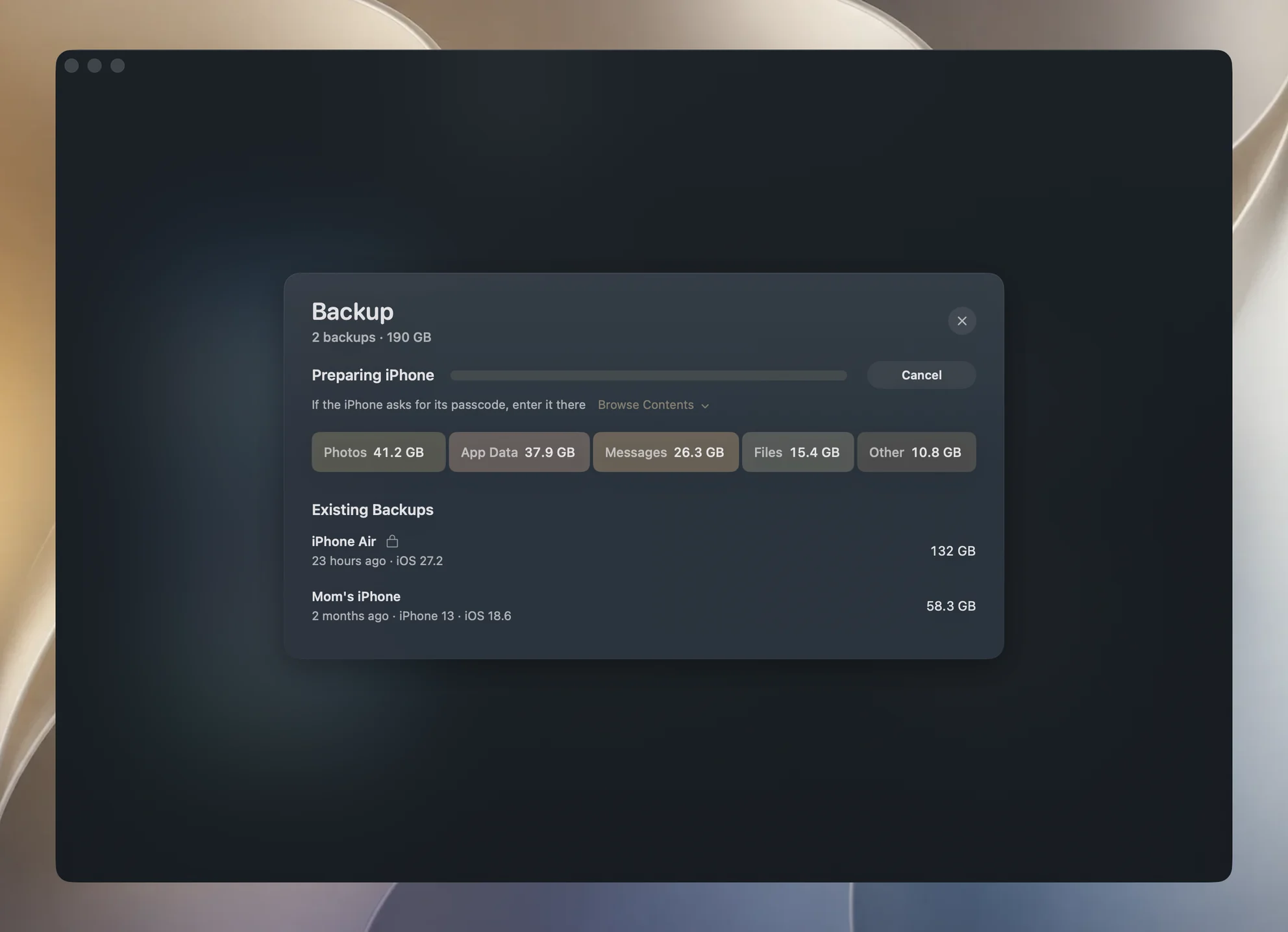
Durante la preparazione del telefono, il riquadro del backup mostra Preparazione di iPhone con Se l'iPhone richiede il codice, inseriscilo sul telefono e tienilo collegato. Appena inizia il trasferimento dei file, la riga passa al tipo di dati copiati e al numero di file. Una riga più breve, Se l'iPhone richiede il codice, inseriscilo sul telefono., compare mentre attivi o disattivi la crittografia del backup, perché anche il telefono partecipa a quella modifica.
Se inserisci il codice e Yado segnala che un altro backup sta usando iPhone, attendi qualche secondo. L’agente del Finder che gestisce i dispositivi in background può mantenere il blocco del backup del telefono subito dopo l’autorizzazione. Quando rileva quell’errore, Yado riprova automaticamente una seconda volta dopo una pausa di tre secondi. Se non riesce ancora, il messaggio è Un altro backup, ad esempio quello del Finder, sta utilizzando questo iPhone. Riprova tra poco. Chiudi gli altri backup aperti nel Finder o in Dispositivi Apple, poi avvia di nuovo il backup.
Quando il backup si ferma
Segui questi controlli nell’ordine indicato, perché ciascuno permette di passare al successivo.
- Il telefono è sbloccato? I passaggi Apple iniziano dallo sblocco del telefono ed entrambe le richieste ricevono risposta sul suo schermo. Riattivalo, sbloccalo e cerca una richiesta di autorizzazione o del codice.
- La richiesta è stata chiusa? Toccando Non autorizzare, il computer viene bloccato e l’avviso torna a ogni collegamento (Apple). Scollega, ricollega e rispondi con Autorizza.
- Un altro programma sta usando il telefono? Il Finder, l’app Dispositivi Apple o un secondo strumento di backup possono usare la stessa sessione. Prima lascia che terminino o chiudili.
- È il cavo? Un cavo che serve solo per la ricarica non permette mai il collegamento per un backup, mentre un cavo allentato o un hub può interrompere la connessione durante una lunga copia. Collegalo direttamente al Mac, come descrive la guida ai backup non riusciti.
- Il disco è pieno? Un backup che non trova spazio è un errore distinto da quello del codice. La guida alle dimensioni del backup spiega quanto spazio lasciare.
Yado controlla anche se un’operazione ha smesso di avanzare. Se non vengono segnalati nuovi progressi o file per 30 minuti, interrompe il backup e mostra Il backup non è progredito per 30 minuti ed è stato interrotto. Verifica che l'iPhone sia sbloccato e la connessione stabile, quindi riprova. Questo limite è di Yado, non del telefono, e vale solo per i backup, perché interrompere un ripristino a metà lascerebbe il telefono ripristinato solo in parte.
Un primo backup non completato
Un primo backup interrotto può lasciare una cartella con pochi file piccoli. Yado non considera quella cartella un backup. Rimane nell’elenco sotto Backup esistenti, con Non completato nella riga dei dettagli, così puoi rimuoverla, ma non viene proposta come backup altrove. Non conta come ultimo backup nel riquadro o in Dettagli dispositivo e non imposta la data da cui viene calcolata la scadenza del backup automatico. Il ripristino viene rifiutato con Questo backup non è stato completato e non può essere ripristinato.
Yado considera completo un backup solo quando la cartella contiene Info.plist, Manifest.plist, Status.plist con lo stato dello snapshot indicato come finished e un Manifest.db non vuoto. Se manca uno di questi requisiti, viene contrassegnato come non completato.
Per rimuoverne uno, sposta il puntatore sulla riga, fai clic su Altro, poi su Elimina backup. Passa nel Cestino del Mac e hai 5 secondi per annullare. La guida per trovare ed eliminare i vecchi backup descrive anche il percorso nel Finder. Dopo averlo rimosso, avvia di nuovo il backup con il telefono sbloccato e il codice a portata di mano.
Cosa Yado non può fare al posto tuo
Yado non può digitare il codice, rispondere all’avviso di autorizzazione o eseguire un backup attraverso un telefono che rimane bloccato. Non conosce nemmeno il motivo del rifiuto del telefono. Quando un’operazione non riesce, mostra un breve messaggio e conserva il log del motore dietro Visualizza registro. Se il log mostra che il codice è stato inserito ma il backup continua a bloccarsi, il passo successivo è riprovare dopo aver riavviato entrambi i dispositivi, come suggerisce Apple nella risoluzione dei problemi di backup.
FAQ
Posso disattivare la richiesta del codice?
Apple non documenta un’impostazione per farlo e le sue pagine di supporto dicono solo di inserire il codice se richiesto.
Il codice è lo stesso della password del backup?
No. Il codice sblocca iPhone. La password del backup protegge soltanto un backup crittografato e viene scelta sul Mac. Consulta la guida alla crittografia.
Yado vede il mio codice?
No. Yado non ha un campo per inserirlo. La richiesta viene mostrata da iPhone e rispondi lì. Per i backup tramite Wi-Fi anziché via cavo, consulta la guida alla sincronizzazione Wi-Fi.