Cómo ver las fotos del iPhone por ubicación

En el iPhone, abre Fotos, toca Fototeca, toca el botón Ordenar y filtrar y elige Mostrar mapa. En el Mac, abre Fotos y haz clic en Mapa en la barra lateral. Ambos mapas solo incluyen imágenes con datos GPS, así que una foto tomada con la localización desactivada o importada sin coordenadas nunca aparece. Si quieres ver los lugares de las fotos de un teléfono conectado, sin tener una fototeca en el Mac, Yado tiene una página Lugares que las agrupa por ciudad y país.
Ver las fotos por lugar en el iPhone
La guía de Apple para explorar fotos por ubicación describe dos formas de acceder. Desde Fototeca, el botón Ordenar y filtrar lleva a Mostrar mapa, y al tocar una miniatura en el mapa aparecen las fotos de ese lugar. Desde Colecciones, abre una colección, como un viaje o un día reciente, toca el botón Más y elige Mostrar mapa para ver solo esa colección. En iOS 18, Mapa estaba en Colecciones fijadas, así que, si no encuentras el botón en un teléfono con una versión anterior, busca ahí.
Para comprobar una imagen, ábrela, desliza hacia arriba o toca el botón de información y toca el mapa o la dirección. Mostrar fotos cercanas muestra después otras imágenes tomadas por la zona. El texto de estos botones cambia entre versiones de iOS, así que la ruta anterior corresponde a la versión actual. Si las etiquetas de tu pantalla son distintas, sigue las que veas.
Ver el mapa en el Mac
En Fotos del Mac, haz clic en Mapa en la barra lateral. Si no aparece, mantén el puntero sobre Más ítems en la barra lateral y haz clic en la flecha desplegable. Puedes ampliar haciendo doble clic en una miniatura, alternar entre Mapa y Satélite, o hacer clic en Cuadrícula para ver miniaturas agrupadas por ubicación, como explica la guía de Apple para Mac. Para ver una sola foto, haz doble clic en ella, desplázate hasta Lugares y haz clic en Fotos cercanas.
Esto solo funciona con las imágenes de la fototeca del Mac, es decir, las que has importado o se han descargado mediante Fotos en iCloud. Si las imágenes del teléfono aún no han llegado al Mac, consulta cómo ver fotos del iPhone en el Mac sin importarlas.
Por qué algunas fotos no tienen ubicación
La ubicación procede de las coordenadas que la app Cámara guarda en el archivo al hacer la foto. Apple indica que los metadatos de ubicación solo se recopilan si Cámara tiene acceso a Localización. La opción está en Ajustes, Privacidad y seguridad, Localización, Cámara. Si está en Nunca, las fotos nuevas no llevan coordenadas y no aparecen en ningún mapa. Volver a activarla solo sirve a partir de la siguiente foto, porque las anteriores no reciben una ubicación después.
Hay otros casos habituales en los que una imagen no tiene coordenadas. Las capturas de pantalla y las imágenes guardadas desde otras apps normalmente no las incluyen, y las imágenes compartidas o exportadas con la ubicación desactivada llegan sin ellas. También puede que alguien haya quitado la ubicación a propósito. En Fotos, Más, Ajustar datos, Ajustar ubicación, Ninguna ubicación elimina el lugar de una imagen, y Apple muestra la misma ruta para cambiarlo por otro. Para quitar la ubicación antes de compartir, consulta la guía para leer y eliminar metadatos de las fotos.
Explorar por lugar las fotos de un teléfono en Yado
La pestaña Fotos de Yado necesita el cable USB, aunque el teléfono esté conectado por Wi-Fi para las demás funciones. Conecta el iPhone, desbloquéalo, toca Confiar si se te pide, abre Fotos y espera a que termine Leyendo fotos. En la parte superior de la página hay tres opciones: Fototeca, Lugares y Duplicados. Haz clic en Lugares.
La página muestra una cuadrícula de tarjetas, cada una con la foto más reciente de un lugar sobre su nombre y un recuento. La primera sección lleva el nombre del país con más fotos en el teléfono, y sus tarjetas son las ciudades de ese país, empezando por la que tiene más fotos. Una ciudad con menos de cinco elementos no tiene tarjeta propia. Esas ciudades comparten una tarjeta Otras ciudades. Debajo, en Otros países y regiones, cada uno de los demás países tiene una tarjeta.
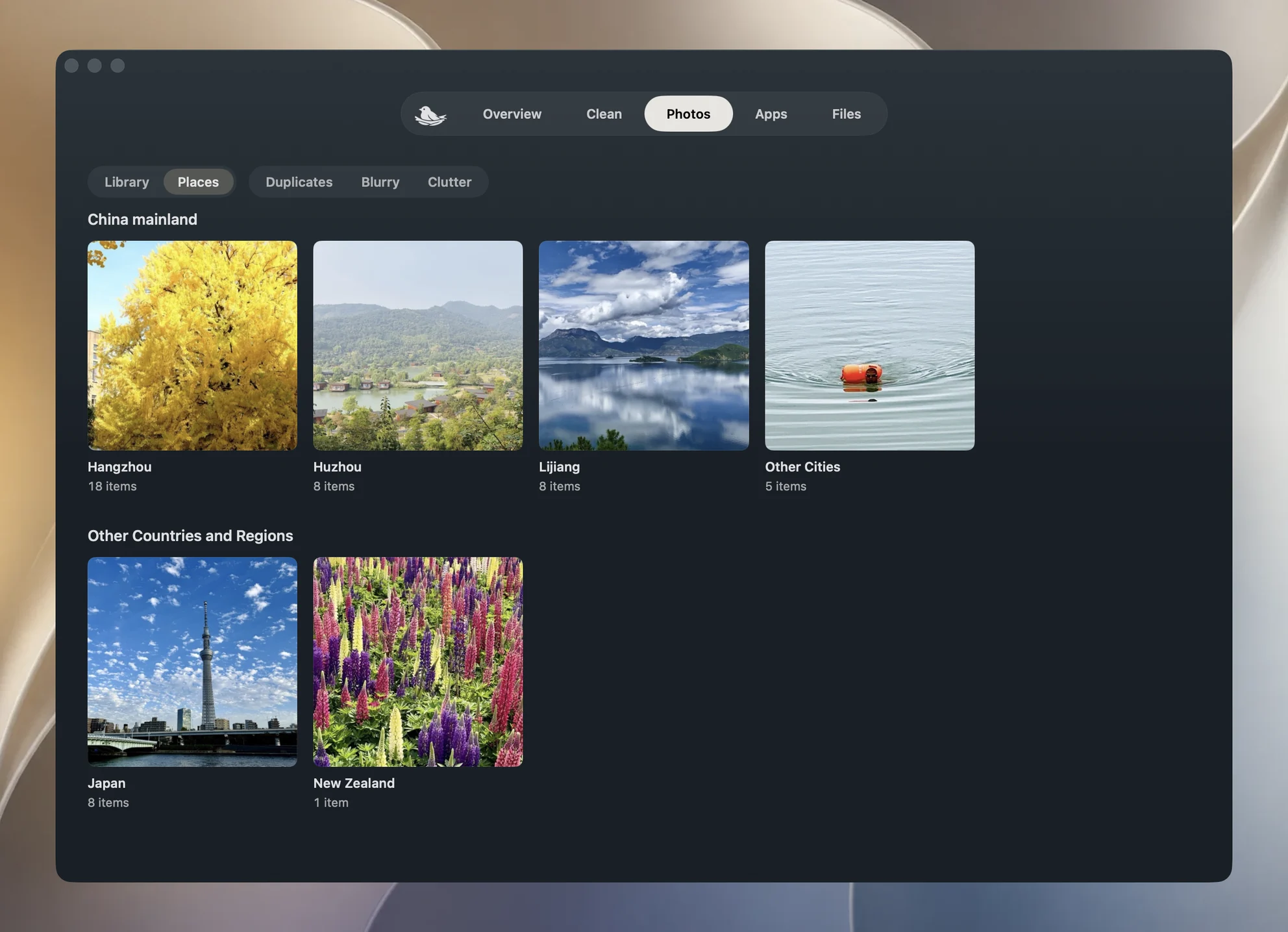
Haz clic en una tarjeta y la página se convierte en una cuadrícula de fotos normal, con una ruta en la cabecera: Todos los lugares, seguido del nombre de la tarjeta. Una ciudad se abre en grupos por distrito, cada uno bajo un pequeño encabezado con su recuento, y un país o la tarjeta Otras ciudades se abre en grupos por ciudad. Si solo hay un grupo, no se muestra ningún encabezado. El visor recorre las fotos en ese mismo orden, y el campo de búsqueda, el filtro y Seleccionar fotos funcionan como en Fototeca, así que puedes elegir las fotos de un viaje y exportarlas desde aquí. Haz clic en Todos los lugares para volver.
Cómo se crean las tarjetas
Yado no consulta las coordenadas ni recurre a un servicio de mapas. La fototeca del teléfono guarda, para cada imagen, el nombre del lugar que el propio teléfono ha identificado, como una dirección con país, estado, ciudad y distrito. Yado lo lee de la fototeca del teléfono por el mismo cable, conserva solo esas partes y descarta la calle. No se envía nada a la red ni hay un mapa, por eso la página muestra tarjetas con nombres en lugar de marcadores.
El país principal es simplemente el que tiene más fotos en el teléfono, así que una fototeca con un viaje largo al extranjero puede mostrar primero otro país. Los nombres de ciudades y distritos se mantienen en el idioma que usó el teléfono al asignarlos, mientras que el país aparece en el idioma de Yado, que sigue el del Mac salvo que lo hayas cambiado en los ajustes de Yado. Por eso es normal que la página mezcle idiomas. El recuento de cada tarjeta corresponde a elementos, tanto fotos como vídeos, tal como los cuenta la cuadrícula: una foto editada o una ráfaga ocupa una miniatura, no una por archivo.
Cuando Lugares está vacío o parece incorrecto
No hay fotos con ubicación significa que el teléfono no tiene un nombre de lugar guardado para ninguna de las fotos que contiene. Encaja con los casos anteriores, como Cámara configurada en Nunca o una fototeca formada sobre todo por capturas de pantalla. No se han podido leer los lugares aparece junto a Volver a intentar. Desbloquea el teléfono, comprueba el cable y vuelve a intentarlo.
También puede faltar el lugar en una imagen que sí tiene coordenadas, porque Yado solo muestra un nombre que el teléfono ya haya guardado y omite los que el teléfono marca como desactualizados. Las fotos que solo están en iCloud, sin un archivo en el teléfono, no aparecen en la cuadrícula ni en ninguna tarjeta. La parte inferior de la fototeca completa las añade después del total como N más en iCloud, pero una vista limitada, como la de un lugar, omite esa parte.
Si las imágenes que necesitas ya están en el Mac, usa Mapa en Fotos. Para sacar después del teléfono las fotos de un viaje, consulta cómo transferir fotos del iPhone al Mac.
Preguntas frecuentes
¿Puedo ver las fotos del iPhone en un mapa sin un Mac?
Sí. En Fotos, Fototeca, Ordenar y filtrar, Mostrar mapa. El Mac solo hace falta para el mapa de Fotos del Mac o para las tarjetas de Lugares de Yado.
¿Yado muestra un mapa?
No. Muestra tarjetas con nombres de ciudades y países, sin mapa y sin consultas a la red.
¿Por qué una tarjeta de ciudad muestra pocas fotos?
El recuento corresponde a los elementos del teléfono que tienen un lugar guardado en esa ciudad. No se cuentan las fotos que están en iCloud ni las que no tienen un lugar guardado.
¿Puedo añadir una ubicación a una foto?
En Fotos del iPhone, usa Más, Ajustar datos, Ajustar ubicación. Yado lee los lugares y no los modifica.