Fotos del iPhone a un disco duro externo desde el Mac
Para guardar las fotos del iPhone en un disco externo sin llenar el Mac, envíalas directamente a una carpeta del disco. En Captura de Imagen, elige Importar en, después Otra, selecciona una carpeta del disco y haz clic en Descargar. Yado hace lo mismo desde su pestaña Fotos con Exportar al Mac y Elegir carpeta, y añade una comprobación de cada archivo copiado antes de permitirte borrar nada del teléfono. Importar a la fototeca de Fotos del Mac es una tarea distinta y solo evita usar el disco del Mac si la propia fototeca está en el disco externo.
Elige dónde quieres guardar las fotos
Hay tres destinos, y cada uno se comporta de forma distinta con un disco externo. Una carpeta de archivos es lo más sencillo: cada imagen es un archivo que puedes abrir en el Finder o copiar a otro sitio. Una fototeca de Fotos en el disco conserva los álbumes, las ediciones y la búsqueda de la app Fotos, pero entonces necesitas ese disco para abrir tus imágenes. La tercera opción, dejar las imágenes solo en Fotos en iCloud, no utiliza el disco externo.
Las condiciones de Apple para una fototeca en un disco son estrictas. El disco debe tener un formato para Mac, APFS o Mac OS Extended (con registro), no puede ser el que utiliza Time Machine y Apple desaconseja las tarjetas SD, las unidades flash USB y los recursos compartidos de red. Si Fotos no encuentra el disco al abrirse, deja de usar esa fototeca y crea una nueva vacía en la carpeta Imágenes, así que conecta el disco antes de abrir Fotos. Nada de esto se aplica a una carpeta normal de archivos, por lo que una carpeta es la opción más sencilla si solo quieres guardar las imágenes donde haya espacio.
Envía fotos a una carpeta del disco con Captura de Imagen
Captura de Imagen viene con macOS y guarda los archivos donde le indiques. Conecta el iPhone con un cable, desbloquéalo y toca Confiar si se te pide. Después, abre Captura de Imagen y selecciona el teléfono en Dispositivos. Selecciona las imágenes que quieras, o ninguna para descargarlas todas, y abre el menú Importar en de la parte inferior de la ventana. Elige Otra, selecciona una carpeta del disco y haz clic en Descargar para descargar la selección o en Descargar todo. Son los pasos de la guía de Captura de Imagen de Apple.
Por omisión, los elementos que descargas se quedan en el iPhone. El botón Acción de la barra de herramientas permite cambiarlo, desmarcando Conservar originales o marcando Eliminar tras importar, según el dispositivo. Déjalo como está la primera vez. Una Live Photo llega como dos archivos, una imagen fija y un vídeo, y conviene conservarlos juntos.
Si prefieres trabajar desde Fotos, selecciona las imágenes en la app Fotos del Mac, elige Archivo, Exportar, Exportar original sin modificar y selecciona una carpeta del disco, como describe la guía de exportación de Apple. Esa ruta requiere que las imágenes estén primero en una fototeca, así que es un segundo paso, no una forma de evitar el disco del Mac. La guía de transferencia compara estas opciones.
Exporta al disco con Yado
La pestaña Fotos de Yado necesita el cable USB, aunque el teléfono esté conectado por Wi-Fi para todo lo demás. Conecta el iPhone, desbloquéalo, abre Fotos y espera a que cargue la fototeca. En los modelos Pro a partir del iPhone 15 Pro, un cable USB 3 importa para una transferencia grande. La guía de velocidad del cable explica cómo saber cuál tienes.
- Haz clic en Seleccionar fotos en la parte inferior y marca las imágenes, o usa Todos para seleccionar todo lo que se muestra. Cualquier álbum, lugar o filtro que tengas abierto limita lo que abarca Todos.
- Haz clic en Exportar al Mac.
- En el panel de archivos, abre el disco externo, elige o crea una carpeta y haz clic en Elegir carpeta.
- Mira la parte inferior, que muestra Exportando con una barra de progreso. Cuando termina, muestra archivos guardados junto al número de archivos y su tamaño. Al hacer clic en ese texto, se abre la carpeta en el Finder.
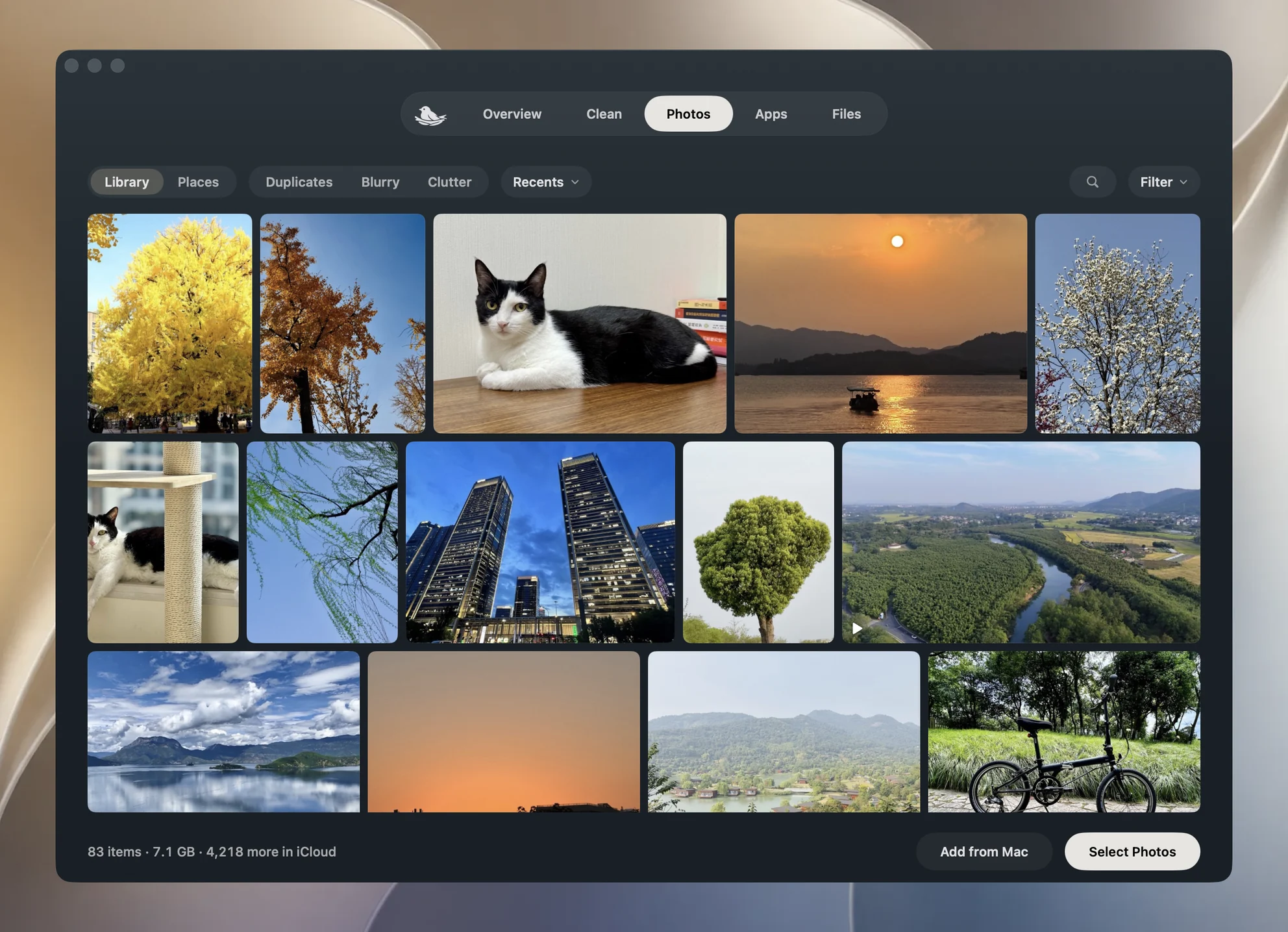
Aunque el botón se llame así, el destino es la carpeta que elijas, y el disco externo es una opción más. Yado crea dentro una carpeta llamada Yado Media. Con los nombres predeterminados, los archivos mantienen la estructura del teléfono, así que una imagen queda en Yado Media/DCIM/100APPLE/IMG_0421.HEIC. En Ajustes, Nombres de fotos exportadas permite cambiar a Fecha de captura, que da a los archivos nombres como 2026-10-24 13.05.12.HEIC para que la carpeta se ordene por fecha de captura.
La siguiente vez que hagas clic en Exportar al Mac, el panel de archivos se abre en la última carpeta que elegiste, y las exportaciones del mismo iPhone a esa ubicación van a la misma carpeta Yado Media. Una vez elegida una carpeta de exportación, la parte inferior de la selección ofrece Sin exportar después de Todos y Ninguno, que marca solo las fotos de la vista que aún no están en esa carpeta. Esto permite sacar una fototeca grande por tandas, siempre que el disco esté conectado, porque Yado lee la carpeta que recuerda para decidir qué falta.
Qué ocurre con cada archivo
Una miniatura seleccionada puede representar más de un archivo. Una foto editada tiene una miniatura de la versión editada, con el original asociado, una ráfaga tiene una miniatura con su imagen de portada y una Live Photo incluye un vídeo. Yado exporta todos los archivos de cada miniatura, así que normalmente habrá más archivos en la carpeta que miniaturas marcadas.
Cada archivo se descarga en una carpeta temporal oculta dentro de la carpeta de exportación, es decir, en el disco externo, no en el espacio temporal del Mac. Después, Yado comprueba que el tamaño coincide con el indicado por el teléfono, calcula un resumen SHA-256, mueve el archivo a su nombre definitivo y lo registra, una línea por archivo, en un pequeño registro llamado BackupManifest.journal, que se integra en BackupManifest.json al terminar. Si un nombre ya está ocupado, el archivo nuevo recibe el sufijo 2 en lugar de sustituir al anterior, así que no se sobrescribe nada de lo que ya guardas en el disco. Un segundo iPhone recibe su propia carpeta, Yado Media 2.
Yado también conserva algunas cachés pequeñas en el Mac: miniaturas de las fotos que has explorado y vistas previas de las que has abierto, con un límite de 512 MB para cada caché. No son copias de tu exportación.
Borra del iPhone solo después de la comprobación
Cuando se han exportado todas las fotos marcadas, el botón principal de la parte inferior cambia a Eliminar del iPhone. Antes de borrar nada, Yado vuelve a leer cada archivo del disco y lo compara con el resumen registrado durante la exportación. Si falta un archivo, ha cambiado o tiene otro tamaño, rechaza la eliminación con Los archivos exportados han cambiado. Vuelve a exportarlos antes de eliminar. Si has desconectado el disco, no encuentra los archivos y rechaza la eliminación de la misma forma.
Si Fotos en iCloud está activado, el iPhone rechaza eliminar por el cable, así que Yado elimina las fotos desde Fotos en este Mac, macOS te pide confirmar y la eliminación llega al iPhone y a tus otros dispositivos cuando iCloud sincroniza. Cuando Fotos en iCloud está activado o su estado se desconoce, una foto solo se elimina si uno de sus archivos en el teléfono tiene el tamaño que Fotos registró para el original. Las demás se quedan en el iPhone, y la tarjeta indica cuántas. Un único disco externo también es una única copia, motivo para conservar una segunda antes de borrar la única versión del teléfono. La guía para borrar fotos después de exportarlas al Mac explica con más detalle Fotos en iCloud y Eliminados.
Cuando la exportación se detiene o el disco desaparece
Si el disco entra en reposo, el cable se suelta o falla una escritura, Yado se detiene con Exportación incompleta. Se pueden reutilizar los archivos completados. Los archivos ya copiados se quedan donde están. Vuelve a conectar el disco, selecciona las mismas imágenes y haz clic en Continuar exportación, o en Elegir otra carpeta para guardar el resto en otro sitio. Los archivos terminados se omiten y los incompletos se vuelven a copiar desde el principio, así que un vídeo grande se reinicia en lugar de continuar donde se quedó.
Después de exportar, si Fotos en iCloud está activado o su estado se desconoce, la parte inferior añade Solo archivos de este iPhone. No se incluyen los originales que no se hayan descargado de iCloud. Esto importa si Optimizar almacenamiento del iPhone está activado. En ese caso, el teléfono conserva versiones más pequeñas de algunas imágenes, y esas son las que puede obtener una exportación por cable. Descarga primero los originales de iCloud desde Fotos en el Mac si los necesitas.
Antes de confiar en el disco, abre algunos archivos exportados a tamaño completo, incluidos un vídeo y una Live Photo. Yado no comprueba el formato del disco antes de escribir, y Apple describe ExFAT como la opción compatible con Windows para volúmenes de más de 32 GB, así que prueba primero con una tanda pequeña si tu disco tiene ese formato.
Preguntas frecuentes
¿Puedo importar directamente a una fototeca de Fotos en el disco?
Sí, si la fototeca está en el disco y este cumple las condiciones de formato de Apple. Abre esa fototeca en Fotos antes de importar.
¿Yado funciona con una tarjeta SD o una unidad flash?
Yado solo escribe en una carpeta. Apple desaconseja guardar una fototeca de Fotos en esos dispositivos, una condición sobre la fototeca, no sobre una carpeta de archivos exportados.
¿Las fotos también estarán en el Mac?
No, salvo que las exportes allí. Las vistas previas y las miniaturas se quedan en una caché con un límite de tamaño.
¿Yado exporta por Wi-Fi?
No. La pestaña Fotos pide el cable.