iPhone-Fotos nach Aufnahmeort anzeigen

Öffne auf dem iPhone Fotos, tippe auf Mediathek, dann auf die Taste Sortieren und filtern und wähle Karte einblenden. Öffne auf dem Mac Fotos und klicke in der Seitenleiste auf Karte. Beide Karten zeigen nur Bilder mit GPS-Daten. Ein Foto, das bei deaktivierter Ortung aufgenommen oder ohne Koordinaten importiert wurde, erscheint deshalb nicht. Wenn du die Aufnahmeorte der Fotos auf einem angeschlossenen iPhone sehen möchtest, ohne auf dem Mac eine Fotomediathek anzulegen, gruppiert Yado sie auf der Seite Orte nach Stadt und Land.
Fotos auf dem iPhone nach Ort anzeigen
Apples Anleitung zum Durchsuchen von Fotos nach Ort beschreibt zwei Zugänge. Unter Mediathek führt die Taste Sortieren und filtern zu Karte einblenden. Wenn du auf eine Miniatur auf der Karte tippst, siehst du die Fotos von diesem Ort. Öffne unter Sammlungen eine Sammlung, etwa eine Reise oder einen der letzten Tage, tippe auf Mehr und wähle Karte einblenden, um nur diese Sammlung zu sehen. Unter iOS 18 befand sich der Eintrag Karte stattdessen unter Angepinnte Sammlungen. Wenn die Taste auf einem älteren iPhone fehlt, schau dort nach.
Um ein einzelnes Bild zu prüfen, öffne es, streiche nach oben oder tippe auf die Infotaste und dann auf die Karte oder die Adresse. Fotos in der Nähe einblenden zeigt weitere Bilder, die in der Umgebung aufgenommen wurden. Die Bezeichnungen ändern sich zwischen iOS-Versionen. Der oben beschriebene Weg gilt für die aktuelle Version. Folge den Bezeichnungen auf deinem Bildschirm, falls sie abweichen.
Die Karte auf dem Mac anzeigen
Klicke in Fotos auf dem Mac in der Seitenleiste auf Karte. Falls der Eintrag fehlt, halte den Zeiger in der Seitenleiste über Sonstige und klicke auf das Dreiecksymbol. Durch Doppelklicken auf eine Miniatur kannst du hineinzoomen, zwischen Karte und Satellit wechseln oder mit Gitter die Miniaturen nach Aufnahmeort gruppieren, wie Apples Mac-Anleitung erklärt. Für ein einzelnes Foto doppelklickst du darauf, scrollst zu Orte und klickst auf Fotos in der Nähe.
Das funktioniert nur für Bilder in der Fotomediathek des Mac, die also importiert oder über iCloud-Fotos geladen wurden. Wenn die Bilder des iPhone noch nicht auf dem Mac sind, lies, wie du iPhone-Fotos auf dem Mac ohne Import ansehen kannst.
Warum manche Fotos keinen Ort haben
Der Ort stammt aus den Koordinaten, die die Kamera-App bei der Aufnahme in die Datei schreibt. Laut Apple werden Standortmetadaten nur erfasst, wenn die Kamera Zugriff auf die Ortungsdienste hat. Die Einstellung findest du unter Einstellungen, Datenschutz & Sicherheit, Ortungsdienste, Kamera. Steht sie auf Nie, enthalten neue Fotos keine Koordinaten und erscheinen auf keiner Karte. Wenn du den Zugriff wieder erlaubst, hilft das erst ab dem nächsten Foto. Ältere Bilder erhalten dadurch nachträglich keinen Ort.
Auch in anderen alltäglichen Fällen fehlen Koordinaten. Bildschirmfotos und aus anderen Apps gespeicherte Bilder enthalten meist keine. Bei Bildern, die ohne Standortangabe geteilt oder exportiert wurden, fehlen sie ebenfalls. Jemand kann den Ort auch absichtlich entfernt haben. In Fotos entfernt Mehr, Informationen anpassen, Ort anpassen, Kein Standort die Ortsangabe eines Bildes. Apple beschreibt denselben Weg, um einen anderen Ort einzutragen. Wie du den Ort vor dem Teilen entfernst, erklärt die Anleitung zum Lesen und Entfernen von Fotometadaten.
Fotos eines iPhone in Yado nach Ort durchsuchen
Yados Tab Fotos benötigt ein USB-Kabel, auch wenn das iPhone ansonsten per WLAN verbunden ist. Schließe das iPhone an, entsperre es, tippe bei Bedarf auf Vertrauen und öffne Fotos. Warte, bis Fotos werden gelesen abgeschlossen ist. Oben auf der Seite stehen drei Bereiche zur Auswahl, Mediathek, Orte und Duplikate. Klicke auf Orte.
Die Seite zeigt ein Raster aus Karten, jeweils mit dem neuesten Foto eines Ortes über dessen Namen und einer Anzahl. Der erste Abschnitt trägt den Namen des Landes mit den meisten Fotos auf dem iPhone. Seine Karten zeigen die Städte dieses Landes, beginnend mit der Stadt mit den meisten Objekten. Eine Stadt mit weniger als fünf Objekten erhält keine eigene Karte. Diese Städte werden unter Weitere Städte zusammengefasst. Darunter erscheint unter Andere Länder und Regionen jedes weitere Land als eigene Karte.
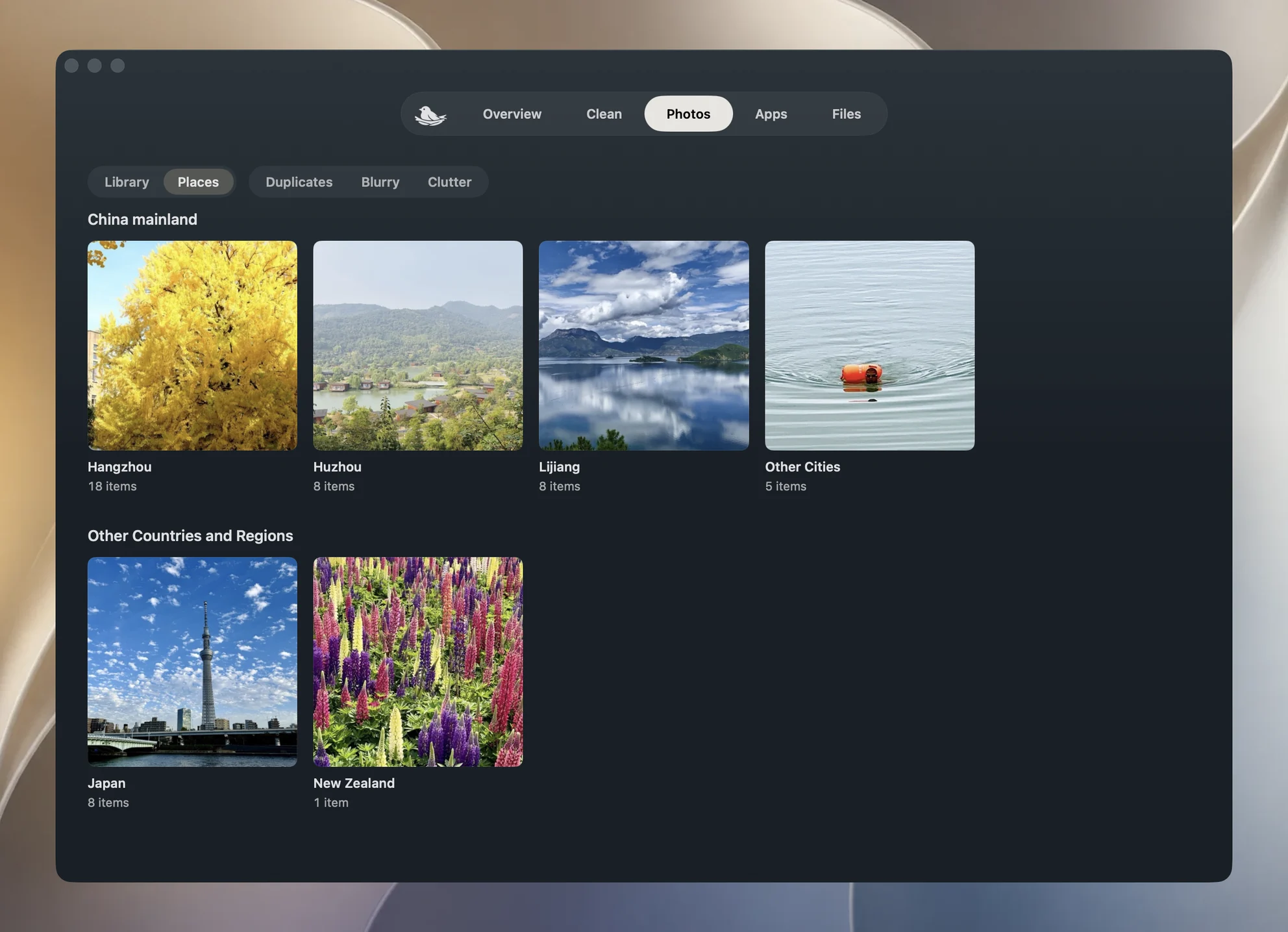
Wenn du auf eine Karte klickst, öffnet sich ein normales Fotoraster. Oben zeigt ein Pfad zuerst Alle Orte und dann den Namen der Karte. Bei einer Stadt sind die Fotos nach Stadtteil gegliedert, jeweils mit einer kleinen Überschrift und der Anzahl. Bei einem Land oder der Karte Weitere Städte sind sie nach Stadt gegliedert. Gibt es nur eine Gruppe, entfällt die Überschrift. Die Bildansicht führt in derselben Reihenfolge durch die Fotos. Suchfeld, Filter und Fotos auswählen funktionieren wie unter Mediathek, sodass du hier die Fotos einer Reise auswählen und exportieren kannst. Mit Alle Orte kehrst du zurück.
Wie die Karten entstehen
Yado wertet keine Koordinaten aus und fragt keinen Kartendienst ab. Die Fotomediathek auf dem iPhone speichert zu jedem Bild den Ortsnamen, den das iPhone selbst ermittelt hat, als Adresse mit Land, Bundesland oder Region, Stadt und Stadtteil. Yado liest diese Angaben über dasselbe Kabel aus der Fotomediathek, behält nur diese Bestandteile und verwirft die Straße. Dabei wird nichts über das Netzwerk übertragen und keine Karte angezeigt. Deshalb besteht die Seite aus benannten Karten statt aus Markierungen auf einer Landkarte.
Das zuerst angezeigte Land ist einfach das mit den meisten Fotos auf dem iPhone. Nach einer langen Auslandsreise kann deshalb ein anderes Land an erster Stelle stehen. Stadt- und Stadtteilnamen bleiben in der Sprache, die das iPhone bei ihrer Ermittlung verwendet hat. Das Land erscheint dagegen in Yados Sprache. Diese richtet sich nach deinem Mac, sofern du sie nicht in Yados Einstellungen geändert hast. Eine Seite mit mehreren Sprachen ist deshalb zu erwarten. Die Anzahl auf jeder Karte zählt Objekte, sowohl Fotos als auch Videos, genauso wie das Raster. Ein bearbeitetes Foto oder eine Serie zählt als eine Kachel, nicht als eine pro Datei.
Wenn Orte leer ist oder falsch aussieht
Keine Fotos mit Ort bedeutet, dass das iPhone für keines seiner vorhandenen Fotos einen Ortsnamen gespeichert hat. Das passt zu den oben beschriebenen Fällen, etwa einer Kamera mit der Einstellung Nie oder einer Mediathek, die hauptsächlich aus Bildschirmfotos besteht. Bei Orte konnten nicht gelesen werden erscheint Erneut versuchen. Entsperre das iPhone, prüfe das Kabel und versuche es noch einmal.
Auch bei einem Bild mit Koordinaten kann der Ort fehlen. Yado zeigt nur Namen, die das iPhone bereits gespeichert hat, und überspringt gespeicherte Namen, die das iPhone als veraltet markiert. Fotos, die nur in iCloud liegen und keine Datei auf dem iPhone haben, fehlen im Raster und damit auch auf den Karten. Am unteren Rand der gesamten Mediathek stehen sie hinter der Gesamtzahl als N weitere in iCloud. In einer eingeschränkten Ansicht, etwa für einen Ort, entfällt diese Angabe.
Wenn die benötigten Bilder bereits auf dem Mac liegen, verwende stattdessen Karte in Fotos. Wie du die Fotos einer Reise anschließend vom iPhone überträgst, erklärt die Anleitung zum Übertragen von Fotos vom iPhone auf den Mac.
FAQ
Kann ich meine iPhone-Fotos ohne Mac auf einer Karte sehen?
Ja. In Fotos über Mediathek, Sortieren und filtern, Karte einblenden. Den Mac brauchst du nur für die Karte in Fotos auf dem Mac oder für Yados Ortskarten.
Zeigt Yado eine Landkarte?
Nein. Yado zeigt nach Städten und Ländern benannte Karten, ohne Landkarte und ohne Abfrage über das Netzwerk.
Warum zeigt eine Stadtkarte nur wenige Fotos?
Gezählt werden die Objekte auf dem iPhone, deren gespeicherter Ort in dieser Stadt liegt. Fotos, die in iCloud geblieben sind oder keinen gespeicherten Ort haben, zählen nicht mit.
Kann ich einem Foto einen Ort hinzufügen?
Verwende in Fotos auf dem iPhone Mehr, Informationen anpassen, Ort anpassen. Yado liest Ortsangaben und verändert sie nicht.