Comment voir les photos de votre iPhone par lieu
Sur l’iPhone, ouvrez Photos, touchez Photothèque, puis le bouton Trier et filtrer, et choisissez Afficher sur le plan. Sur un Mac, ouvrez Photos et cliquez sur Plan dans la barre latérale. Ces deux plans ne montrent que les images contenant des données GPS. Une photo prise avec la localisation désactivée ou importée sans coordonnées n’y apparaît donc jamais. Pour parcourir les lieux des photos présentes sur un iPhone connecté, sans photothèque Photos sur le Mac, Yado propose une page Lieux qui les regroupe par ville et par pays.
Voir les photos par lieu sur l’iPhone
Le guide Apple pour parcourir les photos par lieu décrit deux accès. Dans Photothèque, le bouton Trier et filtrer donne accès à Afficher sur le plan. Touchez ensuite une vignette sur le plan pour voir les photos prises à cet endroit. Dans Collections, ouvrez une collection, par exemple un voyage ou une journée récente, touchez le bouton Plus, puis choisissez Afficher sur le plan pour ne voir que cette collection. Sous iOS 18, l’entrée Plan se trouvait plutôt dans Épinglées. Si le bouton manque sur un ancien iPhone, cherchez à cet endroit.
Pour vérifier une seule image, ouvrez-la, balayez vers le haut ou touchez le bouton Infos, puis touchez le plan ou l’adresse. Afficher les photos à proximité présente alors les autres images prises aux alentours. Le libellé de ces boutons varie selon la version d’iOS. Le parcours ci-dessus correspond à la version actuelle. Si les noms diffèrent sur votre écran, suivez ceux qui s’y affichent.
Voir le plan sur un Mac
Dans Photos sur le Mac, cliquez sur Plan dans la barre latérale. Si cette entrée n’apparaît pas, placez le pointeur sur Autres dans la barre latérale, puis cliquez sur la flèche d’affichage. Vous pouvez agrandir une zone en double-cliquant sur une vignette, passer de Plan à Satellite, ou cliquer sur Grille pour voir les vignettes regroupées par lieu, comme l’explique le guide Apple pour Mac. Pour une seule photo, double-cliquez dessus, faites défiler jusqu’à Lieux, puis cliquez sur Photos à proximité.
Cela ne fonctionne que pour les images présentes dans la photothèque Photos du Mac, après une importation ou une synchronisation par Photos iCloud. Si les images de l’iPhone ne sont pas encore sur le Mac, consultez le guide pour voir les photos de l’iPhone sur un Mac sans les importer.
Pourquoi certaines photos n’ont pas de lieu
Le lieu provient des coordonnées que l’app Appareil photo inscrit dans le fichier au moment de la prise de vue. Apple précise que les métadonnées de localisation ne sont recueillies que si Appareil photo a accès au service de localisation. Le réglage se trouve dans Réglages, Confidentialité et sécurité, Service de localisation, Appareil photo. S’il est défini sur Jamais, les nouvelles photos n’ont pas de coordonnées et n’apparaissent sur aucun plan. Le réactiver ne change que les prochaines photos, car aucun lieu n’est ajouté ensuite aux anciennes images.
Plusieurs situations courantes produisent aussi des images sans coordonnées. Les captures d’écran et les images enregistrées depuis d’autres apps n’en contiennent généralement pas. Les images partagées ou exportées avec la localisation désactivée arrivent également sans coordonnées. Le lieu peut aussi avoir été supprimé volontairement. Dans Photos, Plus, Ajuster les infos, Ajuster le lieu, Aucun lieu retire le lieu d’une image. Apple indique le même parcours pour lui attribuer un autre lieu. Pour retirer la localisation avant un partage, consultez le guide pour lire et supprimer les métadonnées des photos.
Parcourir les photos d’un iPhone par lieu dans Yado
L’onglet Photos de Yado nécessite le câble USB, même si l’iPhone est par ailleurs connecté en Wi-Fi. Connectez l’iPhone, déverrouillez-le, touchez Se fier si un message vous le demande, ouvrez Photos et attendez la fin de Lecture des photos. Le haut de la page comporte trois segments, Photothèque, Lieux et Doublons. Cliquez sur Lieux.
La page affiche une grille de cartes, avec sur chacune la photo la plus récente du lieu, son nom et un nombre d’éléments. La première section porte le nom du pays qui compte le plus de photos sur l’iPhone. Ses cartes correspondent aux villes de ce pays, en commençant par celle qui contient le plus de photos. Une ville ayant moins de cinq éléments n’a pas sa propre carte. Ces villes sont réunies dans Autres villes. Plus bas, sous Autres pays et régions, chaque autre pays dispose d’une carte.
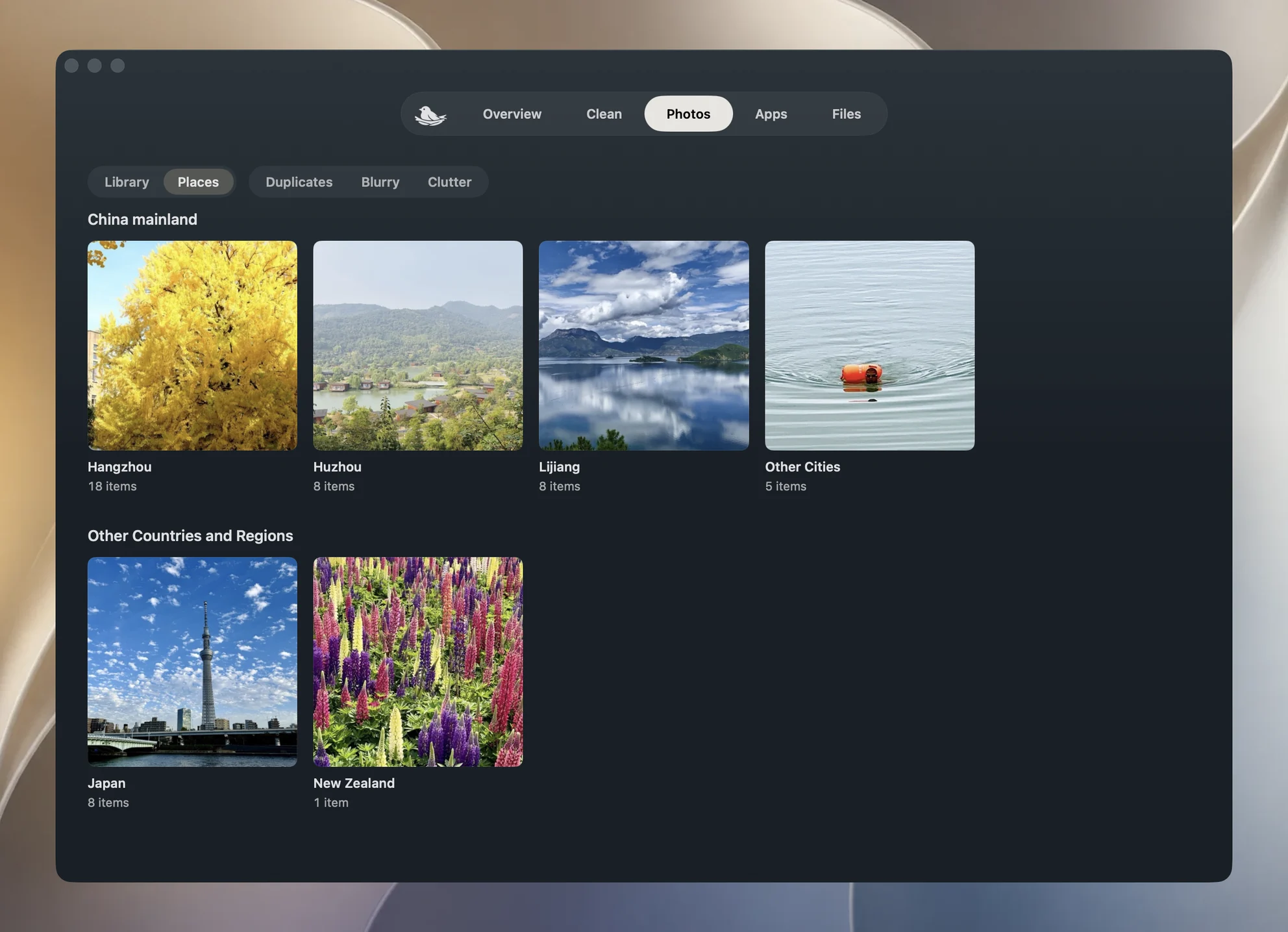
Cliquez sur une carte pour ouvrir une grille de photos classique. En haut, le chemin affiche Tous les lieux, puis le nom de la carte. Les photos d’une ville sont regroupées par quartier, sous un petit en-tête indiquant leur nombre. Celles d’un pays ou de la carte Autres villes sont regroupées par ville. S’il n’y a qu’un seul groupe, aucun en-tête n’est affiché. La visionneuse parcourt les photos dans le même ordre. Le champ de recherche, le filtre et Sélectionner des photos fonctionnent comme dans Photothèque, ce qui permet de sélectionner les photos d’un voyage et de les exporter depuis cette page. Cliquez sur Tous les lieux pour revenir en arrière.
Comment les cartes sont constituées
Yado ne consulte pas les coordonnées et n’interroge aucun service de cartographie. Pour chaque image, la photothèque de l’iPhone conserve le nom du lieu déterminé par le téléphone lui-même, sous forme d’une adresse comprenant le pays, l’État ou la région, la ville et le quartier. Yado lit ces données dans la photothèque de l’iPhone par le même câble, ne garde que ces éléments et écarte la rue. Aucune donnée ne passe par le réseau et aucun plan n’est affiché. La page présente donc des cartes nommées plutôt que des repères.
Le pays principal est simplement celui qui compte le plus de photos sur l’iPhone. Une photothèque issue d’un long voyage à l’étranger peut donc présenter un autre pays en premier. Les noms de villes et de quartiers restent dans la langue utilisée par l’iPhone lorsqu’il les a enregistrés. Le pays est affiché dans la langue de Yado, qui suit celle du Mac sauf si vous l’avez changée dans les réglages de Yado. Une page mêlant plusieurs langues est donc normale. Le nombre de chaque carte compte les éléments, photos comme vidéos, selon la même règle que la grille. Une photo retouchée ou une rafale correspond à une vignette, et non à une vignette par fichier.
Quand Lieux est vide ou semble incorrect
Aucune photo avec un lieu signifie qu’aucune photo présente sur l’iPhone ne possède de nom de lieu enregistré. Cela correspond aux cas précédents, comme un Appareil photo réglé sur Jamais ou une photothèque composée surtout de captures d’écran. Impossible de lire les lieux s’accompagne de Réessayer. Déverrouillez l’iPhone, vérifiez le câble et réessayez.
Le lieu peut aussi manquer pour une image qui possède des coordonnées. Yado n’affiche que les noms déjà enregistrés par l’iPhone et ignore ceux que le téléphone signale comme obsolètes. Les photos présentes uniquement dans iCloud, sans fichier sur l’iPhone, n’apparaissent pas dans la grille et ne figurent donc sur aucune carte. Le bas de la photothèque complète les indique après le total, sous la forme N autres dans iCloud. Une vue limitée, par exemple à un lieu, omet cette partie.
Si les images dont vous avez besoin sont déjà sur le Mac, utilisez plutôt Plan dans Photos. Pour déplacer ensuite les photos d’un voyage hors de l’iPhone, consultez le guide pour transférer des photos d’un iPhone vers un Mac.
FAQ
Puis-je voir les photos de mon iPhone sur un plan sans Mac ?
Oui. Dans Photos, ouvrez Photothèque, Trier et filtrer, puis Afficher sur le plan. Le Mac n’est nécessaire que pour le plan de Photos sur Mac ou les cartes de Lieux dans Yado.
Yado affiche-t-il un plan ?
Non. Il affiche des cartes portant des noms de villes et de pays, sans plan ni recherche sur le réseau.
Pourquoi la carte d’une ville n’affiche-t-elle que quelques photos ?
Le nombre correspond aux éléments présents sur l’iPhone dont le lieu enregistré est cette ville. Les photos restées dans iCloud ou sans lieu enregistré ne sont pas comptées.
Puis-je ajouter un lieu à une photo ?
Dans Photos sur l’iPhone, utilisez Plus, Ajuster les infos, Ajuster le lieu. Yado lit les lieux et ne les modifie pas.