Come vedere le foto di iPhone per luogo

Su iPhone, apri Foto, tocca Libreria, tocca il pulsante Ordina e filtra e scegli Mostra mappa. Sul Mac, apri Foto e fai clic su Mappa nella barra laterale. Entrambe le mappe includono solo le immagini che contengono dati GPS, quindi una foto scattata con la localizzazione disattivata o importata senza coordinate non compare. Se vuoi vedere i luoghi delle foto presenti su un telefono collegato, senza una libreria di Foto sul Mac, Yado ha una pagina Luoghi che le raggruppa per città e paese.
Visualizza le foto per luogo su iPhone
La guida Apple per sfogliare le foto in base alla posizione descrive due percorsi. Da Libreria, il pulsante Ordina e filtra permette di aprire Mostra mappa, e toccando una miniatura sulla mappa puoi vedere le foto di quel punto. Da Raccolte, apri una raccolta, ad esempio un viaggio o un giorno recente, tocca il pulsante Altro e scegli Mostra mappa per vedere solo quella raccolta. In iOS 18, invece, la voce Mappa si trovava sotto Raccolte in evidenza, quindi se il pulsante manca su un telefono con una versione precedente, cercala lì.
Per controllare una sola immagine, aprila, scorri verso l’alto o tocca il pulsante Info, poi tocca la mappa o l’indirizzo. Mostra foto nei dintorni elenca quindi le altre immagini scattate nella stessa zona. I nomi di questi pulsanti cambiano tra le versioni di iOS, quindi considera il percorso indicato sopra come quello attuale e segui le etichette sul tuo schermo se sono diverse.
Visualizza la mappa sul Mac
In Foto sul Mac, fai clic su Mappa nella barra laterale. Se non compare, posiziona il puntatore su Altro nella barra laterale e fai clic sulla freccia di apertura. Puoi ingrandire facendo doppio clic su una miniatura, passare da Mappa a Satellite oppure fare clic su Griglia per vedere le miniature raggruppate per posizione, come spiega la guida Apple per Mac. Per una sola foto, fai doppio clic per aprirla, scorri fino a Luoghi e fai clic su Foto nei dintorni.
Questo funziona solo per le immagini presenti nella libreria di Foto del Mac, quindi importate o scaricate tramite Foto di iCloud. Se le immagini del telefono non sono ancora arrivate sul Mac, consulta la guida per visualizzare le foto di iPhone sul Mac senza importarle.
Perché alcune foto non hanno un luogo
Il luogo deriva dalle coordinate che l’app Fotocamera scrive nel file al momento dello scatto. Apple spiega che i metadati sulla posizione vengono raccolti solo se Fotocamera ha accesso a Localizzazione. L’opzione si trova in Impostazioni, Privacy e sicurezza, Localizzazione, Fotocamera. Se è impostata su Mai, le nuove foto non contengono coordinate e non compaiono su nessuna mappa. Riattivarla serve solo a partire dalla foto successiva, perché alle immagini precedenti non viene assegnato un luogo in seguito.
Anche diversi casi comuni producono immagini senza coordinate. Gli screenshot e le immagini salvate da altre app di solito non ne contengono, e le immagini condivise o esportate con la posizione disattivata arrivano senza. Qualcuno potrebbe anche aver rimosso il luogo di proposito. In Foto, Altro, Regola le informazioni, Regola posizione, Posizione: no rimuove il luogo da una sola immagine, e Apple indica lo stesso percorso per cambiarlo con un altro. Per rimuovere la posizione prima di condividere, consulta la guida per leggere e rimuovere i metadati delle foto.
Sfoglia le foto del telefono per luogo in Yado
La scheda Foto di Yado richiede il cavo USB, anche se per il resto il telefono è collegato tramite Wi-Fi. Collega iPhone, sbloccalo, tocca Autorizza se richiesto, apri Foto e attendi che Lettura delle foto termini. In cima alla pagina ci sono tre sezioni, Libreria, Luoghi e Duplicati. Fai clic su Luoghi.
La pagina è una griglia di schede, ognuna con la foto più recente di un luogo sopra il nome e un conteggio. La prima sezione prende il nome dal paese con più foto sul telefono e le sue schede rappresentano le città di quel paese, partendo da quella con più elementi. Una città con meno di cinque elementi non ha una scheda propria. Queste città vengono riunite in una scheda Altre città. Più sotto, in Altri paesi e regioni, ogni altro paese ha una scheda.
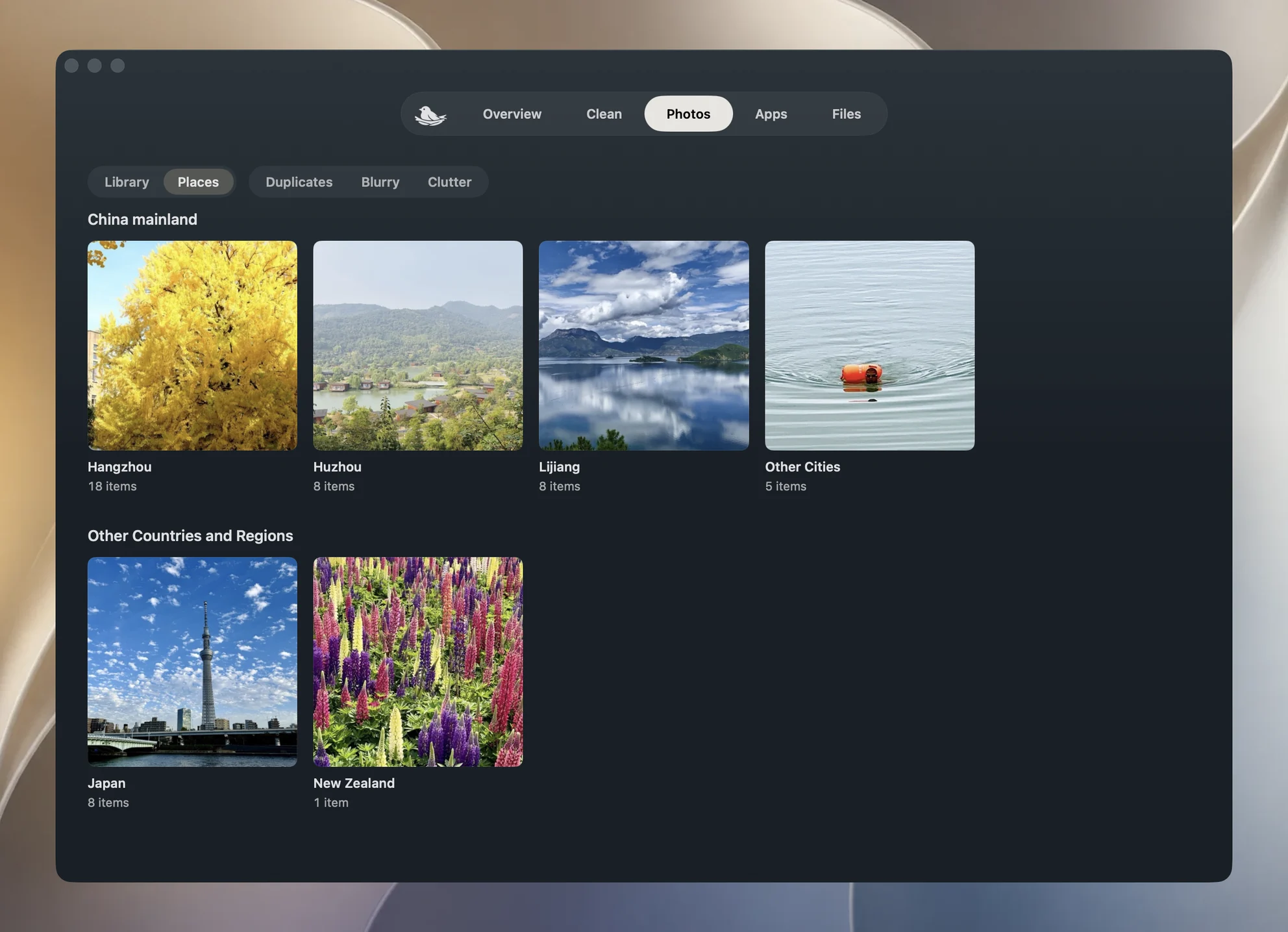
Fai clic su una scheda e la pagina diventa una normale griglia di foto, con un percorso in alto che mostra Tutti i luoghi e poi il nome della scheda. Una città si apre con gruppi per distretto, ciascuno sotto un piccolo titolo con il relativo conteggio, mentre un paese o la scheda Altre città si apre con gruppi per città. Se il gruppo è uno solo, il titolo non compare. Il visualizzatore scorre le foto nello stesso ordine, e il campo di ricerca, il filtro e Seleziona foto funzionano come in Libreria, quindi puoi scegliere le foto di un viaggio ed esportarle da qui. Fai clic su Tutti i luoghi per tornare indietro.
Come vengono create le schede
Yado non legge le coordinate e non interroga un servizio di mappe. Per ogni immagine, Foto sul telefono conserva il nome del luogo ricavato dal telefono stesso, sotto forma di indirizzo con paese, stato, città e distretto. Yado lo legge dalla libreria foto del telefono tramite lo stesso cavo, conserva solo queste parti ed elimina la via. Nessun dato viene inviato in rete e non c’è una mappa, per questo la pagina mostra schede con nomi anziché segnaposti.
Il paese principale è semplicemente quello con più foto sul telefono, quindi una libreria di un lungo viaggio all’estero può mostrare per primo un altro paese. I nomi di città e distretti rimangono nella lingua usata dal telefono quando li ha assegnati, mentre il paese compare nella lingua di Yado, che segue quella del Mac a meno che tu non l’abbia cambiata nelle impostazioni di Yado. Una pagina con più lingue è quindi normale. Il conteggio su ogni scheda comprende gli elementi, foto e video, come nella griglia. Una foto modificata o una sequenza rapida corrisponde a una sola miniatura, non a una per file.
Quando Luoghi è vuoto o sembra sbagliato
Nessuna foto con un luogo significa che il telefono non ha un nome di luogo memorizzato per nessuna delle foto che contiene. Corrisponde ai casi descritti sopra, ad esempio Fotocamera impostata su Mai o una libreria composta soprattutto da screenshot. Impossibile leggere i luoghi compare insieme a Riprova. Sblocca il telefono, controlla il cavo e riprova.
Un luogo può mancare anche per un’immagine che contiene coordinate, perché Yado mostra solo i nomi già memorizzati dal telefono e ignora quelli che il telefono indica come non aggiornati. Le foto presenti solo su iCloud, senza un file sul telefono, non compaiono nella griglia e quindi nemmeno nelle schede. In fondo all’intera libreria vengono aggiunte dopo il totale come Altri N su iCloud, mentre una vista ristretta, come quella di un luogo, omette questa parte.
Quando le immagini che ti servono sono già sul Mac, usa invece Mappa di Foto. Per spostare poi le foto di un viaggio dal telefono, consulta la guida per trasferire foto da iPhone al Mac.
FAQ
Posso vedere le foto di iPhone su una mappa senza un Mac?
Sì. In Foto, apri Libreria, Ordina e filtra, Mostra mappa. Il Mac serve solo per la mappa di Foto sul Mac o per le schede Luoghi di Yado.
Yado mostra una mappa?
No. Mostra schede con nomi di città e paesi, senza mappa e senza ricerche in rete.
Perché la scheda di una città mostra solo poche foto?
Il conteggio comprende gli elementi sul telefono con un luogo memorizzato in quella città. Le foto rimaste su iCloud o senza un luogo memorizzato non vengono contate.
Posso aggiungere un luogo a una foto?
In Foto su iPhone, usa Altro, Regola le informazioni, Regola posizione. Yado legge i luoghi e non li modifica.