iPhone atascado en recuperación: cómo salir sin borrarlo
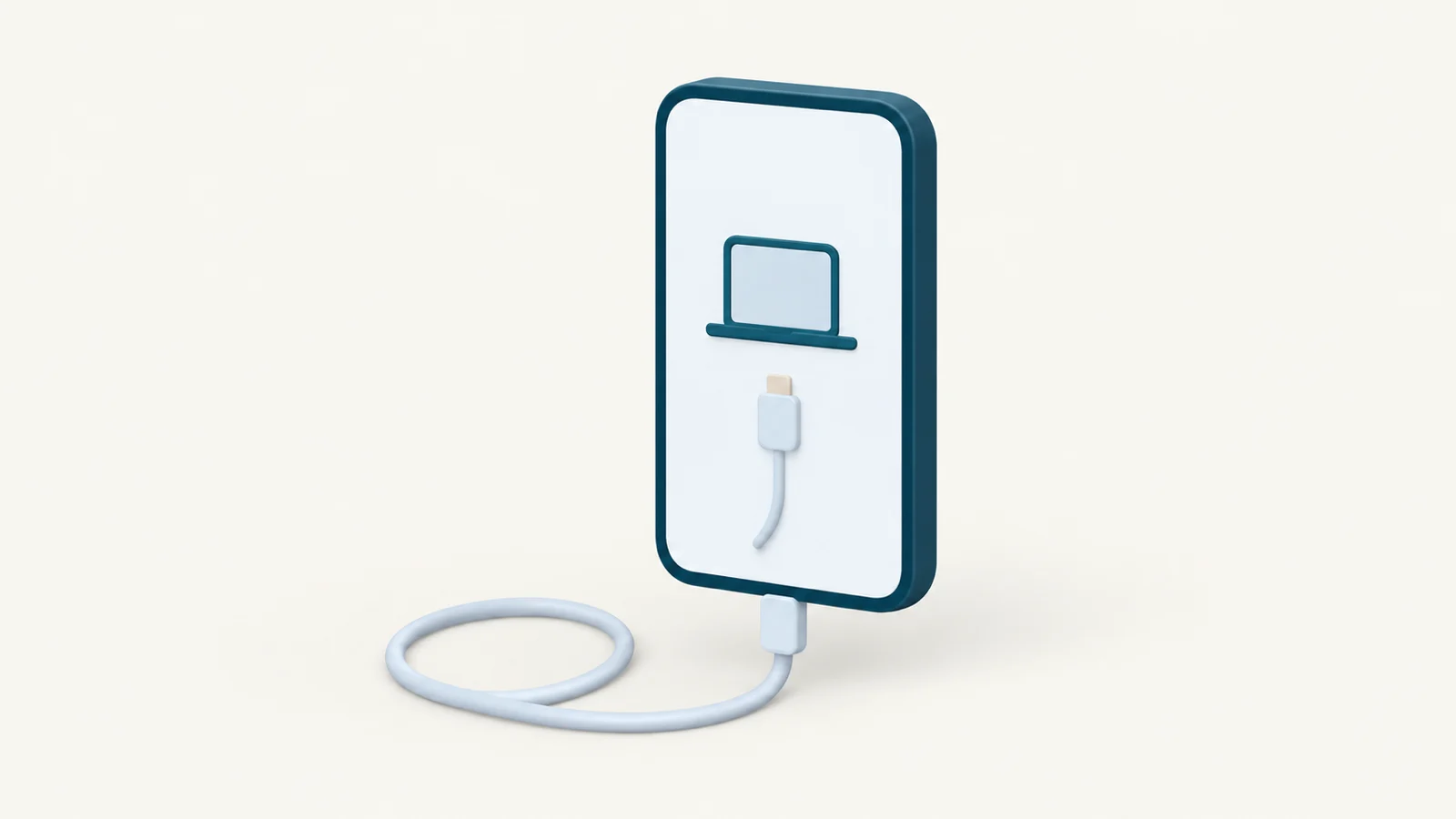
Un iPhone que muestra un cable apuntando a un ordenador está en modo de recuperación. Si la pantalla está negra pero el Mac sigue detectándolo por el cable, puede estar en modo DFU. Prueba en este orden: un reinicio forzado, después Salir del modo de recuperación en Yado y luego Actualizar en el Finder. Deja Restaurar para el final, porque Apple indica que borra todos tus datos. Ninguno de estos pasos recupera datos que nunca se guardaron en una copia.
El modo de recuperación y el modo DFU muestran pantallas distintas
El modo de recuperación muestra la pantalla de conexión al ordenador. La página de Apple Si no puedes actualizar ni restaurar el iPhone o iPod touch la incluye entre las señales de que puedes necesitar este modo, junto con un logotipo de Apple que permanece varios minutos sin barra de progreso y un ordenador que indica que el dispositivo está en modo de recuperación. El teléfono espera que el ordenador le envíe software y su código de arranque todavía responde.
El modo DFU deja la pantalla negra, sin nada que leer, y el teléfono parece apagado. Las páginas de Apple enlazadas aquí no describen el DFU del iPhone, así que la diferencia que importa aquí es cómo salir, según el tratamiento que hace Yado de los dos modos. En recuperación, un Mac puede pedir al teléfono que vuelva a arrancar. En DFU, Yado solo ofrece el reinicio forzado como salida.
Prueba primero un reinicio forzado
Apple propone un reinicio forzado para un teléfono que no se enciende o tiene la pantalla negra en Si el iPhone no se enciende o la pantalla está en negro. Los botones dependen del modelo:
- iPhone con Face ID: pulsa y suelta rápidamente subir volumen, pulsa y suelta rápidamente bajar volumen y mantén pulsado el botón lateral hasta que aparezca el logotipo de Apple. Apple indica que puede tardar más de 10 segundos.
- iPhone 7 o iPhone 7 Plus: mantén pulsados el botón lateral y bajar volumen hasta que aparezca el logotipo de Apple. También puede tardar más de 10 segundos.
- iPhone 6s y anteriores: mantén pulsados el botón de inicio y el botón lateral o superior hasta que aparezca el logotipo de Apple, lo que tarda unos 10 segundos.
Esa página no da un grupo propio al iPhone 8 ni al iPhone SE de 2.ª generación y posteriores. Para esos modelos, la página DFU de Yado indica la secuencia de Face ID anterior, los mismos botones que utiliza para ellos la página de Apple sobre recuperación.
Si iOS arranca, has terminado. Si el teléfono vuelve a la pantalla del cable y el ordenador, pasa a la siguiente sección.
Sal del modo de recuperación con Yado
Conecta el teléfono por USB a un Mac con macOS 14 o posterior y abre Yado. Mientras no haya otro iPhone abierto o conectándose, la página que normalmente pide conectar y desbloquear el teléfono muestra este iPhone en su lugar, dibujado según su modelo y con la pantalla negra. Una línea nombra el modelo, como «iPhone Air está en modo de recuperación. Si el Finder ofrece actualizarlo o restaurarlo, haz clic en Cancelar.». El Finder puede abrir su propia ventana de actualización o restauración en cuanto aparece el teléfono, así que haz clic primero en Cancelar allí.
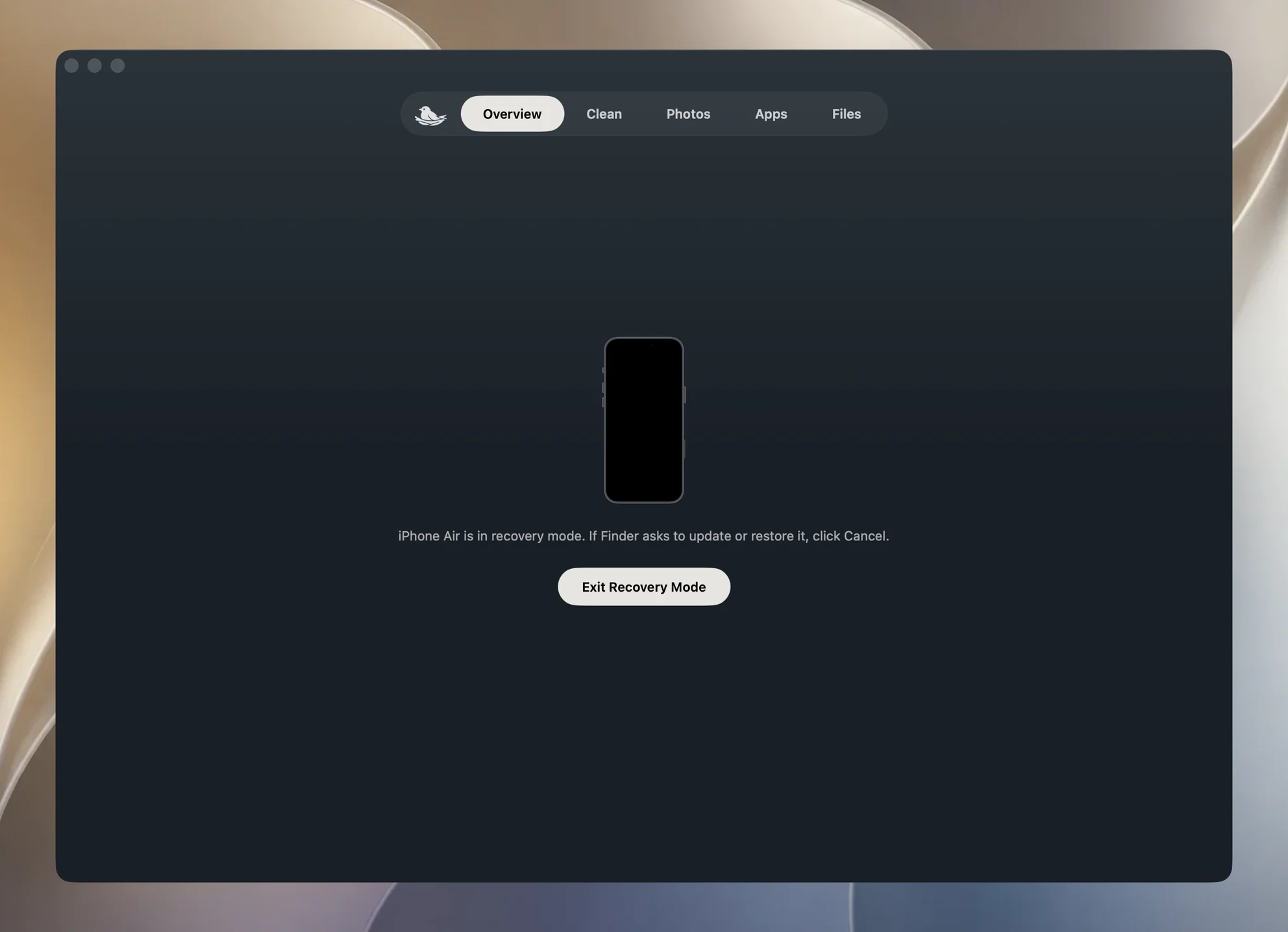
Después haz clic en Salir del modo de recuperación. La línea cambia a «Iniciando» con el nombre del modelo y el teléfono suele salir del modo de recuperación en unos diez segundos, mientras arranca iOS. Yado espera hasta 30 segundos. Si el teléfono sigue ahí o no se pudo enviar la solicitud, la página nombra el modelo e indica que «no ha salido del modo de recuperación. Vuelve a conectar el cable e inténtalo de nuevo.».
Para un teléfono en DFU, la página no tiene botón. En su lugar indica los botones del reinicio forzado: inicio con lateral o superior en el iPhone 6s y anteriores, incluido el primer iPhone SE; lateral con bajar volumen en el iPhone 7 y el iPhone 7 Plus; subir volumen, bajar volumen y mantener el lateral en el iPhone 8 y posteriores. Un modelo que Yado no reconoce recibe esta última secuencia.
Pon un iPhone en modo de recuperación a propósito
La página de Apple usa el modo de recuperación para actualizar o restaurar un teléfono que ya no arranca. Conecta el teléfono, abre el Finder y usa los botones de tu modelo hasta que aparezca la pantalla de conexión al ordenador: subir volumen, bajar volumen y mantener el lateral en el iPhone 8 o posterior, incluido el iPhone SE de 2.ª generación y posteriores; superior o lateral con bajar volumen en el iPhone 7 y el iPhone 7 Plus; inicio con superior o lateral en el iPhone 6s y anteriores, incluido el iPhone SE de 1.ª generación.
Si el teléfono todavía funciona, Yado puede llevarlo allí sin pulsar ningún botón físico. Haz clic en el logotipo de Yado a la izquierda de la barra de pestañas y elige Entrar en modo de recuperación en el grupo de encendido, o usa el menú iPhone de la barra de menús. Solo se ofrece por cable, porque un teléfono por Wi-Fi pasaría a un modo donde Yado ya no puede alcanzarlo. Se desactiva mientras Yado está ocupado con otra operación. La tarjeta «¿Poner [nombre de tu teléfono] en modo de recuperación?» explica que el teléfono se reinicia en la pantalla de recuperación y conserva sus datos, y que debes hacer clic en Salir del modo de recuperación en Yado para volver a arrancarlo. Si la solicitud no llega al teléfono, Yado muestra «No se pudo conectar con el iPhone» y «Desbloquea el iPhone e inténtalo de nuevo.».
Actualizar o restaurar en el Finder
Con un teléfono en recuperación, el Finder muestra Actualizar y Restaurar. Apple explica que restaurar reinstala iOS y borra todos los datos, y que, si aún no has intentado actualizar, debes probarlo primero. La página no dice qué conserva la actualización, así que lee lo que muestra el Finder antes de confirmar.
Si el software tarda más de 15 minutos en descargarse, Apple advierte que el teléfono puede salir de la pantalla de conexión al ordenador. Deja que termine y vuelve a ponerlo en modo de recuperación con los mismos botones.
Si necesitas usar Restaurar, recupera después los datos desde una copia de seguridad. La página de Apple Restaurar desde una copia de seguridad utiliza la pantalla de configuración «Transferir tus Apps y Datos» para una copia de iCloud y Restaurar Copia de Seguridad en el Finder para una copia del Mac. Solo funciona si ya existe una copia, así que haz una copia del iPhone en el Mac mientras el teléfono todavía funciona y lee cómo restaurar un iPhone desde una copia del Mac antes de necesitarlo. Yado no puede leer un teléfono en recuperación y, por tanto, ya no puede hacer esa copia en este punto.
Qué hace realmente la salida del modo
Un teléfono en recuperación no ejecuta iOS, así que no tiene UDID ni enlace, y usbmuxd, el servicio que enumera los iPhone conectados, nunca lo muestra. Yado lo busca de otra forma. Compila libirecovery 1.3.1 desde el código fuente. Esta biblioteca lee los dispositivos USB mediante IOKit, distingue los teléfonos por su ECID y busca el modelo a partir de los identificadores del chip y la placa, de modo que la página sin conexión puede nombrarlo sin una solicitud de confianza.
Cuando haces clic en Salir del modo de recuperación, Yado abre el teléfono por su ECID, pone la variable de arranque auto-boot en true, la guarda con saveenv y envía un reinicio. En otras palabras, indica al código de arranque que inicie iOS por su cuenta y siga haciéndolo, y después reinicia el teléfono. El teléfono desaparece de la conexión por cable al reiniciarse, así que Yado no se fía de la respuesta del comando y espera a que salga del modo.
Eso basta si iOS está bien, por ejemplo si el teléfono se puso en recuperación a propósito. No reinstala nada, así que, si iOS está dañado, puede volver a la pantalla de recuperación. Yado no envía nada a un teléfono en DFU, por lo que muestra los botones físicos que debes pulsar y ningún botón en pantalla.
Si vuelve al modo de recuperación
Si el teléfono regresa a la pantalla del cable después de Salir del modo de recuperación, sigue el orden de Apple: Actualizar en el Finder y Restaurar solo si falla la actualización.
Si Yado nunca muestra el teléfono, sospecha primero de la conexión. Conecta el cable directamente al Mac, prueba otro cable y otro puerto y sigue qué hacer si el iPhone no aparece en el Mac.
Si la pantalla muestra una barra de progreso durante varios minutos en lugar del cable, la página de Apple enlaza instrucciones aparte. Si un botón no funciona o se atasca, o si no puedes actualizar ni restaurar en recuperación, Apple indica que puedes necesitar servicio técnico.
Preguntas frecuentes
¿Salir del modo de recuperación borra mis datos?
No. Yado cambia un ajuste de arranque y reinicia el teléfono. Restaurar en el Finder es el paso que, según Apple, borra todos los datos.
¿Por qué mi iPhone está en negro pero el Mac lo detecta?
Puede estar en modo DFU, donde la pantalla permanece negra. Si Yado lo encuentra, la página indica ese modo y los botones para un reinicio forzado, la única salida que ofrece Yado.
¿Puede Yado poner un iPhone en recuperación por Wi-Fi?
No. Entrar en modo de recuperación solo se ofrece por cable.