Cómo hacer una captura del iPhone en el Mac con el marco del dispositivo
Para hacer una captura de pantalla del iPhone en un Mac, conecta el teléfono por cable, desbloquéalo y usa una app que lea su pantalla por USB. Yado lo hace con Capturar pantalla, que guarda en el escritorio un PNG de la pantalla dentro del marco del propio iPhone y lo copia al portapapeles. Si solo necesitas la pantalla, bastan los botones del iPhone y AirDrop o Fotos en iCloud, sin instalar software en el Mac. Si quieres un vídeo en lugar de una imagen fija, QuickTime Player puede grabar el teléfono.
Lo que ya ofrece Apple
En el propio iPhone, la guía de capturas de Apple indica que pulses y sueltes rápidamente el botón lateral y el de subir el volumen a la vez. En el iPhone SE, pulsa a la vez el botón de inicio y el lateral. La captura se guarda en la fototeca, en Fotos, dentro de Colecciones, Tipos de contenido, Capturas de pantalla. Desde ahí puedes enviarla al Mac con AirDrop o dejar que Fotos en iCloud la sincronice. Ambas opciones funcionan y dan un rectángulo de píxeles sin el teléfono alrededor.
En el Mac puedes usar QuickTime Player. La guía de grabación de vídeo de Apple indica que conectes el dispositivo, abras QuickTime Player, elijas Archivo, Nueva grabación de vídeo y selecciones el iPhone conectado en Cámara, dentro de las opciones de grabación. Verás la pantalla en directo y podrás guardar un archivo de vídeo. Es la herramienta adecuada para grabar la pantalla, pero los botones del teléfono son más sencillos para una sola imagen.
Duplicación del iPhone, incluida en macOS Sequoia 15 y versiones posteriores, permite usar el teléfono desde el Mac. La página de Apple sobre Duplicación del iPhone enumera sus requisitos, entre ellos un Mac con chip de Apple o chip de seguridad T2 de Apple, un iPhone con iOS 18 o posterior y un código configurado, bloqueado y cerca del Mac, ambos con la misma cuenta de Apple y autenticación de doble factor, además de Bluetooth y Wi-Fi activados. Actualmente no está disponible en la Unión Europea. Sirve para usar el teléfono, no para exportar una imagen de su pantalla con marco.
Xcode y su simulador son para quienes desarrollan apps y ya tienen esas herramientas. Si estás creando una app, son el lugar adecuado para preparar las imágenes del App Store. Para los demás, instalar Xcode por una captura exige mucho espacio y configuración.
Lo que añade Yado
Dos cosas que las opciones anteriores no ofrecen. La primera es el marco del dispositivo: la imagen muestra el teléfono, no un rectángulo, y encaja en una diapositiva, un tutorial o un informe de error. La segunda es que nada pasa por la fototeca del teléfono, así que no queda una captura en Fotos ni hace falta enviarla por AirDrop. Necesitas un cable y un Mac con macOS 14 o posterior.
Conecta el iPhone por USB, desbloquéalo y acepta la solicitud de confianza si aparece. Consulta el iPhone no aparece en el Mac si no se muestra. Después puedes hacer la captura desde cualquiera de estos tres lugares:
- Haz clic en el logo de Yado a la izquierda de la barra de pestañas y elige Capturar pantalla.
- En la barra de menús del Mac, abre iPhone y elige Capturar pantalla, o pulsa Mayúsculas-Comando-S.
- En Resumen, coloca el puntero sobre el iPhone dibujado. Aparecerá debajo el botón Capturar pantalla.
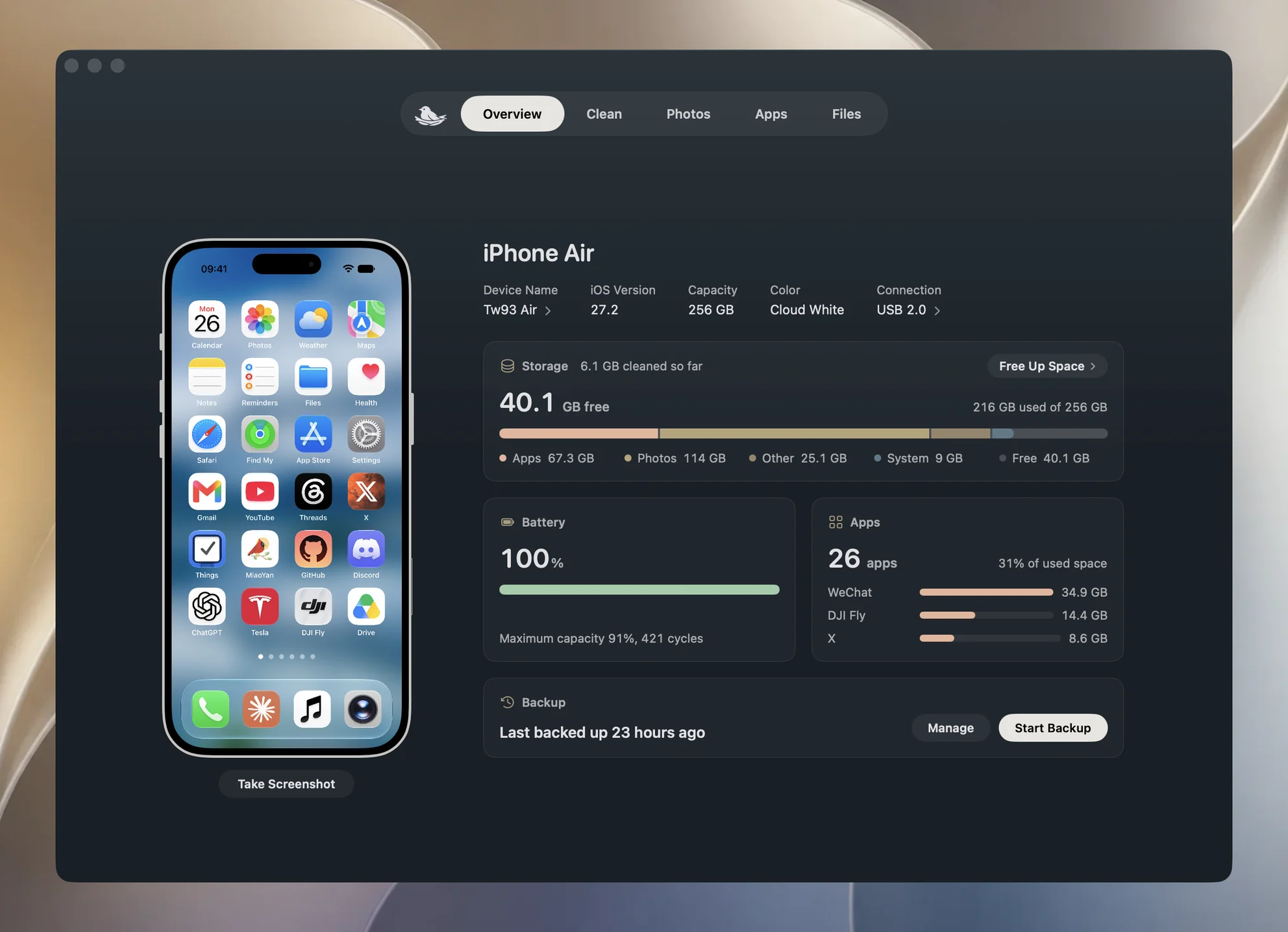
Al terminar, el botón muestra Guardada en el escritorio durante 3 segundos, y la imagen con marco también se copia y está lista para pegar. Haz clic en el botón para ver el archivo en el Finder. Desde otra página o la barra de menús, Captura guardada en el escritorio aparece al pie de la ventana, con Mostrar en el Finder al lado. Pégalo directamente en Keynote, Pages, un gestor de errores o un chat.
El archivo lleva el nombre del teléfono y la hora, con el formato <phone name> Screenshot 2026-10-28 09.41.00.png. Si ya existe uno con ese nombre, Yado añade 2, 3 y así sucesivamente, sin sobrescribirlo. Si el nombre del teléfono contiene una barra, se sustituye por un guion para que el nombre del archivo siga siendo válido.
Cómo funciona
Yado lee la pantalla del mismo modo que QuickTime cuando eliges el iPhone como cámara. macOS enumera un iPhone conectado por cable como dispositivo de captura cuando una app permite los dispositivos de captura de pantalla. Yado habilita esto primero y abre el dispositivo con CoreMediaIO y AVFoundation. Descarta los primeros fotogramas, que pueden seguir mostrando la imagen anterior o estar en negro, y conserva el siguiente que se pueda usar. No utiliza el servicio screenshotr, que requiere montar una imagen de disco de desarrollo en el teléfono. Por eso no hace falta ni esa imagen ni configurar Xcode.
Como el canal es el de QuickTime, macOS lo trata igual y pide acceso a la cámara la primera vez.
El dispositivo de captura tiene un identificador único propio que no tiene relación con el UDID del teléfono, así que Yado busca el teléfono por el nombre que muestra Finder. Si hay dos teléfonos con el mismo nombre conectados por cable, Yado no adivina cuál quieres y se detiene con un mensaje. Desconecta el otro y vuelve a intentarlo.
El marco se dibuja según el modelo. Yado tiene marcos desde el iPhone 6s Plus y el primer iPhone SE hasta los modelos más recientes, incluidos los que tienen botón de inicio. Si aún no conoce un modelo nuevo, usa un marco reciente, el más nuevo que conoce de la misma generación o, si no hay ninguno, el más nuevo de todos. La pantalla se coloca dentro a su tamaño nativo en píxeles, con fondo transparente y un pequeño margen para no cortar los botones laterales. El PNG conserva la transparencia y queda bien sobre una diapositiva de cualquier color.
Cuando no funciona
Se ha denegado el acceso a la cámara. La tarjeta explica que leer la pantalla requiere el mismo acceso a la cámara que usa QuickTime. Haz clic en Abrir Ajustes del Sistema, que abre Privacidad y seguridad, Cámara, y activa Yado. Vuelve a intentarlo.
«No se ha podido leer la pantalla del iPhone. Desbloquéalo e inténtalo de nuevo.» Aparece si no se encuentra un dispositivo de captura en unos ocho segundos o si se abre pero no envía imágenes, como ocurre con la pantalla apagada. Desbloquea el teléfono, comprueba que confía en el Mac y deja el cable conectado. Si el teléfono no aparece en Yado, el problema está en un paso anterior. La guía de problemas de conexión lo explica.
No se ha podido guardar la imagen. La tarjeta indica que no se ha podido guardar en el escritorio. Comprueba que se puede escribir en la carpeta Escritorio y repite la captura.
El botón no aparece o está atenuado. La pantalla solo se transmite por cable. Si el teléfono está conectado por Wi-Fi, no se ofrecen el botón de Resumen ni la fila del menú del logo, y la opción de la barra de menús está atenuada. Conecta el cable. La guía de Wi-Fi explica lo que permiten las conexiones inalámbricas y lo que no. La opción también se atenúa mientras hay una captura en curso.
Preguntas frecuentes
¿Necesito Xcode o una imagen de disco de desarrollo?
No. Yado lee la pantalla por el canal que usa QuickTime, no por screenshotr, que necesita una imagen de disco de desarrollo. Solo necesitas el cable y acceso a la cámara.
¿Puedo obtener la captura sin marco?
No con el botón de Yado, que siempre dibuja el marco. Los botones del iPhone te dan la pantalla sola.
¿El iPhone tiene que estar desbloqueado?
Déjalo desbloqueado. Cuando falla la lectura, Yado pide que desbloquees el teléfono y vuelvas a intentarlo. Un teléfono con la pantalla apagada no envía imágenes.
¿La captura se guarda en Fotos del iPhone?
No. Solo va al Mac, al escritorio y al portapapeles.