iPhone im Wiederherstellungsmodus: verlassen, ohne es zu löschen
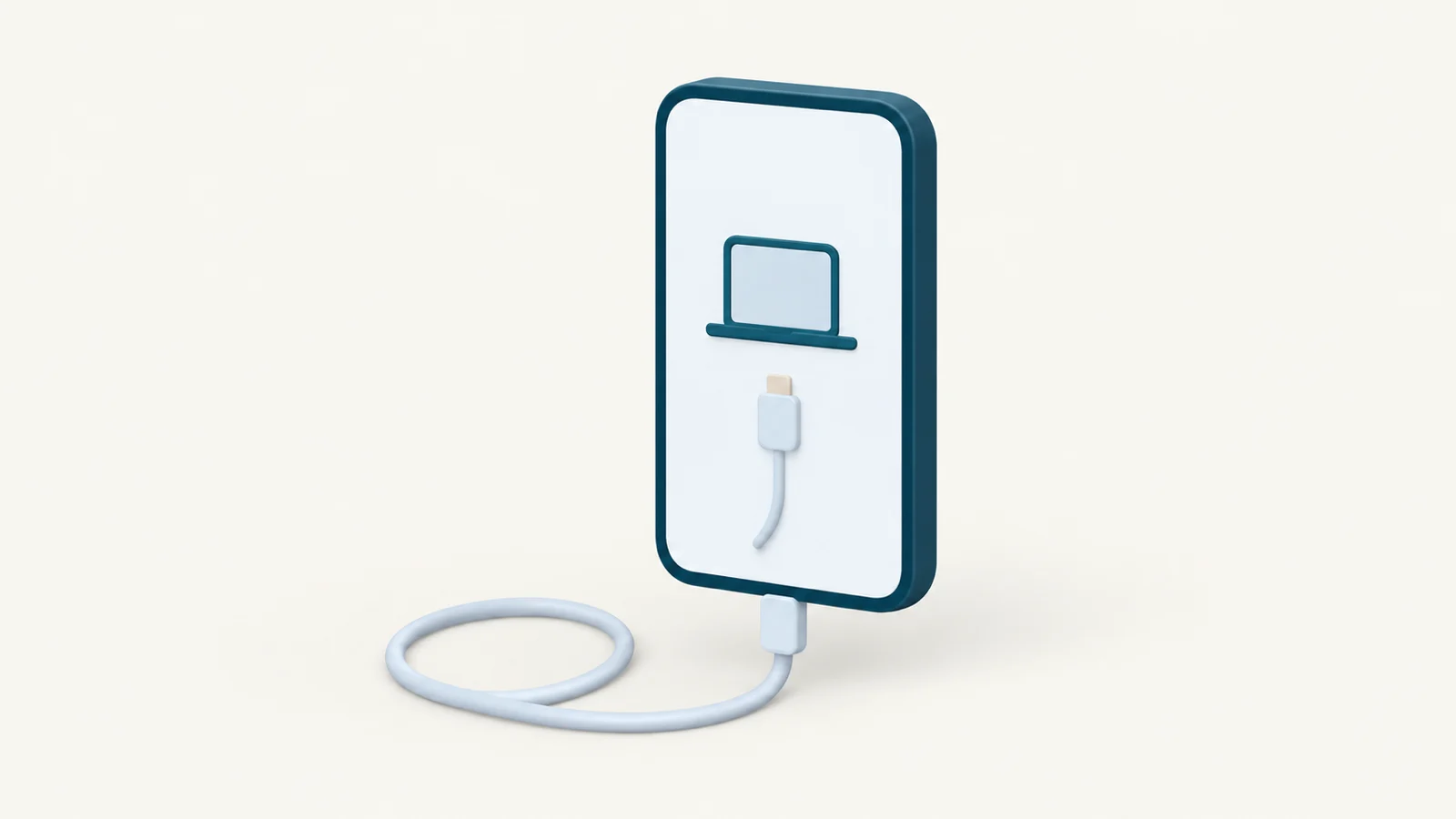
Ein iPhone, dessen Bildschirm ein Kabel zu einem Computer zeigt, ist im Wiederherstellungsmodus. Bleibt der Bildschirm schwarz, während der Mac das angeschlossene iPhone noch erkennt, kann es im DFU-Modus sein. Versuche diese Schritte der Reihe nach: einen erzwungenen Neustart, dann Wiederherstellungsmodus beenden in Yado und anschließend Aktualisieren im Finder. Wähle Wiederherstellen zuletzt, denn laut Apple werden dabei alle Daten gelöscht. Keiner dieser Schritte holt Daten zurück, die nie gesichert wurden.
Wiederherstellungsmodus und DFU-Modus zeigen verschiedene Bildschirme
Im Wiederherstellungsmodus siehst du den Bildschirm „Mit Computer verbinden“. Apples Seite Update oder Wiederherstellung des iPhone oder iPod touch nicht möglich nennt ihn als eines der Anzeichen dafür, dass dieser Modus nötig sein könnte. Dazu gehören auch ein minutenlang angezeigtes Apple-Logo ohne Fortschrittsbalken und ein Computer, der meldet, dass das Gerät im Wiederherstellungsmodus ist. Das iPhone wartet auf Software vom Computer, und sein Startcode antwortet noch.
Im DFU-Modus bleibt der Bildschirm schwarz. Es gibt nichts zu lesen und das iPhone wirkt ausgeschaltet. Die hier verlinkten Apple-Seiten beschreiben DFU für das iPhone nicht. Hier geht es deshalb um den Unterschied beim Verlassen der beiden Modi, wie Yado sie behandelt. Im Wiederherstellungsmodus kann ein Mac das iPhone zum Neustart auffordern. Im DFU-Modus bietet Yado nur einen erzwungenen Neustart als Ausweg an.
Zuerst einen Neustart erzwingen
Apple empfiehlt einen erzwungenen Neustart für ein iPhone, das sich nicht einschalten lässt oder einen schwarzen Bildschirm zeigt, auf der Seite Wenn sich dein iPhone nicht einschalten lässt oder der Bildschirm schwarz ist. Die Tasten hängen vom Modell ab:
- iPhone mit Face ID: Drücke kurz die Lauter-Taste, dann kurz die Leiser-Taste und halte anschließend die Seitentaste gedrückt, bis das Apple-Logo erscheint. Laut Apple kann das länger als 10 Sekunden dauern.
- iPhone 7 oder iPhone 7 Plus: Halte die Seitentaste und die Leiser-Taste gleichzeitig gedrückt, bis das Apple-Logo erscheint. Auch das kann länger als 10 Sekunden dauern.
- iPhone 6s und älter: Halte die Home-Taste und die Seiten- oder obere Taste gleichzeitig gedrückt, bis das Apple-Logo erscheint. Das dauert etwa 10 Sekunden.
Die Seite nennt keine eigene Gruppe für iPhone 8 oder iPhone SE der 2. Generation und neuer. Yados DFU-Seite gibt für diese Modelle die oben genannte Face-ID-Tastenfolge an. Es sind dieselben Tasten, die Apples Seite zum Wiederherstellungsmodus für diese Modelle nennt.
Startet iOS, bist du fertig. Kehrt das iPhone zum Kabel-und-Computer-Bildschirm zurück, lies im nächsten Abschnitt weiter.
Den Wiederherstellungsmodus mit Yado verlassen
Verbinde das iPhone per USB-Kabel mit einem Mac mit macOS 14 oder neuer und öffne Yado. Solange kein anderes iPhone geöffnet ist oder gerade verbunden wird, zeigt die Seite, die sonst zum Verbinden und Entsperren auffordert, stattdessen dieses iPhone. Die Zeichnung entspricht seinem Modell und zeigt einen schwarzen Bildschirm. Darunter steht eine Zeile mit dem Modellnamen, zum Beispiel „iPhone Air ist im Wiederherstellungsmodus. Fragt der Finder nach Aktualisieren oder Wiederherstellen, klicke auf „Abbrechen“.“ Der Finder kann bereits beim Erscheinen des iPhone ein eigenes Fenster zum Aktualisieren oder Wiederherstellen öffnen. Klicke dort zuerst auf Abbrechen.
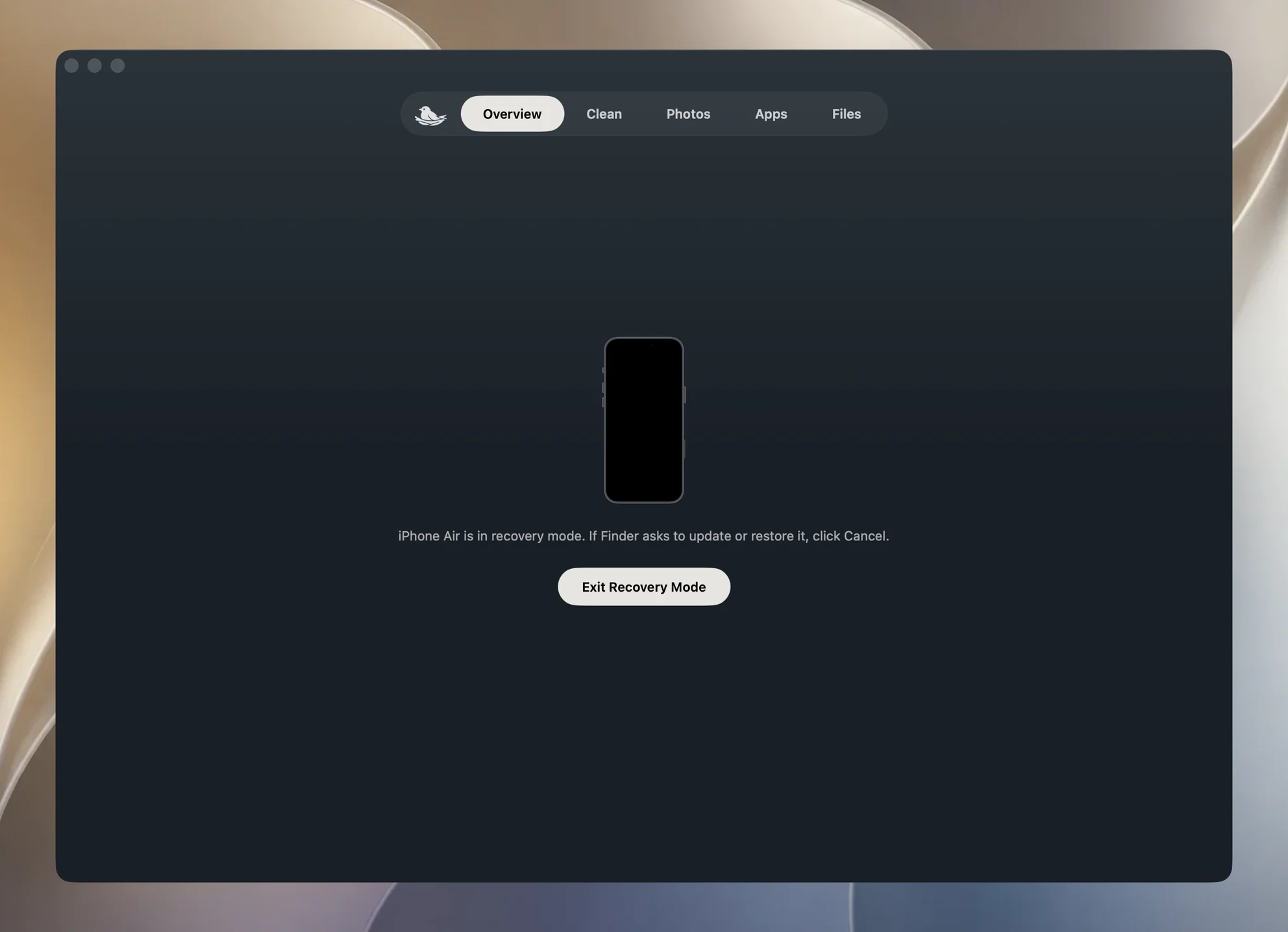
Klicke dann auf Wiederherstellungsmodus beenden. Die Zeile zeigt nun den Modellnamen und „startet“. Das iPhone verlässt den Wiederherstellungsmodus beim Start von iOS meist nach etwa zehn Sekunden. Yado wartet bis zu 30 Sekunden darauf. Ist das iPhone dann noch da oder konnte die Anfrage nicht gesendet werden, nennt die Seite das Modell und meldet „hat den Wiederherstellungsmodus nicht verlassen. Stecke das Kabel erneut ein und versuche es noch einmal.“
Bei einem iPhone im DFU-Modus hat die Seite keine Taste. Stattdessen nennt sie die Tasten für einen erzwungenen Neustart: Home-Taste und Seiten- oder obere Taste beim iPhone 6s und älter, einschließlich des ersten iPhone SE; Seitentaste und Leiser-Taste beim iPhone 7 und iPhone 7 Plus; kurz Lauter, kurz Leiser und dann die Seitentaste gedrückt halten beim iPhone 8 und neuer. Für ein unbekanntes Modell zeigt Yado die letzte Folge.
Ein iPhone gezielt in den Wiederherstellungsmodus versetzen
Apples Wiederherstellungsseite nutzt den Modus, um ein nicht mehr startendes iPhone zu aktualisieren oder wiederherzustellen. Verbinde das iPhone, öffne den Finder und halte die Tasten für dein Modell, bis „Mit Computer verbinden“ erscheint: kurz Lauter, kurz Leiser, dann die Seitentaste halten beim iPhone 8 und neuer, einschließlich iPhone SE der 2. Generation und neuer; obere oder Seitentaste zusammen mit Leiser beim iPhone 7 und iPhone 7 Plus; Home-Taste zusammen mit oberer oder Seitentaste beim iPhone 6s und älter, einschließlich iPhone SE der 1. Generation.
Funktioniert das iPhone noch, kann Yado es ohne Tastendruck dorthin versetzen. Klicke links in der Tableiste auf das Yado-Logo und wähle in der Gruppe mit den Ein- und Ausschaltfunktionen Wiederherstellungsmodus starten. Derselbe Eintrag steht im Menü iPhone der Menüleiste. Er ist nur bei einer Kabelverbindung verfügbar, weil ein iPhone über WLAN in einen Modus wechseln würde, in dem Yado es nicht mehr erreicht. Während einer anderen laufenden Aktion ist er deaktiviert. Die Karte „[Name deines iPhone] in den Wiederherstellungsmodus versetzen?“ erklärt, dass das iPhone im Wiederherstellungsbildschirm neu startet und seine Daten behält. Zum normalen Start klickst du danach in Yado auf Wiederherstellungsmodus beenden. Erreicht die Anfrage das iPhone nicht, zeigt Yado „iPhone nicht erreichbar“ und „Entsperre das iPhone und versuche es erneut.“
Aktualisieren oder Wiederherstellen im Finder
Bei einem iPhone im Wiederherstellungsmodus zeigt der Finder Aktualisieren und Wiederherstellen. Apple schreibt, dass Wiederherstellen iOS neu installiert und alle Daten löscht. Falls du noch kein Update versucht hast, sollst du das zuerst tun. Die Seite sagt nicht, welche Daten beim Aktualisieren erhalten bleiben. Lies deshalb vor der Bestätigung die Angaben im Finder.
Dauert der Softwaredownload länger als 15 Minuten, kann das iPhone laut Apple den Bildschirm „Mit Computer verbinden“ verlassen. Lass den Download fertig werden und versetze das iPhone danach mit denselben Tasten wieder in den Wiederherstellungsmodus.
Musst du Wiederherstellen verwenden, spiele deine Daten danach aus einem Backup zurück. Apples Anleitung zum Wiederherstellen aus einem Backup verwendet für ein iCloud-Backup den Bildschirm „Apps & Daten übertragen“ während der Einrichtung und für ein Backup auf dem Mac Backup wiederherstellen im Finder. Das funktioniert nur, wenn bereits ein Backup existiert. Sichere dein iPhone auf dem Mac, solange es noch funktioniert, und lies die Anleitung zur Wiederherstellung aus einem Mac-Backup, bevor du sie brauchst. Yado kann ein iPhone im Wiederherstellungsmodus nicht auslesen und daher jetzt kein Backup mehr für dich erstellen.
Was beim Verlassen des Modus passiert
Ein iPhone im Wiederherstellungsmodus führt iOS nicht aus. Es hat daher keine UDID und keine Kopplung, und usbmuxd, der Dienst zum Auflisten verbundener iPhones, zeigt es nie an. Yado sucht auf einem anderen Weg. Es baut libirecovery 1.3.1 aus dem Quellcode. Die Bibliothek liest USB-Geräte über IOKit, unterscheidet iPhones anhand ihrer ECID und ermittelt das Modell anhand der Chip- und Board-IDs. So kann die Offline-Seite das Modell ohne Vertrauensabfrage nennen.
Beim Klick auf Wiederherstellungsmodus beenden öffnet Yado das iPhone anhand seiner ECID, setzt die Startvariable auto-boot auf true, sichert sie mit saveenv und sendet einen Neustart. Es weist den Startcode also an, iOS selbstständig und auch künftig so zu starten, und startet das iPhone dann neu. Dabei verschwindet das iPhone von der Kabelverbindung. Yado verlässt sich deshalb nicht auf die Antwort des Neustartbefehls, sondern wartet, bis das iPhone den Modus verlässt.
Das reicht, wenn iOS selbst in Ordnung ist, etwa wenn das iPhone absichtlich in den Wiederherstellungsmodus versetzt wurde. Es wird nichts neu installiert. Ist iOS beschädigt, kann das iPhone wieder auf dem Wiederherstellungsbildschirm landen. An ein iPhone im DFU-Modus sendet Yado nichts. Deshalb zeigt es nur die zu drückenden Tasten und keine anklickbare Taste.
Wenn das iPhone in den Wiederherstellungsmodus zurückkehrt
Kehrt das iPhone nach Wiederherstellungsmodus beenden zum Kabelbildschirm zurück, folge Apples Reihenfolge: zuerst Aktualisieren im Finder und erst bei einem fehlgeschlagenen Update Wiederherstellen.
Zeigt Yado das iPhone gar nicht an, prüfe zuerst die Verbindung. Stecke das Kabel direkt in den Mac, versuche ein anderes Kabel und einen anderen Anschluss und folge der Anleitung für ein iPhone, das auf dem Mac nicht erscheint.
Zeigt der Bildschirm minutenlang einen Fortschrittsbalken statt des Kabelbildschirms, verlinkt Apples Seite auf gesonderte Hinweise. Funktioniert eine Taste nicht, klemmt sie oder lässt sich das iPhone auch im Wiederherstellungsmodus nicht aktualisieren oder wiederherstellen, ist laut Apple möglicherweise Service nötig.
Häufige Fragen
Löscht Wiederherstellungsmodus beenden meine Daten?
Nein. Yado ändert eine Starteinstellung und startet das iPhone neu. Wiederherstellen im Finder ist der Schritt, der laut Apple alle Daten löscht.
Warum bleibt mein iPhone schwarz, obwohl der Mac es erkennt?
Es kann im DFU-Modus sein. Dort bleibt der Bildschirm schwarz. Findet Yado das iPhone, nennt die Seite den DFU-Modus und die Tasten für einen erzwungenen Neustart. Das ist der einzige Ausweg, den Yado anbietet.
Kann Yado ein iPhone über WLAN in den Wiederherstellungsmodus versetzen?
Nein. Wiederherstellungsmodus starten ist nur über das Kabel verfügbar.