iPhone bloccato in recupero: come uscire senza cancellarlo
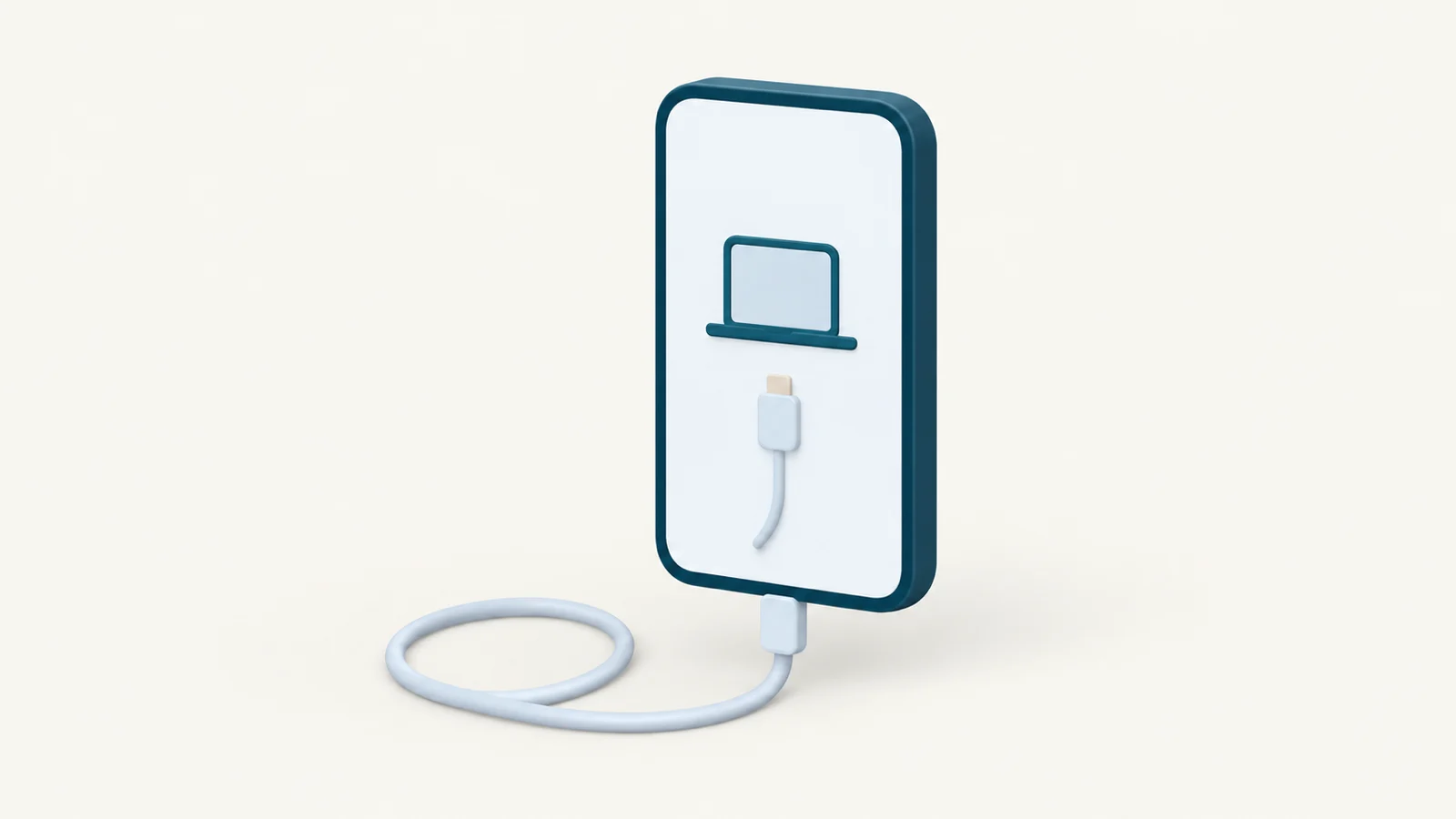
Un iPhone che mostra un cavo diretto verso un computer è in modalità di recupero. Se lo schermo è nero ma il Mac lo rileva ancora tramite il cavo, potrebbe essere in modalità DFU. Prova in quest’ordine: un riavvio forzato, poi Esci dalla modalità di recupero in Yado, poi Aggiorna nel Finder. Lascia Ripristina per ultimo, perché Apple specifica che cancella tutti i dati. Nessuno di questi passaggi recupera dati che non sono mai stati salvati in un backup.
La modalità di recupero e la modalità DFU mostrano schermate diverse
La modalità di recupero mostra la schermata di collegamento al computer. La pagina Apple Se non riesci a eseguire l’aggiornamento o il ripristino di iPhone o iPod touch la elenca tra i segnali che potrebbero richiedere questa modalità, insieme a un logo Apple che resta per diversi minuti senza barra di avanzamento e a un computer che segnala il dispositivo in recupero. Il telefono aspetta che il computer gli invii il software e il suo codice di avvio risponde ancora.
In modalità DFU lo schermo rimane nero, non c’è nulla da leggere e il telefono sembra spento. Le pagine Apple collegate qui non descrivono il DFU per iPhone, quindi la differenza utile qui è come uscirne, secondo il modo in cui Yado tratta le due modalità. In recupero un Mac può chiedere al telefono di avviarsi di nuovo. In DFU Yado considera il riavvio forzato l’unica via d’uscita.
Prova prima un riavvio forzato
Apple suggerisce un riavvio forzato per un telefono che non si accende o mostra lo schermo nero nella pagina Se iPhone non si accende o lo schermo è nero. I tasti dipendono dal modello:
- iPhone con Face ID: premi e rilascia rapidamente volume su, premi e rilascia rapidamente volume giù, poi tieni premuto il tasto laterale fino al logo Apple. Apple avverte che potrebbero servire più di 10 secondi.
- iPhone 7 o iPhone 7 Plus: tieni premuti insieme il tasto laterale e volume giù fino al logo Apple. Anche qui potrebbero servire più di 10 secondi.
- iPhone 6s e precedenti: tieni premuti insieme il tasto Home e il tasto laterale o superiore fino al logo Apple, per circa 10 secondi.
Quella pagina non ha un gruppo separato per iPhone 8 o iPhone SE di 2ª generazione e successivi. Per questi modelli la pagina DFU di Yado indica la sequenza Face ID qui sopra, gli stessi tasti indicati per loro dalla pagina Apple sulla modalità di recupero.
Se iOS si avvia, hai finito. Se il telefono torna alla schermata del cavo e del computer, passa alla sezione successiva.
Esci dalla modalità di recupero con Yado
Collega il telefono tramite USB a un Mac con macOS 14 o successivo e apri Yado. Finché non c’è un altro iPhone aperto o in fase di connessione, la pagina che di solito chiede di collegare e sbloccare il telefono mostra invece questo iPhone, disegnato secondo il suo modello e con lo schermo nero. Una riga riporta il modello, per esempio «iPhone Air è in modalità di recupero. Se il Finder propone di aggiornarlo o ripristinarlo, fai clic su Annulla.». Il Finder può aprire la propria finestra di aggiornamento o ripristino non appena compare il telefono, quindi fai prima clic su Annulla in quella finestra.
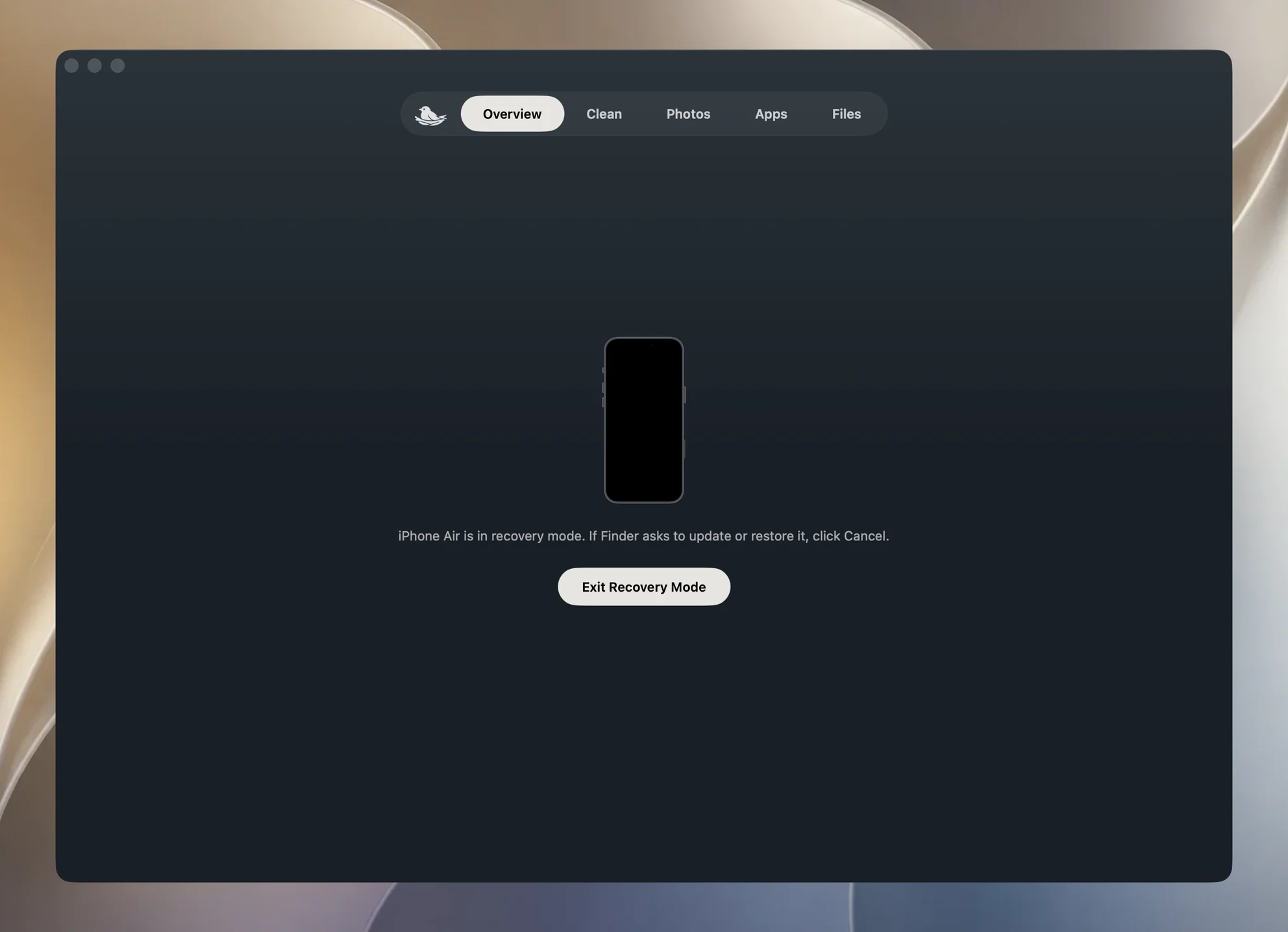
Poi fai clic su Esci dalla modalità di recupero. La riga mostra «Avvio di» con il nome del modello e il telefono lascia in genere la modalità di recupero entro una decina di secondi, mentre avvia iOS. Yado aspetta fino a 30 secondi. Se il telefono è ancora lì o non è stato possibile inviare la richiesta, la pagina nomina il modello e indica che «non è uscito dalla modalità di recupero. Ricollega il cavo e riprova.».
Per un telefono in DFU la pagina non ha pulsanti. Mostra invece i tasti per il riavvio forzato: Home insieme al laterale o superiore su iPhone 6s e precedenti, incluso il primo iPhone SE; laterale con volume giù su iPhone 7 e iPhone 7 Plus; volume su, volume giù, poi tieni premuto il laterale su iPhone 8 e successivi. Un modello non riconosciuto da Yado riceve quest’ultima sequenza.
Metti volontariamente iPhone in modalità di recupero
La pagina Apple usa la modalità di recupero per aggiornare o ripristinare un telefono che non si avvia più. Collega il telefono, apri il Finder e usa i tasti del tuo modello fino alla schermata di collegamento al computer: volume su, volume giù, poi tieni premuto il laterale su iPhone 8 o successivi, incluso iPhone SE di 2ª generazione e successivi; superiore o laterale insieme a volume giù su iPhone 7 e iPhone 7 Plus; Home insieme al superiore o laterale su iPhone 6s e precedenti, incluso iPhone SE di 1ª generazione.
Se il telefono funziona ancora, Yado può mandarlo lì senza premere alcun tasto fisico. Fai clic sul logo Yado a sinistra della barra dei pannelli e scegli Entra in modalità di recupero nel gruppo dei comandi di alimentazione, oppure usa il menu iPhone nella barra dei menu. L’opzione è disponibile solo via cavo, perché un telefono in Wi-Fi passerebbe in una modalità dove Yado non può raggiungerlo. È disattivata mentre Yado esegue un’altra operazione. La scheda «Mettere [nome del tuo telefono] in modalità di recupero?» spiega che il telefono si riavvia nella schermata di recupero e conserva i dati, e che devi fare clic su Esci dalla modalità di recupero in Yado per avviarlo normalmente. Se la richiesta non raggiunge il telefono, Yado mostra «Impossibile contattare l'iPhone» e «Sblocca l'iPhone e riprova.».
Aggiorna o ripristina nel Finder
Con un telefono in recupero, il Finder mostra Aggiorna e Ripristina. Apple spiega che Ripristina reinstalla iOS e cancella tutti i dati e che, se non hai ancora tentato un aggiornamento, dovresti provarlo prima. La pagina non dice cosa conserva l’aggiornamento, quindi leggi il messaggio del Finder prima di confermare.
Se il download del software richiede più di 15 minuti, Apple avverte che il telefono potrebbe uscire dalla schermata di collegamento al computer. Lascia finire il download, poi rimettilo in recupero con gli stessi tasti.
Se devi usare Ripristina, recupera poi i dati da un backup. La pagina Apple Ripristinare da un backup usa la schermata di configurazione «Trasferisci le app e i dati» per un backup iCloud e Ripristina backup nel Finder per un backup sul Mac. Funziona solo se un backup esiste già, quindi esegui il backup di iPhone sul Mac mentre il telefono funziona ancora e leggi come ripristinare iPhone da un backup del Mac prima di averne bisogno. Yado non può leggere un telefono in recupero, quindi a questo punto non può creare quel backup per te.
Cosa succede quando esci dalla modalità
Un telefono in recupero non esegue iOS, quindi non ha UDID né abbinamento e usbmuxd, il servizio che elenca gli iPhone collegati, non lo mostra mai. Yado lo cerca in un altro modo. Compila libirecovery 1.3.1 dal codice sorgente. La libreria legge i dispositivi USB tramite IOKit, distingue i telefoni dal loro ECID e trova il modello dagli identificativi di chip e scheda. Così la pagina offline può nominare il modello senza una richiesta di autorizzazione.
Quando fai clic su Esci dalla modalità di recupero, Yado apre il telefono tramite ECID, imposta la variabile di avvio auto-boot su true, la salva con saveenv e invia un riavvio. In pratica chiede al codice di avvio di avviare iOS da solo e continuare a farlo, poi riavvia il telefono. Durante il riavvio il telefono scompare dalla connessione via cavo, quindi Yado non si affida alla risposta del comando e aspetta invece che esca dalla modalità.
Questo basta se iOS è integro, per esempio quando il telefono è stato messo volontariamente in recupero. Non reinstalla nulla, quindi, se iOS è danneggiato, il telefono potrebbe tornare alla schermata di recupero. Yado non invia nulla a un telefono in DFU, perciò mostra i tasti da premere e nessun pulsante su cui fare clic.
Se torna in modalità di recupero
Se il telefono torna alla schermata del cavo dopo Esci dalla modalità di recupero, segui l’ordine di Apple: Aggiorna nel Finder e Ripristina solo se l’aggiornamento non riesce.
Se Yado non mostra mai il telefono, controlla prima la connessione. Collega il cavo direttamente al Mac, prova un altro cavo e un’altra porta e segui cosa fare se iPhone non compare sul Mac.
Se lo schermo mostra una barra di avanzamento per diversi minuti invece del cavo, la pagina Apple rimanda a indicazioni separate. Se un tasto non funziona o è bloccato, oppure non riesci ad aggiornare o ripristinare in recupero, Apple indica che potrebbe servire assistenza.
Domande frequenti
Esci dalla modalità di recupero cancella i miei dati?
No. Yado cambia un’impostazione di avvio e riavvia il telefono. Ripristina nel Finder è il passaggio che, secondo Apple, cancella tutti i dati.
Perché lo schermo di iPhone è nero ma il Mac lo vede?
Potrebbe essere in modalità DFU, dove lo schermo rimane nero. Se Yado lo trova, la pagina indica il DFU e i tasti per un riavvio forzato, l’unica via d’uscita proposta da Yado.
Yado può mettere iPhone in recupero tramite Wi-Fi?
No. Entra in modalità di recupero è disponibile solo via cavo.