iPhone bloqué en mode de récupération : en sortir sans l’effacer
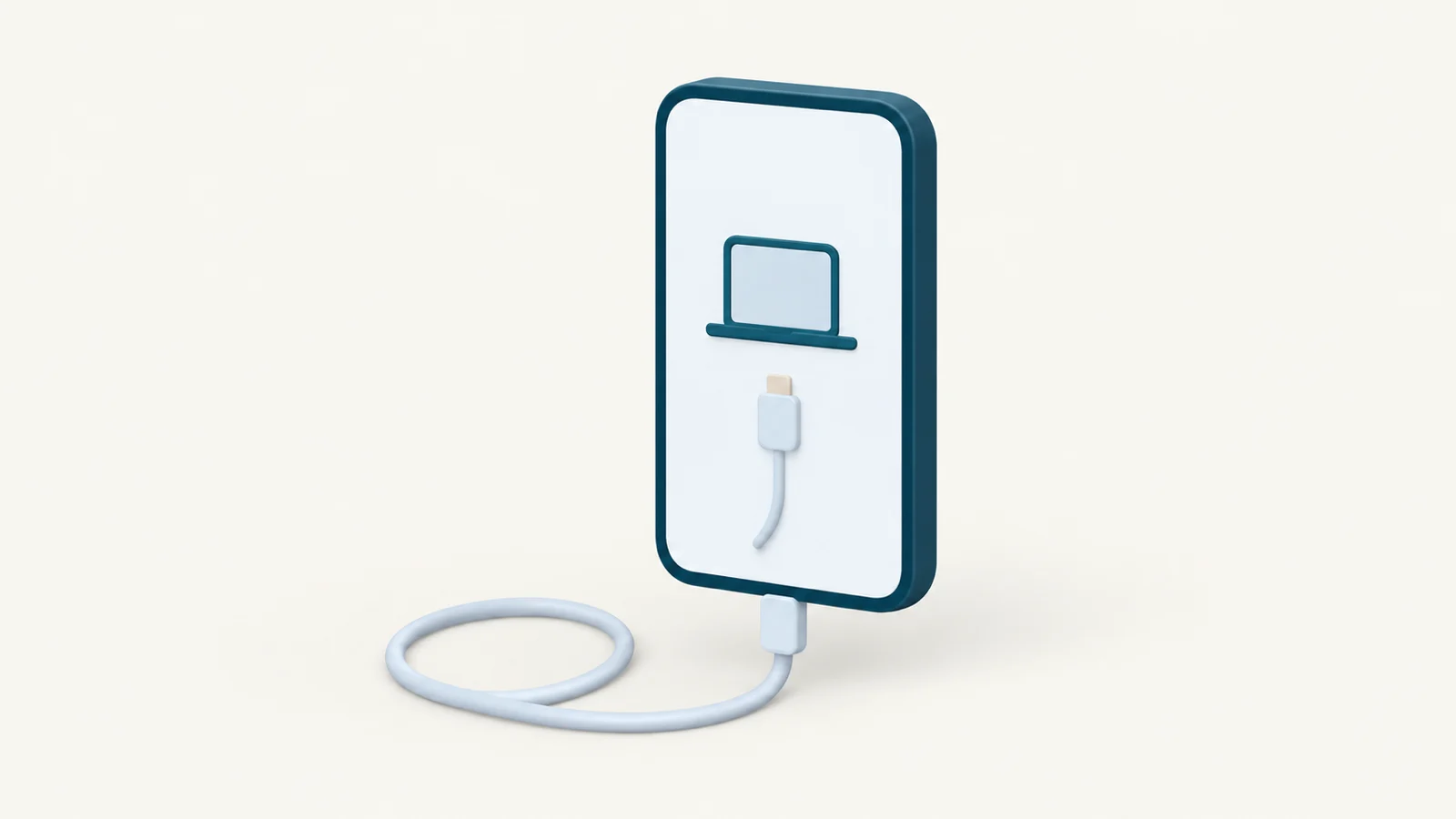
Un iPhone affichant un câble dirigé vers un ordinateur est en mode de récupération. Si l’écran reste noir mais que le Mac détecte encore le téléphone par le câble, il peut être en mode DFU. Essayez dans cet ordre : un redémarrage forcé, puis Quitter le mode de récupération dans Yado, puis Mettre à jour dans le Finder. Gardez Restaurer pour la fin, car Apple indique que cette opération efface toutes les données. Aucune de ces étapes ne récupère des données qui n’ont jamais été sauvegardées.
Le mode de récupération et le mode DFU ont des écrans différents
Le mode de récupération affiche l’écran « Se connecter à l’ordinateur ». La page Apple Si vous ne parvenez pas à effectuer une mise à jour ou une restauration de votre iPhone ou iPod touch le cite parmi les signes pouvant nécessiter ce mode, avec un logo Apple affiché plusieurs minutes sans barre de progression et un ordinateur signalant que l’appareil est en mode de récupération. Le téléphone attend un logiciel envoyé par l’ordinateur et son code de démarrage répond encore.
Le mode DFU laisse l’écran noir, sans rien à lire, et le téléphone semble éteint. Les pages Apple liées ici ne décrivent pas le DFU sur iPhone. La différence utile ici concerne donc la façon d’en sortir, selon le traitement des deux modes par Yado. En mode de récupération, un Mac peut demander au téléphone de redémarrer. En mode DFU, Yado ne propose que le redémarrage forcé.
Essayez d’abord un redémarrage forcé
Apple recommande un redémarrage forcé pour un téléphone qui ne s’allume pas ou dont l’écran reste noir, sur la page Si votre iPhone ne s’allume pas ou si l’écran est noir. Les boutons dépendent du modèle :
- iPhone avec Face ID : appuyez brièvement sur le bouton d’augmentation du volume, puis sur celui de diminution du volume, puis maintenez le bouton latéral jusqu’à l’apparition du logo Apple. Apple précise que cela peut prendre plus de 10 secondes.
- iPhone 7 ou iPhone 7 Plus : maintenez le bouton latéral et le bouton de diminution du volume jusqu’à l’apparition du logo Apple. Cela peut aussi prendre plus de 10 secondes.
- iPhone 6s et modèles antérieurs : maintenez le bouton principal et le bouton latéral ou supérieur jusqu’à l’apparition du logo Apple, ce qui prend environ 10 secondes.
Cette page ne donne pas de groupe distinct pour l’iPhone 8 ou l’iPhone SE de 2e génération et modèles ultérieurs. Pour ces modèles, la page DFU de Yado indique la séquence Face ID ci-dessus, avec les mêmes boutons que la page Apple sur le mode de récupération.
Si iOS démarre, c’est terminé. Si le téléphone revient à l’écran avec le câble et l’ordinateur, passez à la section suivante.
Quitter le mode de récupération avec Yado
Branchez le téléphone par USB à un Mac sous macOS 14 ou version ultérieure et ouvrez Yado. Tant qu’aucun autre iPhone n’est ouvert ou en cours de connexion, la page qui demande habituellement de connecter et déverrouiller le téléphone affiche cet iPhone à la place. Son dessin correspond au modèle, avec un écran noir, et une ligne le nomme, par exemple « iPhone Air est en mode de récupération. Si le Finder propose de le mettre à jour ou de le restaurer, cliquez sur Annuler. » Le Finder peut ouvrir sa propre fenêtre de mise à jour ou de restauration dès que le téléphone apparaît. Cliquez donc d’abord sur Annuler dans cette fenêtre.
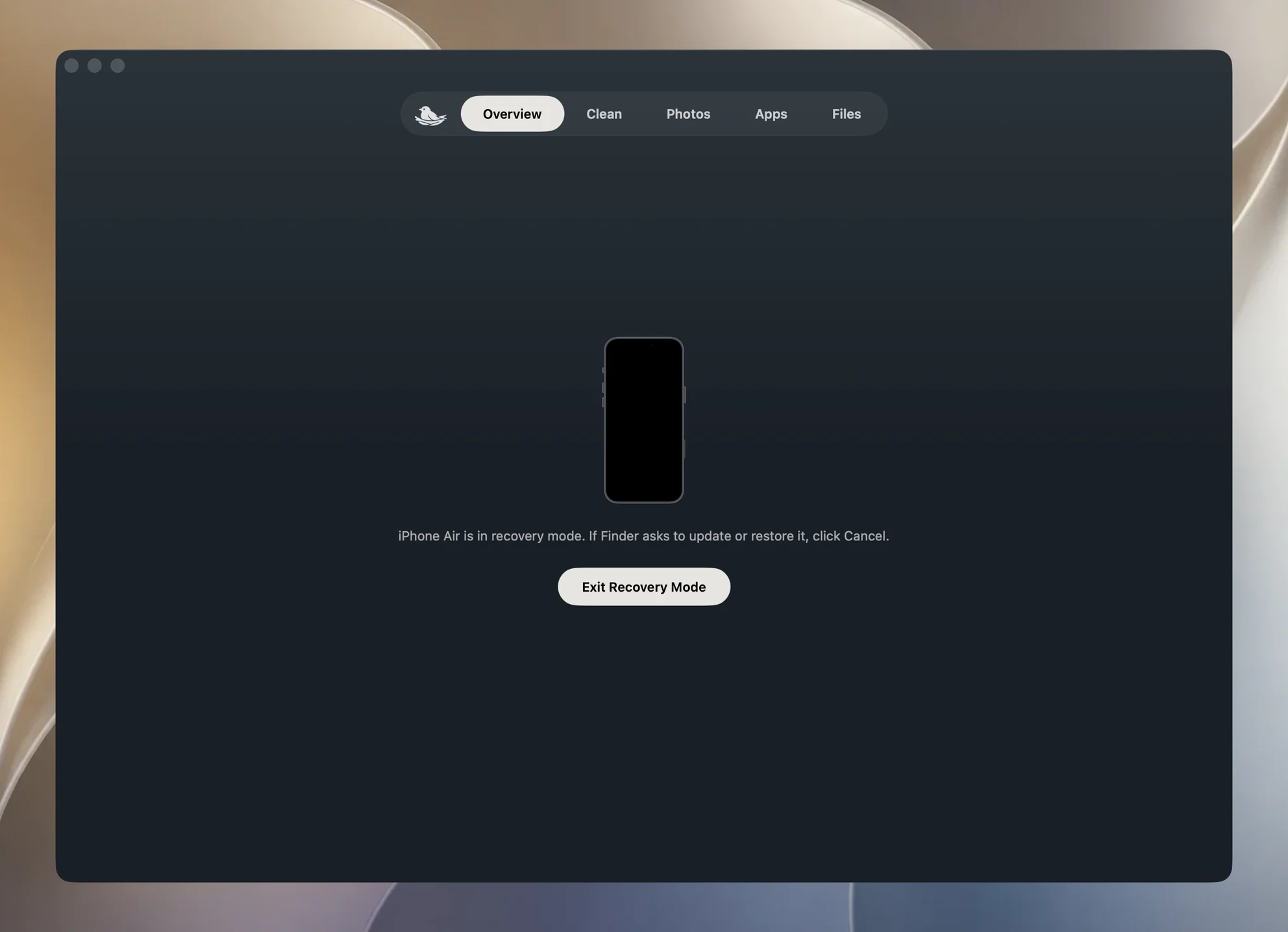
Cliquez ensuite sur Quitter le mode de récupération. La ligne affiche « Démarrage de » avec le nom du modèle. Le téléphone quitte généralement le mode de récupération en une dizaine de secondes pendant le démarrage d’iOS. Yado attend jusqu’à 30 secondes. Si le téléphone est toujours là ou si la demande n’a pas pu être envoyée, la page nomme le modèle et indique qu’il « n’a pas quitté le mode de récupération. Rebranchez le câble et réessayez. »
Pour un téléphone en mode DFU, la page n’a pas de bouton. Elle indique ceux à utiliser pour un redémarrage forcé : bouton principal avec bouton latéral ou supérieur sur l’iPhone 6s et modèles antérieurs, dont le premier iPhone SE ; bouton latéral avec diminution du volume sur l’iPhone 7 et l’iPhone 7 Plus ; augmentation du volume, diminution du volume, puis maintien du bouton latéral sur l’iPhone 8 et modèles ultérieurs. Un modèle non reconnu reçoit cette dernière séquence.
Placer volontairement un iPhone en mode de récupération
La page Apple utilise le mode de récupération pour mettre à jour ou restaurer un téléphone qui ne démarre plus. Connectez-le, ouvrez le Finder et utilisez les boutons de votre modèle jusqu’à l’apparition de « Se connecter à l’ordinateur » : augmentation du volume, diminution du volume, puis maintien du bouton latéral sur l’iPhone 8 et modèles ultérieurs, dont l’iPhone SE de 2e génération et modèles ultérieurs ; bouton supérieur ou latéral avec diminution du volume sur l’iPhone 7 et l’iPhone 7 Plus ; bouton principal avec bouton supérieur ou latéral sur l’iPhone 6s et modèles antérieurs, dont l’iPhone SE de 1re génération.
Si le téléphone fonctionne encore, Yado peut l’y placer sans appuyer sur ses boutons. Cliquez sur le logo Yado à gauche de la barre d’onglets et choisissez Passer en mode de récupération dans le groupe des commandes d’alimentation, ou utilisez le menu iPhone dans la barre des menus. L’option est proposée uniquement par câble, car un téléphone en Wi-Fi passerait dans un mode où Yado ne peut plus le joindre. Elle est désactivée pendant une autre opération. La carte « Mettre [nom de votre téléphone] en mode de récupération ? » explique que le téléphone redémarre sur l’écran de récupération en conservant ses données et qu’il faut cliquer sur Quitter le mode de récupération dans Yado pour le redémarrer normalement. Si la demande ne parvient pas au téléphone, Yado affiche « Impossible de joindre l’iPhone » et « Déverrouillez l’iPhone et réessayez. »
Mettre à jour ou restaurer dans le Finder
Pour un téléphone en mode de récupération, le Finder propose Mettre à jour et Restaurer. Apple indique que la restauration réinstalle iOS et efface toutes les données. Si vous n’avez pas encore tenté une mise à jour, essayez-la d’abord. La page ne précise pas ce que la mise à jour conserve. Lisez donc le message du Finder avant de confirmer.
Si le téléchargement du logiciel dure plus de 15 minutes, Apple prévient que le téléphone peut quitter l’écran « Se connecter à l’ordinateur ». Laissez le téléchargement se terminer, puis remettez le téléphone en mode de récupération avec les mêmes boutons.
Si vous devez utiliser Restaurer, récupérez ensuite vos données depuis une sauvegarde. La page Apple Restaurer à partir d’une sauvegarde utilise l’écran « Transférer vos apps et données » de la configuration pour une sauvegarde iCloud et Restaurer la sauvegarde dans le Finder pour une sauvegarde sur le Mac. Cela suppose qu’une sauvegarde existe déjà. Sauvegardez votre iPhone sur le Mac tant qu’il fonctionne et lisez le guide restaurer un iPhone depuis une sauvegarde Mac avant d’en avoir besoin. Yado ne peut pas lire un téléphone en mode de récupération et ne peut donc plus créer cette sauvegarde à ce stade.
Ce qui se passe en quittant le mode
Un téléphone en mode de récupération n’exécute pas iOS. Il n’a donc ni UDID ni jumelage et n’apparaît jamais dans usbmuxd, le service qui répertorie les iPhone connectés. Yado le cherche autrement. Il compile libirecovery 1.3.1 depuis son code source. Cette bibliothèque lit les périphériques USB via IOKit, distingue les téléphones par leur ECID et retrouve le modèle à partir des identifiants de puce et de carte. La page hors ligne peut ainsi nommer le modèle sans demande de confiance.
Quand vous cliquez sur Quitter le mode de récupération, Yado ouvre le téléphone par son ECID, règle la variable de démarrage auto-boot sur true, l’enregistre avec saveenv et envoie une commande de redémarrage. Il demande donc au code de démarrage de lancer iOS de lui-même et de continuer à le faire, puis redémarre le téléphone. Celui-ci disparaît de la connexion par câble pendant le redémarrage. Yado ne se fie donc pas à la réponse de la commande et attend plutôt qu’il quitte le mode.
Cela suffit si iOS est intact, par exemple lorsque le téléphone a été placé volontairement en mode de récupération. Rien n’est réinstallé. Si iOS est endommagé, le téléphone peut revenir à l’écran de récupération. Yado n’envoie rien à un téléphone en DFU, d’où les instructions sur les boutons physiques et l’absence de bouton à cliquer.
Si le téléphone revient en mode de récupération
Si le téléphone revient à l’écran du câble après Quitter le mode de récupération, suivez l’ordre d’Apple : Mettre à jour dans le Finder, puis Restaurer uniquement si la mise à jour échoue.
Si Yado ne montre jamais le téléphone, vérifiez d’abord la connexion. Branchez le câble directement sur le Mac, essayez un autre câble et un autre port, puis suivez le guide iPhone qui n’apparaît pas sur le Mac.
Si l’écran affiche une barre de progression pendant plusieurs minutes plutôt que le câble, la page Apple renvoie vers des conseils distincts. Si un bouton ne fonctionne pas ou reste coincé, ou si la mise à jour ou la restauration échoue en mode de récupération, Apple indique qu’une réparation peut être nécessaire.
Questions fréquentes
Quitter le mode de récupération efface-t-il mes données ?
Non. Yado modifie un réglage de démarrage et redémarre le téléphone. Restaurer dans le Finder est l’étape dont Apple dit qu’elle efface toutes les données.
Pourquoi l’écran de mon iPhone reste-t-il noir alors que le Mac le voit ?
Il peut être en mode DFU, dans lequel l’écran reste noir. Si Yado le trouve, la page indique ce mode et les boutons à utiliser pour un redémarrage forcé, la seule sortie proposée par Yado.
Yado peut-il placer un iPhone en mode de récupération par Wi-Fi ?
Non. Passer en mode de récupération est proposé uniquement par câble.