Kontakte vom iPhone auf den Mac synchronisieren und als vCard exportieren
Der zuverlässige Weg, iPhone-Kontakte auf einen Mac zu bekommen, sind iCloud-Kontakte: Schalte unter iCloud auf beiden Geräten mit demselben Apple Account Kontakte ein, und die App Kontakte auf dem Mac füllt sich von selbst. Die Synchronisierung über den Finder ist der Ausweg, wenn iCloud aus ist, und eine aus Kontakte exportierte vCard liefert dir eine Datei zum Aufbewahren. Die meisten Fehler haben dieselbe Ursache: Jeder Kontakt gehört zu einem Account, und nur der iCloud-Account wandert zwischen den Geräten.
iCloud-Kontakte auf beiden Geräten einschalten
Apples Seite iCloud für „Kontakte“ auf all deinen Geräten einrichten nennt die Schritte. Gehe auf dem iPhone zu Einstellungen, tippe auf deinen Namen, tippe auf iCloud, tippe auf Alle anzeigen (oder Alle einblenden) und schalte dann Kontakte ein. Wähle auf dem Mac das Apple-Menü, Systemeinstellungen, klicke auf deinen Namen und dann auf iCloud. Klicke ab macOS 15 neben In iCloud gespeichert auf Alle anzeigen und schalte Kontakte ein, bei macOS 13.3 bis 14 findest du es unter Apps, die iCloud verwenden, hinter Alle einblenden.
Beide Geräte müssen mit demselben Apple Account angemeldet sein, sonst siehst du deine iCloud-Kontakte auf dem Gerät nicht. Gib ihm ein bis zwei Minuten und öffne dann Kontakte auf dem Mac. Um die Seite des iPhone zu bestätigen, ohne es in die Hand zu nehmen, hat Yados Gerätedetails (Cmd+I) eine Zeile iCloud-Synchronisierung, die Kontakte aufführt, wenn das iPhone sie synchronisiert.
Wenn du iCloud-Kontakte später ausschaltest, wird nichts aus iCloud gelöscht, aber Änderungen wandern nicht mehr zwischen den Geräten.
Prüfen, in welchem Account jeder Kontakt liegt
Ein iPhone kann Kontakte gleichzeitig in mehreren Accounts halten: iCloud, Gmail, ein Exchange-Arbeitsaccount oder gar keinem, nur auf dem iPhone gespeichert. Die App Kontakte zeigt sie zusammen an, deshalb übersieht man auf dem iPhone leicht eine Person, die auf dem Mac fehlt. Eine nur auf dem iPhone gesicherte Karte liegt in einem eigenen Adressbuch und erreicht den Mac nie über iCloud. Auf dem Mac gilt dasselbe für Karten unter Auf meinem Mac in der Seitenleiste von Kontakte.
Bei mehr als einem Account auf dem iPhone legt die Einstellung Standardaccount fest, wo neue Kontakte gespeichert werden. Apples iPhone-Handbuch führt sie bei aktuellen iOS-Versionen unter Einstellungen, Apps, Kontakte, und sie zählt nur, wenn du mehr als einen Account hast. Sie ändert, wohin neue Kontakte kommen, und lässt vorhandene, wo sie sind.
Gmail- und Exchange-Kontakte sind eine eigene Quelle. Sie werden über ihren eigenen Account synchronisiert, der Mac bekommt sie also nur, wenn du diesen Account auch dem Mac hinzufügst. Ob sich eine Exchange-Karte exportieren lässt, hängt von diesem Account und seinem Administrator ab, prüfe also eine Karte auf dem Mac, bevor du annimmst, dass eine Datei sie enthält.
Synchronisierung über den Finder, wenn iCloud aus ist
Der Finder kann Kontakte auch über das Kabel kopieren. Apples Anleitung zum Synchronisieren von Kontakten und Kalendern listet die Schritte auf: iPhone verbinden, es in der Seitenleiste des Finders auswählen, auf Info klicken, Kontakte synchronisieren auf und den Namen des Geräts ankreuzen, Alle Gruppen oder Ausgewählte Gruppen wählen und auf Anwenden klicken.
Trotz der Formulierung sagt Apple, dass die Synchronisierung in beide Richtungen läuft: Auf dem Gerät hinzugefügte Kontakte werden in Kontakte auf dem Mac hinzugefügt, und der Finder ermittelt, welche Seite die neuere Änderung hat. Die Option, die nur in eine Richtung geht, ist Kontakte ersetzen unter Erweitert auf derselben Seite, sie ersetzt die Kontakte des iPhone durch die des Mac, lass sie also aus, wenn das iPhone die gewünschte Liste enthält. Apples iPhone-Handbuch ergänzt, dass diese Synchronisierungsoptionen nicht erscheinen, solange das iPhone iCloud-Kontakte nutzt. Die beiden Listen werden zusammengeführt, erstelle also vor der ersten Synchronisierung eine Kopie der Liste auf dem Mac.
Eine vCard vom Mac exportieren
Sobald die Kontakte in der App Kontakte auf dem Mac sind, behandelt Apples Exportanleitung die Formate. Wähle die Kontakte aus und dann Ablage, Exportieren, vCard exportieren, um eine .vcf-Datei zu bekommen. Für alle Kontakte schreibt Ablage, Exportieren, Kontakte-Archiv ein .abbu-Archiv, das für Kontakte selbst gedacht ist. Unter Kontakte, Einstellungen, vCard kannst du Notizen und Fotos aus exportierten vCards weglassen, und die Standardversion ist 3.0, mit 2.1 für Apps, die sie nicht importieren können.
Eine .vcf importieren andere Adressbücher, Gmail und Android, sie eignet sich also für eine Kopie, die du überall öffnen kannst. Ein Kontakte-Archiv eignet sich für ein privates Backup von allem.
Wie Kontakte gespeichert werden und wo ein Backup sie aufbewahrt
Jeder Kontakt ist ein Datensatz in einem Account. iCloud hält seine Datensätze auf Apples Servern, mit einer synchronisierten Kopie auf jedem Gerät, während Datensätze Auf meinem iPhone nur im Adressbuch des iPhone existieren. Deshalb verliert ein neuer Mac oder eine Wiederherstellung genau die Kontakte, die in keinem synchronisierten Account lagen.
In einem lokalen Backup auf dem Mac ist das Adressbuch Library/AddressBook/AddressBook.sqlitedb in HomeDomain, mit den Kontaktfotos in AddressBookImages.sqlitedb. Wie jede Backup-Datei hat es einen Hash-Namen, den Manifest.db wieder zuordnet, wie in iPhone-Backup auf dem Mac ansehen beschrieben. Apples Seite dazu, was ein Computer-Backup enthält, sagt, dass Daten, die schon mit iCloud synchronisiert und dort gespeichert sind, ausgelassen werden, und nennt Kontakte weder in die eine noch in die andere Richtung. Ein Backup eines iPhone mit eingeschalteten iCloud-Kontakten kann also wenige oder keine Kontakte enthalten, lies eine leere Liste als Frage an die Einrichtung des iPhone und nicht als Beweis, dass die Kontakte weg sind.
Kontakte aus einem Backup in Yado lesen
Für ein iPhone, dessen Kontakte nur auf dem iPhone liegen, ist ein Backup ein Weg, sie ohne iCloud herauszuholen. Klicke auf der Backup-Kachel der Übersicht auf Verwalten, dann bei einer Zeile unter Vorhandene Backups auf Inhalt durchsuchen. Ist kein iPhone angeschlossen, führt Backups anzeigen im Logo-Menü zur selben Liste. Wenn das Backup verschlüsselt ist, gib sein Passwort ein, klicke auf Entsperren und öffne dann Kontakte.
Jede Karte zeigt ihre Felder und das Foto, und Suchen findet Namen, Organisationen, Spitznamen, Berufsbezeichnungen und Nummern. vCard exportieren sichert die geöffnete Karte als <Name>.vcf, und Alle exportieren schreibt jeden Kontakt des Backups in eine Kontakte.vcf. Die vCard hat Version 3.0 mit Name, Spitzname, Organisation, Berufsbezeichnung, Telefonnummern, E-Mail-Adressen, Webadressen, Geburtstag und Notiz sowie Bezeichnungen wie mobil, privat und geschäftlich. Das Foto des Kontakts und Postadressen enthält sie nicht, sieh also auf dem iPhone nach, bevor du dich auf die Datei verlässt.
Die Liste aufräumen, sobald sie auf dem Mac ist
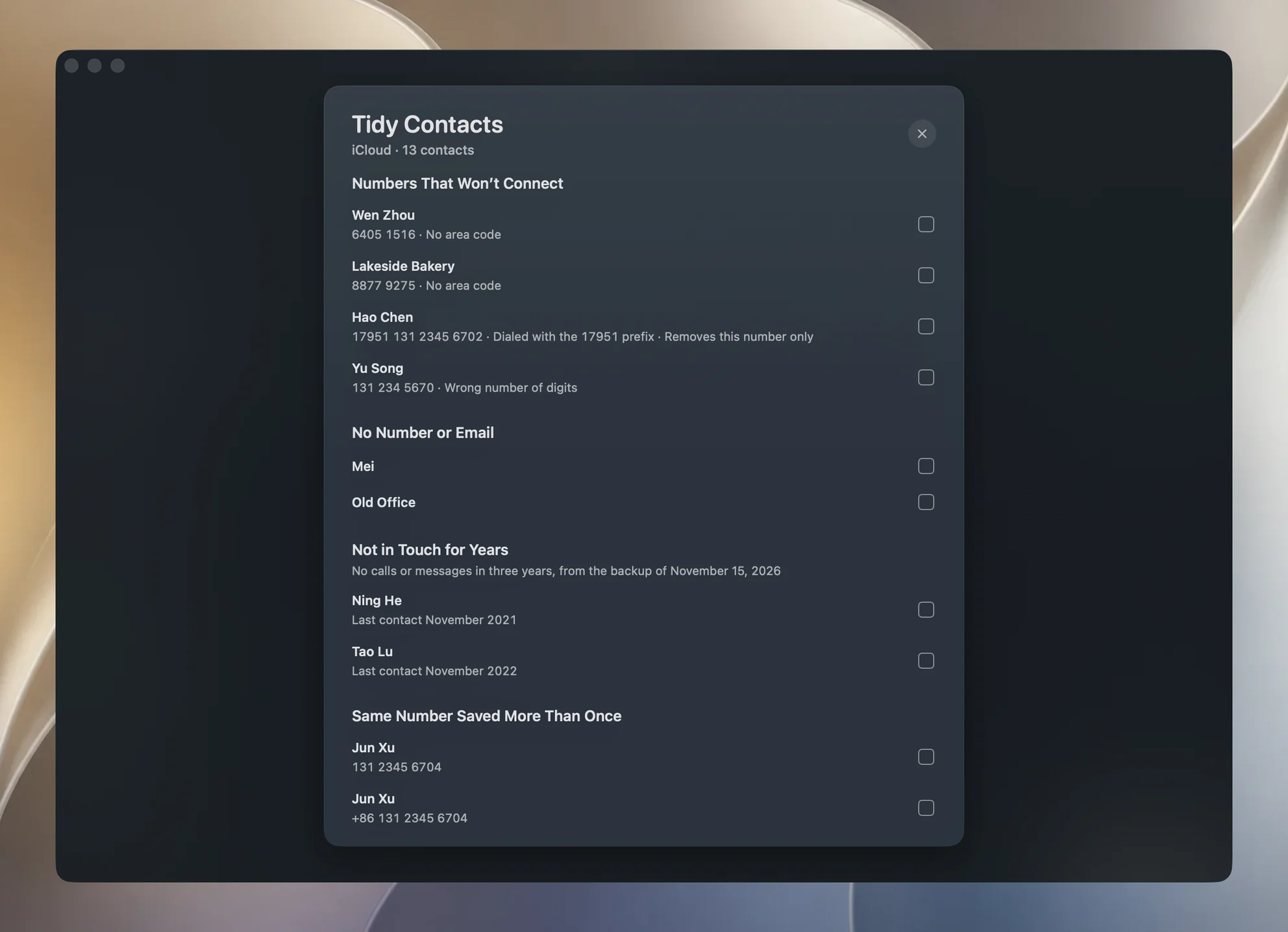
Synchronisierte Kontakte sammeln Müll an: Karten ohne Nummer, Nummern, die nicht erreichbar sind, dieselbe Person zweimal gespeichert. Yados Kontakte aufräumen unter Aufräumen im Tab Bereinigen liest den iCloud-Account des Mac, listet auf, was falsch aussieht, und löscht nur, was du ankreuzt, wobei iCloud das Löschen auf das iPhone überträgt. Es sichert vorher eine vCard-Kopie dieser Karten und liest oder ändert nie Gmail-, Exchange- oder Auf meinem Mac-Kontakte. Die Anleitung steht in iPhone-Kontakte aufräumen, dieser Beitrag hört beim Übertragen der Kontakte auf.
Was schiefgehen kann
Duplikate nach dem Einschalten von iCloud. Hatten das iPhone und der Mac jeweils eigene Listen, kann das Einschalten von iCloud Personen verdoppeln. Apples Seite Nach der Einrichtung der iCloud-Kontakte werden doppelte Kontakte angezeigt sagt, du sollst zuerst ein Backup erstellen, dann in Kontakte auf dem Mac Visitenkarte, Nach Duplikaten suchen wählen und auf Zusammenführen klicken, und das wiederholen, bis keine mehr übrig sind. Auf dem iPhone führt Duplikate anzeigen unter Meine Karte Karten mit übereinstimmenden Namen zusammen.
Kontakte im falschen Account. Eine Person, die im falschen Standardaccount gespeichert wurde, erreicht den Mac nie. Verschiebe die Karte nach iCloud und korrigiere den Standardaccount.
Die falsche Seite überschreiben. Kontakte ersetzen im Finder ersetzt die Kontakte des iPhone durch die des Mac. Lass es aus, außer der Mac enthält die gewünschte Liste, und exportiere vor jeder ersten Synchronisierung eine vCard oder ein Kontakte-Archiv der Liste auf dem Mac.
Prüfe das Ergebnis durch Zählen. Vergleiche die Zahl der Karten auf dem Mac mit der Liste des iPhone, und öffne eine vCard in einem Texteditor und zähle die Zeilen mit BEGIN:VCARD. Wenn du etwas versehentlich gelöscht hast, stellt Apples Datenwiederherstellung auf iCloud.com Kontakte von einem früheren Datum wieder her. Die wiederhergestellte Version ersetzt die Kontakte auf allen deinen Geräten, und iCloud sichert zuvor die aktuellen.
FAQ
Kopiert die Finder-Synchronisierung Kontakte vom iPhone auf den Mac?
Ja, solange das iPhone keine iCloud-Kontakte nutzt. Apple sagt, die Synchronisierung läuft in beide Richtungen und fügt Kontakte vom Gerät dem Mac hinzu. Lass Kontakte ersetzen aus, denn es überschreibt die Liste des iPhone mit der des Mac.
Kann ich alle meine iPhone-Kontakte als eine vCard exportieren?
Ja. Wähle die Karten in Kontakte auf dem Mac aus und nutze vCard exportieren, oder nutze Alle exportieren bei Kontakte im Backup-Browser von Yado für eine einzige Kontakte.vcf.
Warum zeigt Kontakte weniger Personen als mein iPhone?
Unterschiedliche Accounts. Der Mac zeigt nur Accounts, die er hat, und Kontakte, die nur auf dem iPhone liegen, erscheinen dort nie über iCloud.
Brauche ich Yado, um Kontakte zu synchronisieren?
Nein. iCloud und der Finder reichen den meisten. Yado ist dafür da, Kontakte aus einem Backup zu lesen und eine unübersichtlich gewordene Liste aufzuräumen.