Come sincronizzare i contatti da iPhone al Mac ed esportarli come vCard
Il modo affidabile per portare i contatti di iPhone su un Mac è Contatti di iCloud: attiva Contatti sotto iCloud su entrambi i dispositivi con lo stesso Apple Account, e l’app Contatti del Mac si riempie da sola. La sincronizzazione con il Finder è l’alternativa quando iCloud è disattivato, e una vCard esportata da Contatti ti dà un file da conservare. La maggior parte dei problemi nasce da un fatto: ogni contatto appartiene a un account, e solo l’account iCloud viaggia tra i dispositivi.
Attiva Contatti di iCloud su entrambi i dispositivi
La pagina di Apple Configurare e usare Contatti di iCloud dà i passaggi. Su iPhone vai in Impostazioni, tocca il tuo nome, tocca iCloud, tocca Vedi tutto (o Mostra tutto), poi attiva Contatti. Sul Mac scegli il menu Apple, Impostazioni di Sistema, fai clic sul tuo nome, poi su iCloud. Con macOS 15 o versioni successive, fai clic su Vedi tutto accanto a Salvati su iCloud e attiva Contatti; con macOS da 13.3 a 14 si trova sotto App che utilizzano iCloud, dietro Mostra tutto.
Entrambi i dispositivi devono aver effettuato l’accesso con lo stesso Apple Account, altrimenti non vedrai i tuoi contatti iCloud sul dispositivo. Dagli un minuto o due, poi apri Contatti sul Mac. Per controllare il lato del telefono senza prenderlo in mano, Dettagli dispositivo di Yado (Cmd+I) ha una riga Sincronizzazione iCloud che elenca Contatti quando il telefono li sincronizza.
Disattivare Contatti di iCloud in seguito non elimina nulla da iCloud, ma le modifiche smettono di spostarsi tra i dispositivi.
Controlla in quale account vive ogni contatto
Un iPhone può contenere contatti in più account contemporaneamente: iCloud, Gmail, un account di lavoro Exchange, oppure nessuno, tenuti solo sul telefono. L’app Contatti li mostra insieme, quindi una persona che manca sul Mac è facile da non notare sul telefono. Una scheda salvata solo sul telefono vive nella sua rubrica e non raggiunge mai il Mac tramite iCloud. Sul Mac vale lo stesso per le schede sotto Sul mio Mac nella barra laterale di Contatti.
Con più di un account sull’iPhone, l’impostazione Account di default decide dove vengono salvati i nuovi contatti. La guida di Apple per iPhone la colloca in Impostazioni, App, Contatti nelle versioni recenti di iOS, e conta solo se hai più di un account. Cambia dove vanno i nuovi contatti e lascia quelli esistenti dove sono.
I contatti di Gmail ed Exchange sono una fonte separata. Si sincronizzano tramite il loro account, quindi il Mac li riceve solo se aggiungi anche quell’account al Mac. Se una scheda Exchange si possa esportare dipende da quell’account e dal suo amministratore, quindi controlla una scheda sul Mac prima di dare per scontato che un file la conterrà.
Sincronizzazione con il Finder quando iCloud è disattivato
Anche il Finder può copiare i contatti via cavo. La guida di Apple per sincronizzare contatti e calendari elenca i passaggi: collega l’iPhone, selezionalo nella barra laterale del Finder, fai clic su Info, spunta Sincronizza contatti su e il nome del dispositivo, scegli Tutti i gruppi o Gruppi selezionati e fai clic su Applica.
Nonostante la formulazione, Apple dice che la sincronizzazione va in entrambe le direzioni: i contatti aggiunti sul dispositivo vengono aggiunti a Contatti sul Mac, e il Finder capisce quale lato ha la modifica più recente. L’opzione che va in una sola direzione è Sostituisci contatti, sotto Avanzate nella stessa pagina, che sostituisce i contatti del telefono con quelli del Mac, quindi lasciala disattivata quando l’elenco che vuoi è sul telefono. La guida iPhone di Apple aggiunge che queste opzioni di sincronizzazione non compaiono mentre il telefono usa Contatti di iCloud. I due elenchi vengono uniti, quindi fai una copia dell’elenco del Mac prima della prima sincronizzazione.
Esporta una vCard dal Mac
Una volta che i contatti sono nell’app Contatti del Mac, la guida di Apple all’esportazione tratta i formati. Seleziona i contatti, poi scegli File, Esporta, Esporta vCard per ottenere un file .vcf. Per tutti i contatti, File, Esporta, Archivio Contatti scrive un archivio .abbu pensato per Contatti stesso. In Contatti, Impostazioni, vCard puoi escludere note e foto dalle vCard esportate, e la versione predefinita è la 3.0, con la 2.1 disponibile per le app che non possono importarla.
Un .vcf è ciò che importano le altre rubriche, Gmail e Android, quindi è adatto a una copia che puoi aprire ovunque. Un Archivio Contatti è adatto a un backup privato di tutto.
Come sono archiviati i contatti, e dove li tiene un backup
Ogni contatto è un record in un account. iCloud tiene i suoi record sui server di Apple con una copia sincronizzata su ogni dispositivo, mentre i record Su iPhone esistono solo nella rubrica del telefono. Ecco perché un nuovo Mac o un ripristino perde proprio i contatti che stavano in un account non sincronizzato.
In un backup locale sul Mac, la rubrica è Library/AddressBook/AddressBook.sqlitedb in HomeDomain, con le immagini dei contatti in AddressBookImages.sqlitedb. Come ogni file del backup ha un nome hash che Manifest.db associa di nuovo, come descritto in come vedere un backup di iPhone sul Mac. La pagina di Apple su cosa include un backup sul computer dice che i dati già sincronizzati e archiviati in iCloud sono esclusi, e non cita i contatti né in un senso né nell’altro. Quindi un backup di un telefono con Contatti di iCloud attivo può contenere pochi contatti o nessuno; leggi un elenco vuoto come una domanda sulla configurazione del telefono, non come prova che i contatti siano spariti.
Leggi i contatti da un backup in Yado
Per un telefono i cui contatti vivono solo sul telefono, un backup è un modo per portarli fuori senza iCloud. Fai clic su Gestisci nella scheda del backup della Panoramica, poi su Sfoglia contenuti su una riga sotto Backup esistenti; senza nessun telefono collegato, Vedi backup nel menu del logo porta allo stesso elenco. Se il backup è crittografato, inserisci la sua password e fai clic su Sblocca, poi apri Contatti.
Ogni scheda mostra i suoi campi e la foto, e Cerca trova nomi, organizzazioni, soprannomi, qualifiche e numeri. Esporta vCard salva la scheda aperta come <nome>.vcf, ed Esporta tutto scrive ogni contatto del backup in un unico Contatti.vcf. La vCard è in versione 3.0 con nome, soprannome, organizzazione, qualifica, numeri di telefono, email, indirizzi web, compleanno e nota, e con etichette come cellulare, casa e lavoro. Non porta la foto del contatto né gli indirizzi postali, quindi controllali sul telefono prima di fidarti del file.
Riordina l’elenco una volta sul Mac
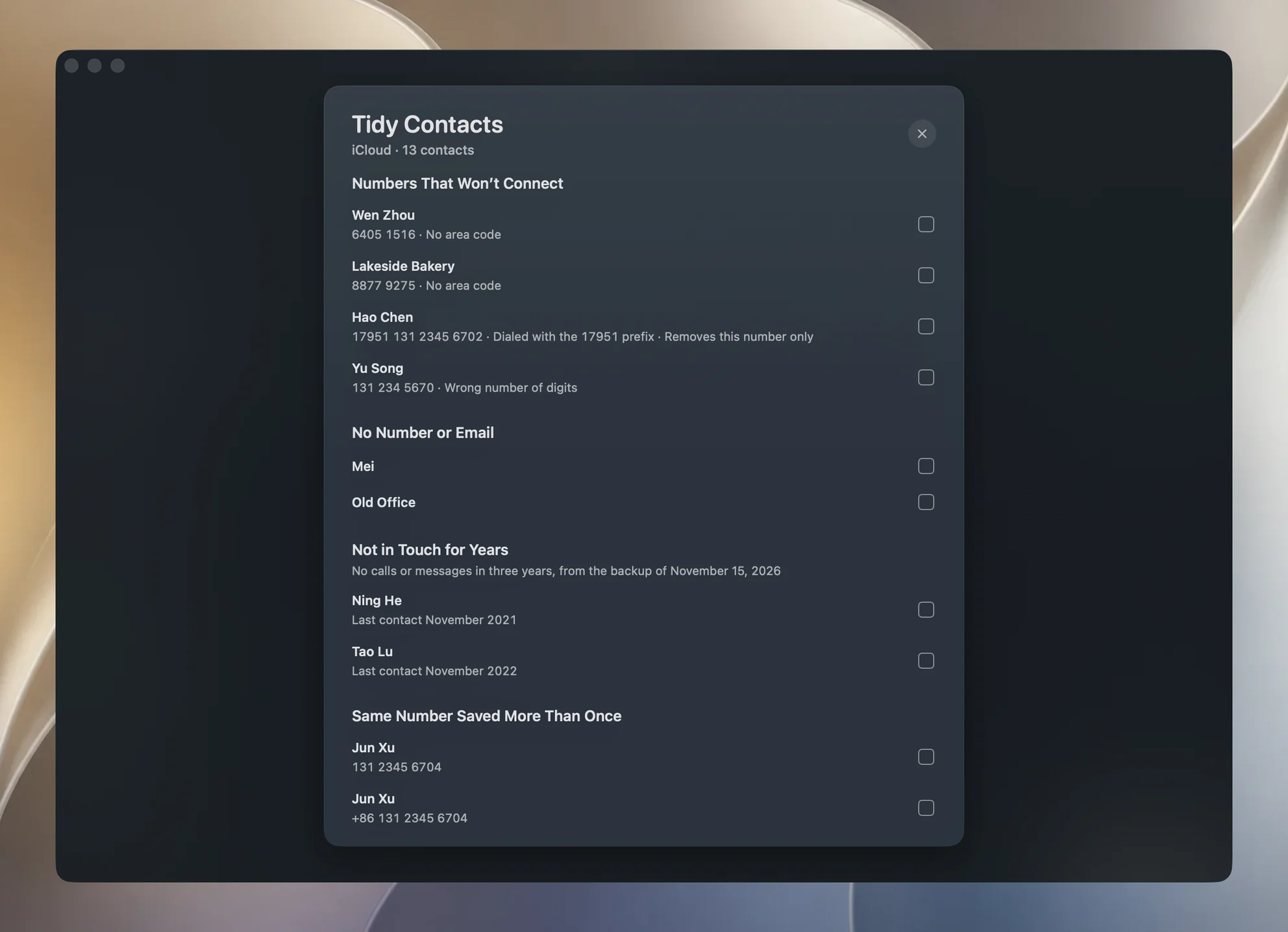
I contatti sincronizzati accumulano scarti: schede senza numero, numeri che non possono connettersi, la stessa persona salvata due volte. Riordina contatti di Yado, sotto Riordina nella scheda Pulizia, legge l’account iCloud del Mac, elenca ciò che sembra sbagliato ed elimina solo ciò che spunti, con iCloud che porta l’eliminazione all’iPhone. Prima salva una copia vCard di quelle schede, e non legge né modifica mai i contatti di Gmail, Exchange o Sul mio Mac. La procedura è in come riordinare i contatti di iPhone; questo articolo si ferma a portare i contatti sul Mac.
Cosa può andare storto
Duplicati dopo aver attivato iCloud. Se il telefono e il Mac avevano ciascuno il proprio elenco, attivare iCloud può raddoppiare le persone. La pagina di Apple Se vedi dei contatti duplicati dopo la configurazione di Contatti di iCloud dice di fare prima un backup, poi di scegliere Scheda, Cerca i duplicati in Contatti sul Mac e fare clic su Unisci, ripetendo finché non ne restano. Su iPhone, Visualizza duplicati sotto La mia scheda unisce le schede con nomi corrispondenti.
Contatti nell’account sbagliato. Una persona salvata nell’account di default sbagliato non raggiunge mai il Mac. Sposta la scheda in iCloud e correggi Account di default.
Sovrascrivere il lato sbagliato. Sostituisci contatti del Finder sostituisce i contatti del telefono con quelli del Mac. Lascialo disattivato a meno che il Mac non contenga l’elenco che vuoi, ed esporta una vCard o un Archivio Contatti dell’elenco del Mac prima di una qualsiasi prima sincronizzazione.
Controlla il risultato contando. Confronta il numero di schede sul Mac con l’elenco dell’iPhone, e per una vCard aprila in un editor di testo e conta le righe BEGIN:VCARD. Se hai eliminato qualcosa per errore, Recupero dati di Apple su iCloud.com ripristina i contatti da una data precedente; la versione ripristinata sostituisce i contatti su tutti i tuoi dispositivi, e iCloud salva prima quelli attuali.
Domande frequenti
La sincronizzazione con il Finder copia i contatti dall’iPhone al Mac?
Sì, finché il telefono non usa Contatti di iCloud. Apple dice che la sincronizzazione va in entrambe le direzioni e aggiunge al Mac i contatti dal dispositivo. Lascia disattivato Sostituisci contatti, perché sovrascrive l’elenco del telefono con quello del Mac.
Posso esportare tutti i contatti di iPhone come un’unica vCard?
Sì. Seleziona le schede in Contatti sul Mac e usa Esporta vCard, oppure usa Esporta tutto su Contatti nel browser dei backup di Yado per un singolo Contatti.vcf.
Perché Contatti mostra meno persone del mio iPhone?
Account diversi. Il Mac mostra solo gli account che ha, e i contatti tenuti solo sul telefono non vi compaiono mai tramite iCloud.
Mi serve Yado per sincronizzare i contatti?
No. iCloud e il Finder bastano alla maggior parte delle persone. Yado serve per leggere i contatti da un backup e per riordinare un elenco diventato disordinato.