Comment synchroniser les contacts de l’iPhone vers le Mac et les exporter en vCard
Le moyen fiable de transférer les contacts d’un iPhone vers un Mac est iCloud Contacts : activez Contacts sous iCloud sur les deux appareils avec le même compte Apple, et l’app Contacts du Mac se remplit toute seule. La synchronisation par le Finder sert de solution de secours quand iCloud est désactivé, et un vCard exporté depuis Contacts vous donne un fichier à conserver. La plupart des échecs viennent d’un seul fait : chaque contact appartient à un compte, et seul le compte iCloud circule entre les appareils.
Activer iCloud Contacts sur les deux appareils
La page d’Apple Configurer iCloud pour Contacts sur tous vos appareils donne les étapes. Sur l’iPhone, ouvrez Réglages, touchez votre nom, touchez iCloud, touchez Tout voir (ou Tout afficher), puis activez Contacts. Sur le Mac, choisissez le menu Pomme, Réglages Système, cliquez sur votre nom, puis sur iCloud. Sous macOS 15 ou version ultérieure, cliquez sur Tout voir à côté de Enregistré sur iCloud et activez Contacts ; sous macOS 13.3 à 14, l’option se trouve sous Apps utilisant iCloud, derrière Tout afficher.
Les deux appareils doivent être connectés au même compte Apple, sinon vous ne verrez pas vos contacts iCloud sur l’appareil. Laissez passer une minute ou deux, puis ouvrez Contacts sur le Mac. Pour confirmer le côté du téléphone sans le prendre en main, les Détails de l’appareil de Yado (Cmd+I) ont une ligne Synchronisation iCloud qui liste Contacts quand le téléphone les synchronise.
Désactiver iCloud Contacts plus tard ne supprime rien d’iCloud, mais les modifications cessent de circuler entre les appareils.
Vérifier dans quel compte vit chaque contact
Un iPhone peut contenir des contacts dans plusieurs comptes à la fois : iCloud, Gmail, un compte professionnel Exchange, ou aucun, c’est-à-dire conservés uniquement sur le téléphone. L’app Contacts les affiche ensemble, donc une personne absente du Mac est facile à ne pas remarquer sur le téléphone. Une fiche enregistrée seulement sur le téléphone vit dans son propre carnet d’adresses et n’arrive jamais sur le Mac par iCloud. Sur le Mac, la même chose vaut pour les fiches sous Sur mon Mac dans la barre latérale de Contacts.
Quand l’iPhone a plus d’un compte, un réglage Compte par défaut décide où les nouveaux contacts sont enregistrés. Le guide de l’iPhone d’Apple le place sous Réglages, Apps, Contacts dans les versions récentes d’iOS, et il ne compte que si vous avez plus d’un compte. Il change l’endroit où vont les nouveaux contacts et laisse les existants où ils sont.
Les contacts Gmail et Exchange sont une source distincte. Ils se synchronisent par leur propre compte, donc le Mac ne les reçoit que si vous ajoutez aussi ce compte au Mac. La possibilité d’exporter une fiche Exchange dépend de ce compte et de son administrateur, donc vérifiez une fiche sur le Mac avant de supposer qu’un fichier la contiendra.
Synchronisation par le Finder quand iCloud est désactivé
Le Finder peut aussi copier les contacts par le câble. Le guide d’Apple sur la synchronisation des contacts et des calendriers liste les étapes : connectez l’iPhone, sélectionnez-le dans la barre latérale du Finder, cliquez sur Informations, cochez Synchroniser les contacts sur suivi du nom de l’appareil, choisissez Tous les groupes ou Groupes sélectionnés, puis cliquez sur Appliquer.
Malgré la formulation, Apple indique que la synchronisation fonctionne dans les deux sens : les contacts ajoutés sur l’appareil sont ajoutés à Contacts sur le Mac, et le Finder détermine quel côté a la modification la plus récente. L’option qui ne va que dans un sens est Remplacer les contacts, dans la partie avancée de la même page, qui remplace les contacts du téléphone par ceux du Mac ; laissez-la donc désactivée quand le téléphone contient la liste que vous voulez. Le guide de l’iPhone d’Apple ajoute que ces options de synchronisation n’apparaissent pas quand le téléphone utilise iCloud Contacts. Les deux listes sont fusionnées, donc faites une copie de la liste du Mac avant la première synchronisation.
Exporter un vCard depuis le Mac
Une fois les contacts dans l’app Contacts du Mac, le guide d’export d’Apple couvre les formats. Sélectionnez les contacts, puis choisissez Fichier, Exporter, Exporter vCard pour obtenir un fichier .vcf. Pour tous les contacts, Fichier, Exporter, Archive Contacts écrit une archive .abbu destinée à Contacts lui-même. Dans Contacts, Réglages, vCard, vous pouvez exclure les notes et les photos des vCard exportés, et la version par défaut est la 3.0, avec la 2.1 disponible pour les apps qui ne peuvent pas importer la première.
Un .vcf est ce qu’importent les autres carnets d’adresses, Gmail et Android, donc il convient à une copie que vous pouvez ouvrir n’importe où. Une archive Contacts convient à une sauvegarde privée de tout.
Comment les contacts sont stockés, et où une sauvegarde les conserve
Chaque contact est un enregistrement dans un seul compte. iCloud conserve ses enregistrements sur les serveurs d’Apple avec une copie synchronisée sur chaque appareil, tandis que les enregistrements Sur mon iPhone n’existent que dans le carnet d’adresses du téléphone. C’est pourquoi un nouveau Mac ou une restauration perd exactement les contacts qui n’étaient dans aucun compte synchronisé.
Dans une sauvegarde locale sur le Mac, le carnet d’adresses est Library/AddressBook/AddressBook.sqlitedb dans HomeDomain, avec les photos des contacts dans AddressBookImages.sqlitedb. Comme tout fichier d’une sauvegarde, il porte un nom haché que Manifest.db fait correspondre, comme décrit dans comment afficher une sauvegarde d’iPhone sur Mac. La page d’Apple sur le contenu d’une sauvegarde sur ordinateur indique que les données déjà synchronisées et stockées dans iCloud sont exclues, et elle ne cite pas les contacts dans un sens ni dans l’autre. Une sauvegarde d’un téléphone avec iCloud Contacts activé peut donc contenir peu de contacts, voire aucun ; lisez une liste vide comme une question sur la configuration du téléphone, pas comme la preuve que les contacts ont disparu.
Lire les contacts d’une sauvegarde dans Yado
Pour un téléphone dont les contacts n’existent que sur le téléphone, une sauvegarde permet de les récupérer sans iCloud. Cliquez sur Gérer sur la tuile de sauvegarde de la Vue d’ensemble, puis sur Parcourir le contenu sur une ligne sous Sauvegardes existantes ; sans téléphone connecté, Voir les sauvegardes dans le menu du logo mène à la même liste. Si la sauvegarde est chiffrée, saisissez son mot de passe et cliquez sur Déverrouiller, puis ouvrez Contacts.
Chaque fiche affiche ses champs et sa photo, et Rechercher trouve les noms, organisations, surnoms, fonctions et numéros. Exporter en vCard enregistre la fiche ouverte sous <nom>.vcf, et Tout exporter écrit tous les contacts de la sauvegarde dans un seul Contacts.vcf. Le vCard est en version 3.0 avec le nom, le surnom, l’organisation, la fonction, les numéros de téléphone, les e-mails, les adresses web, la date de naissance et la note, ainsi que des libellés comme mobile, domicile et travail. Il ne contient ni la photo du contact ni les adresses postales, donc vérifiez-les sur le téléphone avant de vous fier au fichier.
Ranger la liste une fois sur le Mac
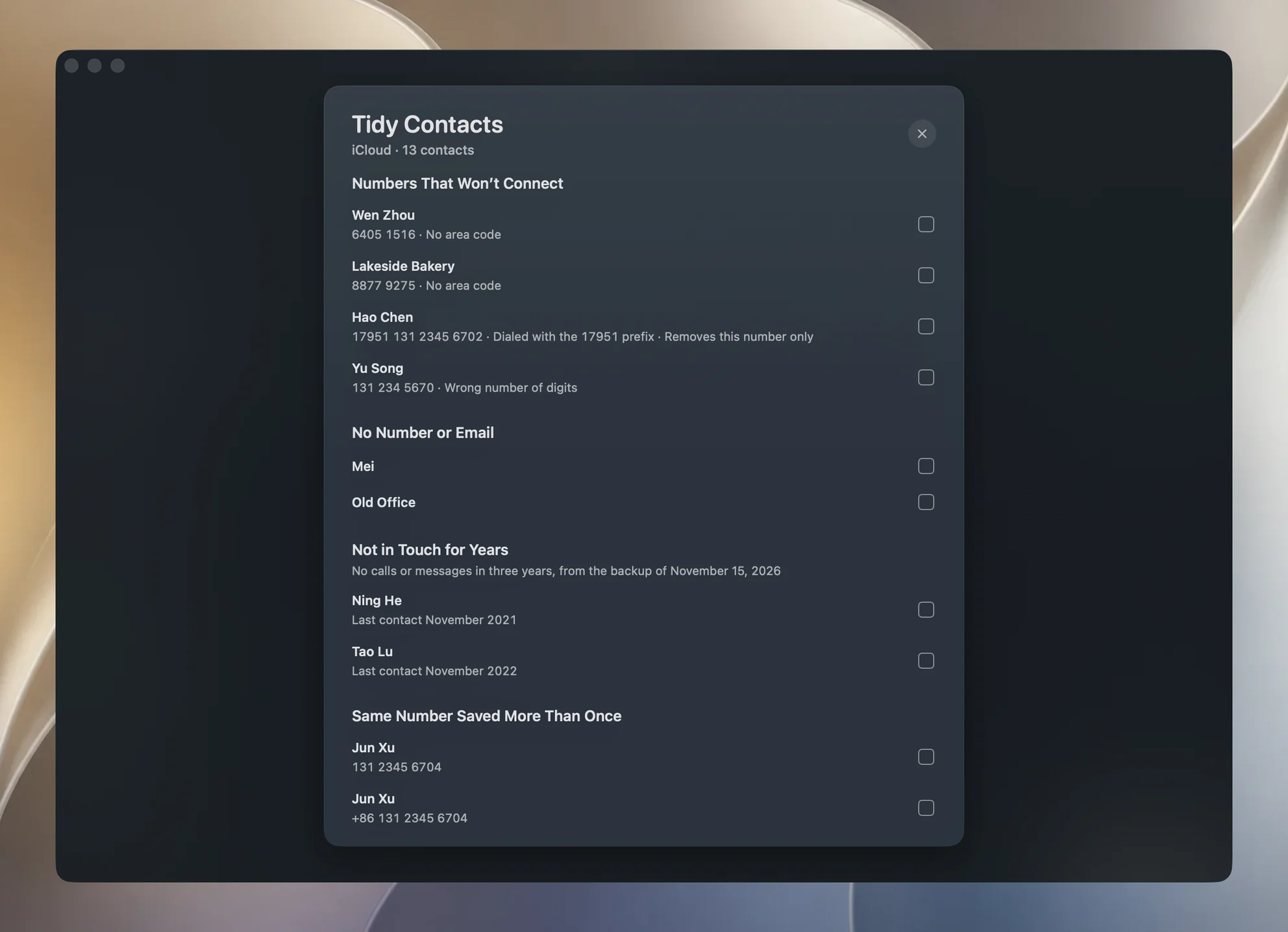
Les contacts synchronisés accumulent des déchets : des fiches sans numéro, des numéros qui ne peuvent pas aboutir, la même personne enregistrée deux fois. Ranger les contacts de Yado, sous Ranger dans l’onglet Nettoyer, lit le compte iCloud du Mac, liste ce qui semble anormal et ne supprime que ce que vous cochez, iCloud répercutant la suppression sur l’iPhone. Il enregistre d’abord une copie vCard de ces fiches, et ne lit ni ne modifie jamais les contacts Gmail, Exchange ou Sur mon Mac. Le pas-à-pas se trouve dans comment ranger les contacts de l’iPhone ; cet article s’arrête au transfert des contacts.
Ce qui peut mal tourner
Doublons après l’activation d’iCloud. Si le téléphone et le Mac avaient chacun leur propre liste, activer iCloud peut créer des doublons. La page d’Apple Si vous voyez des contacts en double après avoir configuré iCloud Contacts indique de sauvegarder d’abord, puis de choisir Carte, Rechercher les doublons dans Contacts sur le Mac et de cliquer sur Fusionner, en répétant jusqu’à ce qu’il n’en reste plus. Sur l’iPhone, Voir les doublons sous Ma fiche fusionne les fiches dont les noms correspondent.
Contacts dans le mauvais compte. Une personne enregistrée dans le mauvais compte par défaut n’arrive jamais sur le Mac. Déplacez la fiche vers iCloud et corrigez Compte par défaut.
Écraser le mauvais côté. Remplacer les contacts du Finder remplace les contacts du téléphone par ceux du Mac. Laissez-le désactivé sauf si le Mac contient la liste que vous voulez, et exportez un vCard ou une archive Contacts de la liste du Mac avant toute première synchronisation.
Vérifiez le résultat en comptant. Comparez le nombre de fiches sur le Mac avec la liste de l’iPhone, et pour un vCard, ouvrez-le dans un éditeur de texte et comptez les lignes BEGIN:VCARD. Si vous avez supprimé quelque chose par erreur, la Récupération de données d’Apple sur iCloud.com restaure les contacts à une date antérieure ; la version restaurée remplace les contacts sur tous vos appareils, et iCloud enregistre d’abord les contacts actuels.
FAQ
La synchronisation par le Finder copie-t-elle les contacts de l’iPhone vers le Mac ?
Oui, tant que le téléphone n’utilise pas iCloud Contacts. Apple indique que la synchronisation fonctionne dans les deux sens et ajoute au Mac les contacts de l’appareil. Laissez Remplacer les contacts désactivé, car il écrase la liste du téléphone avec celle du Mac.
Puis-je exporter tous mes contacts d’iPhone dans un seul vCard ?
Oui. Sélectionnez les fiches dans Contacts sur le Mac et utilisez Exporter vCard, ou utilisez Tout exporter sur Contacts dans l’explorateur de sauvegardes de Yado pour un seul Contacts.vcf.
Pourquoi Contacts affiche-t-il moins de personnes que mon iPhone ?
Ce sont des comptes différents. Le Mac n’affiche que les comptes qu’il possède, et les contacts conservés uniquement sur le téléphone n’y apparaissent jamais par iCloud.
Ai-je besoin de Yado pour synchroniser les contacts ?
Non. iCloud et le Finder suffisent à la plupart des gens. Yado sert à lire les contacts d’une sauvegarde et à ranger une liste devenue désordonnée.