Cómo ver los registros del iPhone en un Mac
Para leer el registro en directo de un iPhone desde un Mac, conéctalo por cable, desbloquéalo, abre Consola desde la carpeta Utilidades de Aplicaciones, selecciona el teléfono en Dispositivos y haz clic en Iniciar. Consola no necesita Xcode, pero sin filtros muestra todos los procesos del teléfono a la vez. Los cierres inesperados que ya ocurrieron se guardan en el teléfono como informes, que puedes encontrar en Ajustes y compartir desde allí. El Registro en directo de Yado muestra el mismo tipo de flujo con un filtro por proceso, una opción para ver solo errores y un botón para exportar.
Elige el registro que corresponda al problema
El registro unificado es un flujo continuo de mensajes del sistema y de las apps: una app se abre, una solicitud agota el tiempo, una conexión de red cambia. Está pensado para leerse mientras sucede. Los informes de cierres inesperados y diagnóstico son archivos que el teléfono escribe después de un problema.
La primera pregunta es si aún puedes reproducirlo. Si puedes hacer que la app vuelva a fallar, lee el flujo mientras lo haces. Si se cerró hace una hora y no puedes provocarlo otra vez, el flujo no incluirá ese momento, porque solo muestra mensajes desde que lo inicias. En ese caso, ve a los informes guardados.
Consola ya viene con macOS
La guía de Consola de Apple explica los pasos. Conecta el iPhone al Mac, abre Consola y selecciona el teléfono en la lista Dispositivos de la izquierda. Si está oculta, usa el botón de la barra lateral en la barra de favoritos. Después haz clic en Iniciar en la barra de herramientas y aparecerán los mensajes del dispositivo.
Consola es adecuada si quieres la imagen completa y sin filtros. El coste es el volumen: un teléfono escribe mucho texto cada segundo y, sin filtro, estás viendo todo el sistema. Reproduce el problema, anota la hora exacta y revisa las líneas de alrededor, como propone la documentación para desarrolladores de Apple.
Informes de cierres inesperados y diagnóstico en el teléfono
Para algo que ya ocurrió, abre Ajustes, Privacidad y seguridad, Análisis y mejoras y toca Datos de análisis. Apple indica esta ruta en su página sobre análisis del dispositivo. Su documentación para desarrolladores describe los siguientes pasos tras un cierre: busca el registro de tu app, selecciónalo, toca el icono de compartir y elige Mail para enviarlo como adjunto.
Compartir un informe es una decisión que tomas para cada archivo. La opción independiente Compartir análisis del iPhone y el Apple Watch, descrita en la página de Apple, controla si el teléfono envía información a Apple, no si tú puedes abrir un informe.
Xcode, para desarrolladores
Si ya tienes Xcode, su ventana Devices and Simulators muestra el dispositivo conectado y sus registros. La guía de Apple sobre informes de cierres inesperados explica cómo transferirlos junto con los registros del dispositivo a un Mac de esta forma. Es el lugar adecuado para depurar tu propia compilación. Es una instalación pesada si solo quieres ver durante diez minutos lo que dice un iPhone.
Lee el registro en Yado
Registro en directo es una de las herramientas de Yado para el teléfono. Conecta el iPhone, desbloquéalo, abre el menú del logotipo de Yado y elige Registro en directo, que está después de Comprobar hardware. La barra de menús del Mac tiene la misma entrada en iPhone.
La página muestra primero Esperando el registro del iPhone y después se llena. Cada fila muestra la hora, el proceso que la escribió y el mensaje. Un punto delante del proceso marca un error o fallo, y al pasar el puntero se muestran el proceso y su subsistema.
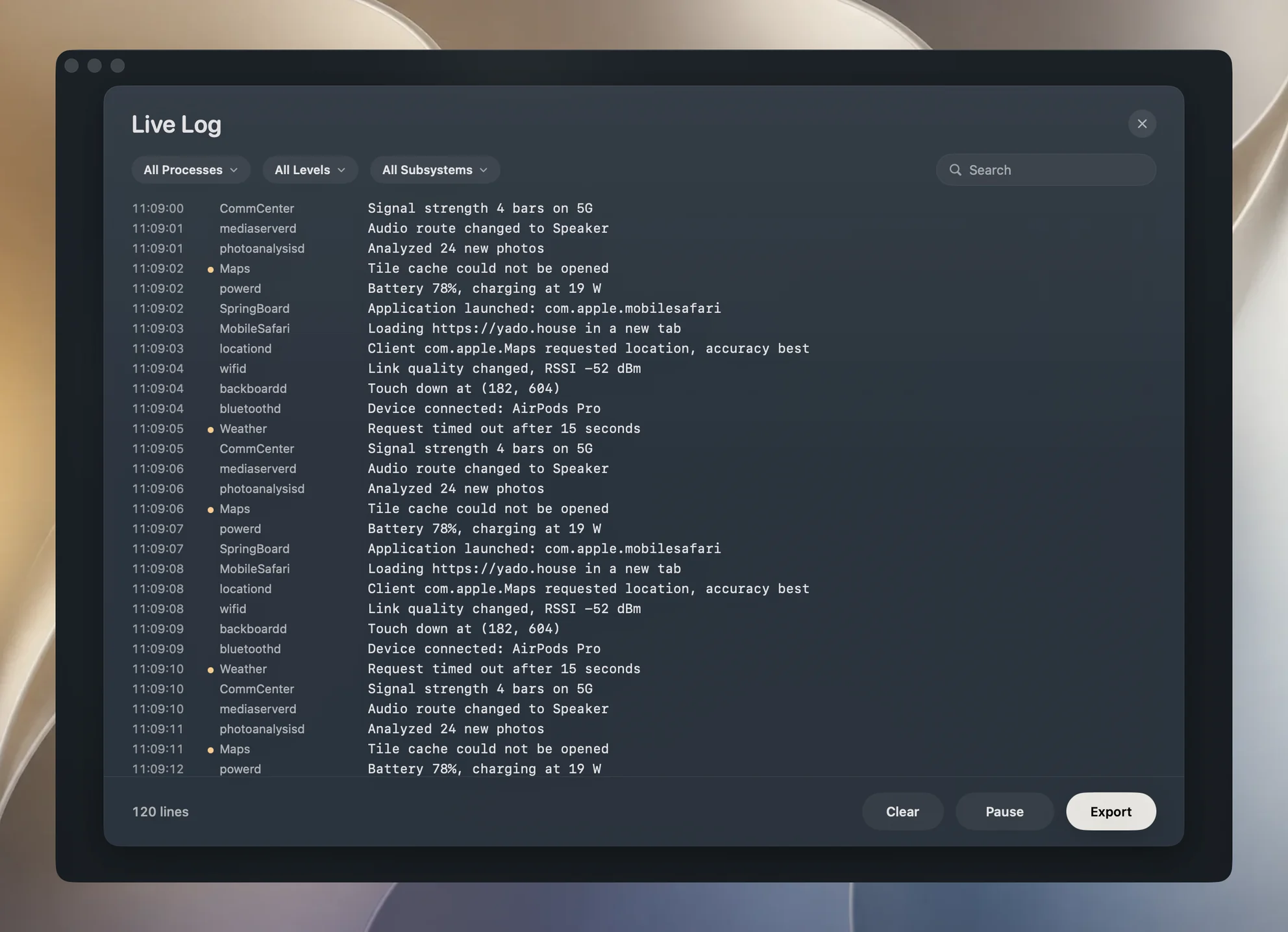
Tres controles reducen lo que ves. El primer desplegable es Todos los procesos y enumera hasta 24 de los procesos más activos vistos hasta ese momento. Elige uno para ver solo sus líneas. El segundo alterna entre Todos los niveles y Solo errores, que conserva las líneas error y fault. La búsqueda coincide con el mensaje, el nombre del proceso y el subsistema, así que también encuentra procesos que no aparecen en el desplegable.
Los botones inferiores son Borrar, Pausar, que se convierte en Reanudar, y Exportar. Durante la pausa se sigue leyendo y las nuevas líneas esperan hasta incorporarse a la lista cuando reanudas. El pie cuenta las líneas que se muestran en ese momento. La página conserva las 5000 más recientes y descarta las antiguas al llegar otras nuevas.
Exportar guarda un archivo de texto plano con el nombre del teléfono seguido de «Log», por ejemplo iPhone Log.txt. Escribe lo que muestran los filtros actuales, un mensaje por línea con hora, proceso, subsistema, identificador del proceso y mensaje, y las palabras error o fault entre corchetes cuando corresponda.
Cómo llega el flujo del teléfono a la página
iOS tiene un servicio para enviar su registro unificado a un ordenador, llamado com.apple.mobile.os_trace_relay. Yado lo abre mediante el mismo enlace que ya comparten el Mac y el teléfono, así que no hay nada que activar en el iPhone: ni modo de desarrollador ni imagen de disco de desarrollo. Yado lee la hora, el proceso, el nivel, el subsistema y el mensaje de cada paquete y actualiza la página varias veces por segundo.
Las líneas solo se guardan en memoria. Nada llega al disco hasta que pulsas Exportar. Cerrar la página detiene el flujo y descarta las líneas, igual que cambiar a otro teléfono.
Los niveles son los de Apple. Según su documentación de registro, el sistema guarda primero cada mensaje en memoria y escribe en disco los más graves. Los mensajes debug no se conservan de forma persistente y los info solo si se recopilan con la herramienta log. Los mensajes notice, el nivel por omisión, error y fault se guardan hasta un límite de almacenamiento. Apple describe error como los errores vistos al ejecutar el código y fault como fallos y defectos, así que esos dos son los primeros niveles que conviene filtrar.
Revisa un registro antes de compartirlo
Un registro recoge lo que hacía el teléfono y puede incluir nombres, correos, lugares o títulos de cosas que abriste, según lo que escriban las apps. La documentación de Apple dice que el sistema oculta las cadenas dinámicas por omisión, pero muestra los números, y una app puede marcar cualquier valor como público. No supongas que todo está oculto. Abre el archivo exportado, busca tu nombre y tus direcciones y quita lo que no quieras entregar. Filtra por un solo proceso antes de exportar, porque un archivo pequeño requiere menos revisión.
Cuando no funciona
No llega nada. Desbloquea el iPhone y toca Confiar si te lo pide. Si Yado muestra El iPhone no envió su registro. Desbloquéalo y vuelve a abrir el registro en directo., haz eso. Un problema de conexión puede parecer lo mismo, así que también sirven las comprobaciones de iPhone que no aparece en el Mac.
Hay demasiado ruido. Elige un proceso, después Solo errores y busca una palabra de la pantalla que falla. El teléfono sigue escribiendo líneas incluso en reposo.
El cierre ya ocurrió. El flujo empieza cuando abres la página y no muestra momentos anteriores. Usa Datos de análisis en el teléfono o reproduce el problema con Registro en directo ya abierto.
Faltan líneas en medio. La página guarda las 5000 líneas más recientes, así que en un teléfono muy activo acaba desapareciendo el principio de una sesión larga. Filtra el proceso que te interesa o exporta antes.
Para el resto de lo que puedes hacer con el teléfono desde un Mac, consulta gestionar un iPhone desde un Mac.
Preguntas frecuentes
¿Puedo leer los registros de un iPhone en un Mac sin Xcode?
Sí. Consola viene con macOS y muestra el iPhone conectado en Dispositivos. El Registro en directo de Yado es otra forma de leer el mismo tipo de flujo.
¿El registro en directo incluye informes de cierres inesperados?
No. Esos informes son archivos guardados en Ajustes, Privacidad y seguridad, Análisis y mejoras, Datos de análisis. El registro en directo muestra mensajes desde el momento en que lo abres.
¿Se guarda el registro en mi Mac?
Yado conserva las líneas en memoria mientras la página está abierta y las descarta al cerrarla. Solo se crea un archivo si usas Exportar.