Come vedere i log di iPhone sul Mac

Per leggere il log in tempo reale di iPhone dal Mac, collegalo con un cavo, sbloccalo, apri Console dalla cartella Utility in Applicazioni, seleziona il telefono in Dispositivi e fai clic su Avvia. Console non richiede Xcode, ma senza filtri mostra insieme tutti i processi del telefono. I crash già avvenuti sono salvati sul telefono come resoconti, che trovi in Impostazioni e puoi condividere da lì. Il Log in tempo reale di Yado mostra lo stesso tipo di flusso con un filtro per processo, un’opzione per i soli errori e un pulsante di esportazione.
Scegli il log adatto al problema
Il log unificato è un flusso continuo di messaggi del sistema e delle app: un’app si avvia, una richiesta scade, una connessione di rete cambia. Serve a essere letto mentre accadono le cose. I resoconti di crash e diagnosi sono file che il telefono scrive dopo un problema.
La prima domanda è quindi se puoi ancora riprodurre il problema. Se puoi far comportare di nuovo male l’app, leggi il flusso mentre lo fai. Se l’app è andata in crash un’ora fa e non riesci a ripeterlo, il flusso non conterrà quel momento, perché mostra solo i messaggi dal suo avvio. In quel caso consulta i resoconti salvati.
Console è già incluso in macOS
La guida Apple di Console descrive i passaggi. Collega iPhone al Mac, apri Console e seleziona il telefono nell’elenco Dispositivi a sinistra. Se l’elenco è nascosto, usa il pulsante della barra laterale nella barra Preferiti. Poi fai clic su Avvia nella barra degli strumenti per vedere i messaggi log del dispositivo.
Console è lo strumento adatto per una visione completa e senza filtri. Il prezzo è il volume: il telefono scrive molto testo ogni secondo e, senza filtri, stai guardando l’intero sistema. Riproduci il problema, annota l’ora esatta e leggi le righe vicine, come suggerisce la documentazione Apple per sviluppatori.
Resoconti di crash e diagnosi sul telefono
Per qualcosa che è già successo, apri Impostazioni, Privacy e sicurezza, Analisi e miglioramenti e tocca Dati analisi. Apple indica questo percorso nella sua pagina sull’analisi del dispositivo. La documentazione per sviluppatori descrive i passi successivi a un crash: trova il log della tua app, selezionalo, tocca l’icona di condivisione e scegli Mail per inviarlo come allegato.
Scegli se condividere ogni singolo file. L’interruttore separato Condividi dati iPhone e Watch, descritto nella pagina Apple, controlla se il telefono invia informazioni ad Apple, non se tu puoi aprire un resoconto.
Xcode, per gli sviluppatori
Se hai già Xcode, la finestra Devices and Simulators mostra un dispositivo collegato e i suoi log. La guida Apple ai resoconti di crash descrive come trasferire in questo modo i resoconti e i log del dispositivo sul Mac. È il posto adatto per il debug della tua build. È un’installazione pesante se vuoi solo leggere per dieci minuti cosa sta dicendo un iPhone.
Leggi il log in Yado
Log in tempo reale è uno degli strumenti di Yado per il telefono. Collega iPhone, sbloccalo, poi apri il menu del logo Yado e scegli Log in tempo reale, subito dopo Verifica hardware. La barra dei menu del Mac ha la stessa voce sotto iPhone.
La pagina mostra prima In attesa del log dell'iPhone, poi si riempie. Ogni riga contiene l’ora, il processo che l’ha scritta e il messaggio. Un punto prima del processo indica un errore o un malfunzionamento e, passando il puntatore sulla riga, compaiono il processo e il suo sottosistema.
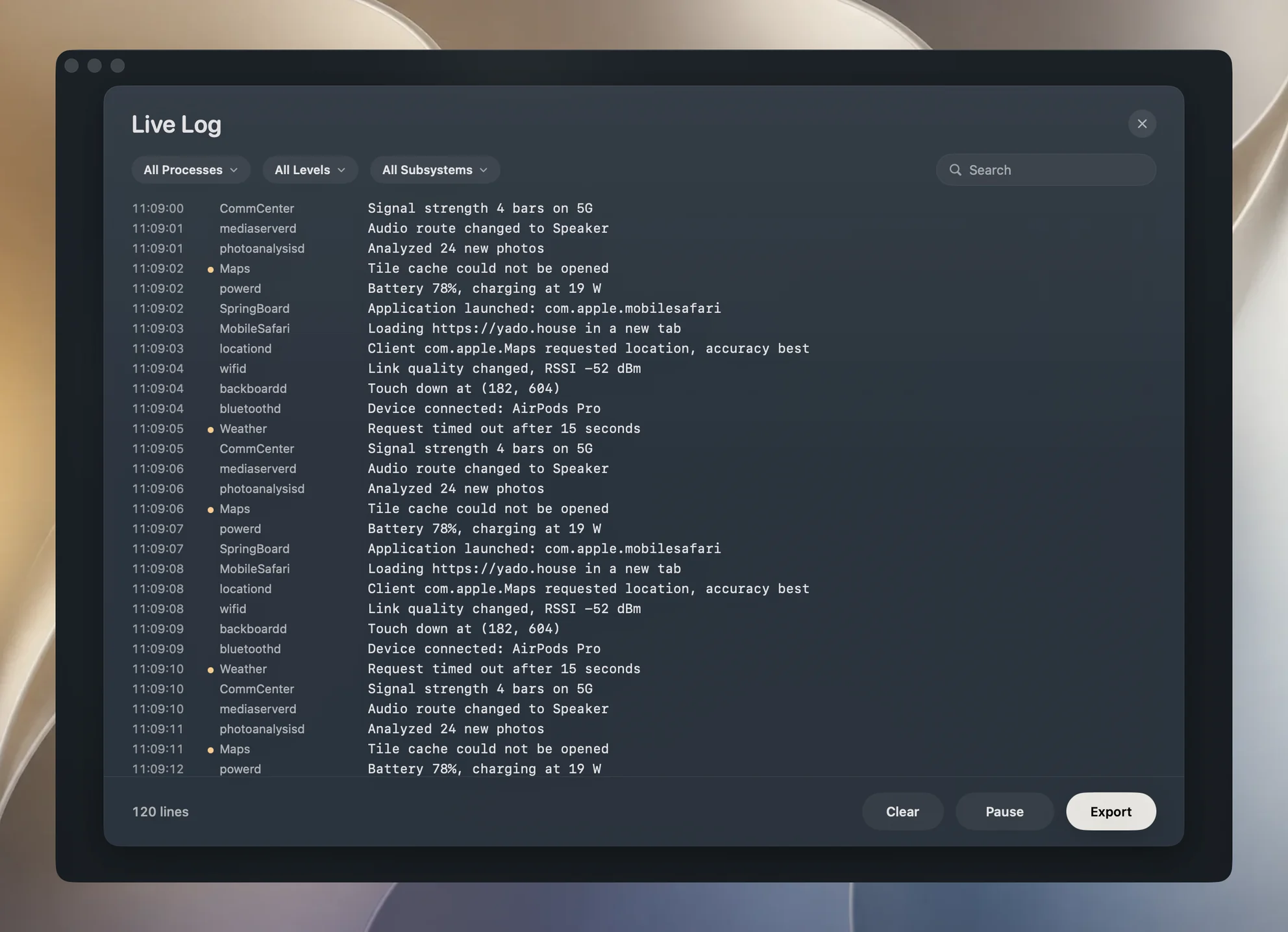
Tre controlli restringono il contenuto. Il primo menu è Tutti i processi ed elenca fino a 24 dei processi più attivi visti finora. Scegline uno per vedere solo le sue righe. Il secondo passa da Tutti i livelli a Solo errori, che conserva le righe error e fault. La ricerca controlla il messaggio, il nome del processo e il sottosistema, quindi trova anche i processi assenti dal menu.
I pulsanti in basso sono Cancella, Pausa, che diventa Riprendi, ed Esporta. Durante la pausa la lettura continua e le nuove righe aspettano, poi si aggiungono all’elenco quando riprendi. Il fondo della pagina conta le righe attualmente visibili. La pagina conserva le 5.000 più recenti e scarta le più vecchie quando ne arrivano altre.
Esporta salva un file di testo semplice con il nome del telefono seguito da «Log», per esempio iPhone Log.txt. Scrive ciò che mostrano i filtri attuali, un messaggio per riga con ora, processo, sottosistema, ID del processo e messaggio, più le parole error o fault tra parentesi quadre quando servono.
Come arriva il flusso dal telefono alla pagina
iOS ha un servizio per trasmettere il log unificato a un computer, chiamato com.apple.mobile.os_trace_relay. Yado lo apre tramite lo stesso abbinamento già condiviso da Mac e telefono, quindi non c’è nulla da attivare su iPhone: né modalità sviluppatore né immagine disco per sviluppatori. Yado legge ora, processo, livello, sottosistema e messaggio di ogni pacchetto e aggiorna la pagina alcune volte al secondo.
Le righe restano solo in memoria. Nulla viene scritto sul disco finché non premi Esporta. Chiudere la pagina ferma il flusso e scarta le righe, così come passare a un altro telefono.
I livelli dei log sono quelli di Apple. Secondo la sua documentazione sulla registrazione, il sistema mette prima ogni messaggio in memoria e scrive sul disco quelli più gravi. I messaggi debug non vengono conservati in modo persistente e quelli info solo quando vengono raccolti con lo strumento log. I messaggi notice, il livello predefinito, error e fault vengono salvati fino a un limite di spazio. Apple descrive error come gli errori incontrati durante l’esecuzione del codice e fault come malfunzionamenti e bug. Sono quindi i primi due livelli da filtrare.
Controlla un log prima di condividerlo
Un log registra ciò che faceva il telefono e può contenere nomi, email, luoghi o titoli di contenuti aperti, a seconda di ciò che scrivono le app. La documentazione Apple dice che il sistema nasconde le stringhe dinamiche per impostazione predefinita, ma mostra i numeri, e un’app può dichiarare pubblico qualsiasi valore. Non dare quindi per scontato che tutto sia nascosto. Apri il file esportato, cerca il tuo nome e i tuoi indirizzi e togli ciò che non vuoi consegnare. Filtra un solo processo prima di esportare, perché un file più piccolo richiede meno controlli.
Quando non funziona
Non arriva nulla. Sblocca iPhone e, se lo chiede, tocca Autorizza. Se Yado mostra L'iPhone non ha inviato il log. Sbloccalo e riapri il log in tempo reale., fai proprio questo. Un problema di connessione può avere lo stesso aspetto, quindi valgono anche i controlli in iPhone non compare sul Mac.
Ci sono troppi messaggi. Scegli un processo, poi Solo errori, poi cerca una parola presente nella schermata che non funziona. Il telefono continua a scrivere righe anche quando è inattivo.
Il crash è già avvenuto. Il flusso parte quando apri la pagina e non mostra i momenti precedenti. Usa Dati analisi sul telefono oppure riproduci il problema con Log in tempo reale già aperto.
Mancano righe nel mezzo. La pagina conserva le ultime 5.000 righe, quindi su un telefono molto attivo l’inizio di una sessione lunga finisce per scomparire. Filtra il processo che ti interessa oppure esporta prima.
Per il resto di ciò che puoi fare con il telefono da un Mac, vedi gestire iPhone dal Mac.
Domande frequenti
Posso leggere i log di iPhone sul Mac senza Xcode?
Sì. Console è incluso in macOS e mostra iPhone collegato sotto Dispositivi. Il Log in tempo reale di Yado è un altro modo per leggere lo stesso tipo di flusso.
Il log in tempo reale include i resoconti di crash?
No. Sono file salvati in Impostazioni, Privacy e sicurezza, Analisi e miglioramenti, Dati analisi. Il log in tempo reale mostra i messaggi dal momento in cui lo apri.
Il log viene salvato sul mio Mac?
Yado tiene le righe in memoria mentre la pagina è aperta e le scarta quando la chiudi. Un file esiste solo se usi Esporta.