Consulter les journaux d’un iPhone sur Mac

Pour lire le journal en direct d’un iPhone sur un Mac, connectez-le par câble, déverrouillez-le et ouvrez Console dans le dossier Utilitaires d’Applications. Sélectionnez le téléphone sous Appareils et cliquez sur Démarrer. Console ne nécessite pas Xcode, mais affiche tous les processus du téléphone à la fois sans filtre. Les plantages déjà survenus sont enregistrés sur le téléphone sous forme de rapports, à retrouver dans Réglages puis à partager depuis cet endroit. Le Journal en direct de Yado montre le même type de flux, avec un filtre par processus, une option pour les erreurs seules et un bouton d’exportation.
Choisir le journal adapté au problème
Le journal unifié est un flux continu de messages du système et des apps : une app démarre, une requête expire, une connexion réseau change. Il est fait pour être lu pendant les événements. Les rapports de plantage et de diagnostic sont des fichiers que le téléphone écrit après un problème.
La première question est donc de savoir si le problème est encore reproductible. Si vous pouvez provoquer de nouveau le dysfonctionnement, lisez le flux pendant la manipulation. Si l’app a planté il y a une heure et que vous ne pouvez pas le reproduire, le flux ne contiendra pas cet instant. Il ne montre que les messages émis après son démarrage. Dans ce cas, consultez les rapports enregistrés.
Console est déjà fourni avec macOS
Le guide Console d’Apple donne les étapes. Connectez l’iPhone au Mac, ouvrez Console et sélectionnez le téléphone dans la liste Appareils à gauche. Si la liste est masquée, utilisez le bouton de barre latérale dans la barre des favoris. Cliquez ensuite sur Démarrer dans la barre d’outils pour afficher les messages du journal de l’appareil.
Console convient pour obtenir une vue complète, sans filtre. La contrepartie est le volume : un téléphone écrit beaucoup de texte chaque seconde et, sans filtre, vous voyez tout le système. Reproduisez le problème, notez l’heure exacte et examinez les lignes autour, comme le recommande la documentation Apple pour les développeurs.
Les rapports de plantage et de diagnostic sur le téléphone
Pour un événement déjà survenu, ouvrez Réglages, Confidentialité et sécurité, Analyse et améliorations, puis touchez Données d’analyse. Apple indique ce chemin dans sa page sur l’analyse de l’appareil. Sa documentation pour les développeurs explique la suite pour un plantage : trouvez le journal de votre app, sélectionnez-le, touchez l’icône de partage et choisissez Mail pour l’envoyer en pièce jointe.
Le partage se décide fichier par fichier. L’option distincte Partager l’analyse (iPhone+Watch), décrite sur la page Apple, détermine si le téléphone envoie des informations à Apple, pas si vous pouvez ouvrir un rapport vous-même.
Xcode, pour les développeurs
Si Xcode est déjà installé, sa fenêtre Devices and Simulators affiche un appareil connecté et ses journaux. Le guide Apple des rapports de plantage décrit comment transférer ainsi les rapports et les journaux de l’appareil vers un Mac. C’est le bon endroit pour déboguer votre propre build. L’installation est lourde si vous voulez simplement lire ce qu’un iPhone écrit pendant dix minutes.
Lire le journal dans Yado
Journal en direct est l’un des outils iPhone de Yado. Connectez l’iPhone, déverrouillez-le, puis ouvrez le menu du logo Yado et choisissez Journal en direct, juste après Diagnostic matériel. La barre des menus du Mac propose la même entrée sous iPhone.
La page affiche d’abord En attente du journal de l'iPhone, puis se remplit. Chaque ligne donne l’heure, le processus qui l’a écrite et le message. Un point avant le processus signale une erreur ou un défaut. Survoler une ligne affiche le processus et son sous-système.
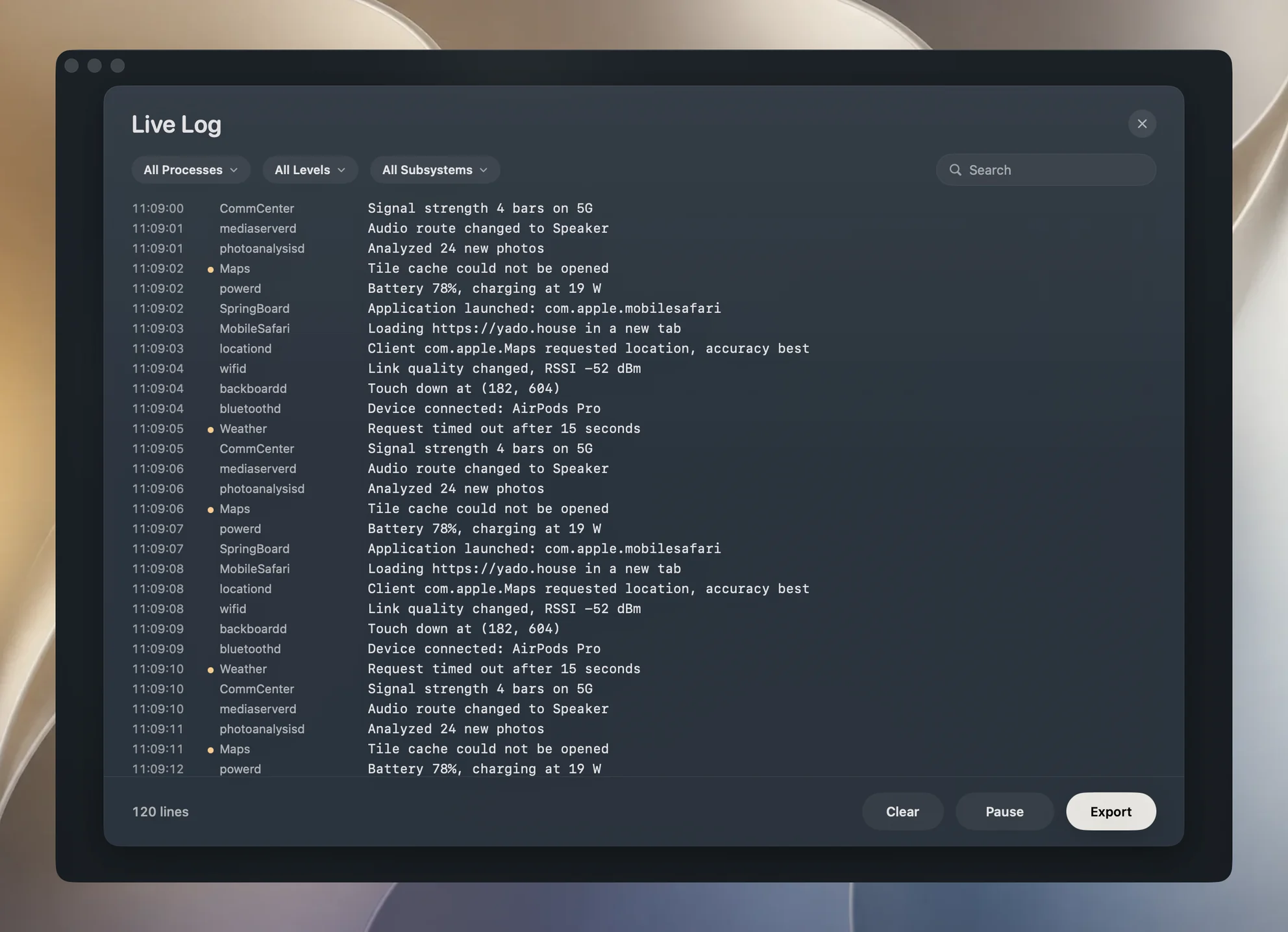
Trois commandes réduisent le contenu affiché. Le premier menu, Tous les processus, liste jusqu’à 24 des processus les plus actifs observés jusque-là. Choisissez-en un pour ne voir que ses lignes. Le deuxième passe de Tous les niveaux à Erreurs uniquement, qui conserve les lignes error et fault. La recherche porte sur le message, le nom du processus et le sous-système. Elle trouve donc aussi des processus absents du menu.
Les boutons du bas sont Effacer, Pause, qui devient Reprendre, et Exporter. Pendant la pause, la lecture continue et les nouvelles lignes attendent avant de rejoindre la liste à la reprise. Le bas de la page compte les lignes affichées. La page garde les 5 000 plus récentes et retire les plus anciennes au fur et à mesure.
Exporter enregistre un fichier texte portant le nom du téléphone suivi de « Log », par exemple iPhone Log.txt. Il contient ce que les filtres affichent à cet instant, avec un message par ligne : heure, processus, sous-système, identifiant du processus et message, ainsi que les mots error ou fault entre crochets si nécessaire.
Comment le flux passe du téléphone à la page
iOS dispose d’un service qui transmet son journal unifié à un ordinateur, nommé com.apple.mobile.os_trace_relay. Yado l’ouvre à travers le jumelage déjà utilisé entre le Mac et le téléphone. Il n’y a donc rien à activer sur le téléphone : ni mode développeur ni image disque de développement. Yado lit l’heure, le processus, le niveau, le sous-système et le message de chaque paquet et actualise la page quelques fois par seconde.
Les lignes restent uniquement en mémoire. Rien n’est écrit sur le disque avant un clic sur Exporter. Fermer la page arrête le flux et supprime les lignes, tout comme passer à un autre téléphone.
Les niveaux sont ceux d’Apple. Selon sa documentation de journalisation, le système place d’abord tous les messages en mémoire et écrit les plus graves sur disque. Les messages debug ne sont pas conservés durablement, et les messages info uniquement lorsqu’ils sont collectés avec l’outil log. Les messages notice, le niveau par défaut, error et fault sont enregistrés jusqu’à une limite de stockage. Apple décrit error comme les erreurs rencontrées à l’exécution du code et fault comme les défauts et bugs. Ces deux niveaux sont donc les premiers à filtrer.
Vérifier avant de partager un journal
Un journal conserve ce que faisait le téléphone. Selon ce que les apps y écrivent, il peut contenir des noms, des adresses e-mail, des lieux ou des titres de contenus ouverts. La documentation Apple dit que le système masque les chaînes dynamiques par défaut, mais affiche les nombres, et qu’une app peut déclarer n’importe quelle valeur publique. Ne supposez donc pas que tout est masqué. Ouvrez le fichier exporté, recherchez votre nom et vos adresses et retirez ce que vous ne voulez pas transmettre. Filtrez sur un seul processus avant d’exporter : un fichier plus petit demande moins de vérifications.
Quand cela ne fonctionne pas
Rien n’arrive. Déverrouillez l’iPhone et touchez Se fier s’il vous le demande. Si Yado affiche L'iPhone n'a pas envoyé son journal. Déverrouillez-le et rouvrez le journal en direct., faites exactement cela. Un problème de connexion peut donner le même résultat. Les vérifications du guide iPhone qui n’apparaît pas sur le Mac s’appliquent donc aussi.
Il y a trop de messages. Choisissez un processus, puis Erreurs uniquement, puis cherchez un mot de l’écran qui pose problème. Même au repos, un téléphone continue d’écrire des lignes.
Le plantage a déjà eu lieu. Le flux commence à l’ouverture de la page et ne montre pas les instants précédents. Utilisez Données d’analyse sur le téléphone ou reproduisez le problème avec Journal en direct déjà ouvert.
Il manque des lignes au milieu. La page garde les 5 000 dernières lignes. Sur un téléphone très actif, le début d’une longue session finit donc par disparaître. Filtrez sur le processus utile ou exportez plus tôt.
Pour les autres possibilités du Mac avec un téléphone, consultez gérer un iPhone depuis un Mac.
Questions fréquentes
Peut-on lire les journaux d’un iPhone sur un Mac sans Xcode ?
Oui. Console est fourni avec macOS et affiche un iPhone connecté sous Appareils. Le Journal en direct de Yado permet aussi de lire le même type de flux.
Le journal en direct contient-il les rapports de plantage ?
Non. Ce sont des fichiers enregistrés dans Réglages, Confidentialité et sécurité, Analyse et améliorations, Données d’analyse. Le journal en direct montre les messages à partir du moment où vous l’ouvrez.
Le journal est-il enregistré sur mon Mac ?
Yado garde les lignes en mémoire tant que la page est ouverte et les supprime à sa fermeture. Un fichier n’existe que si vous utilisez Exporter.