在 Mac 上查看 iPhone 日志,控制台和崩溃报告怎么用

在 Mac 上看 iPhone 的实时日志,用数据线连上手机并解锁,打开“应用程序”里“实用工具”中的控制台,在左边的设备列表选中这台 iPhone,再点工具栏的开始就行,不用装 Xcode,缺点是不设过滤时手机上所有进程的消息会一起显示,需要自己过滤。已经发生过的崩溃是另一回事,它们以报告的形式存在手机里,要到设置里找,再从那里分享出去。Yado 的实时日志读的是同一类日志流,带进程筛选、只看错误的开关和导出按钮。
先分清要看的是哪一种日志
统一日志是系统和 App 一直在写的消息流,比如某个 App 启动了、某个请求超时了、网络连接变了,它是用来在事情发生时读的;崩溃与诊断报告则是出问题之后手机写下来的文件。
所以第一个问题是问题还能不能复现,能让 App 再出一次错,就一边操作一边读实时日志;如果它一小时前崩溃过、现在触发不了,实时日志里不会有那一刻,因为它只显示你开始读取之后的消息,这时应该去看手机里保存的报告。
控制台,macOS 自带
Apple 的控制台使用说明给出了步骤,把 iPhone 连接到 Mac,打开控制台,在左侧的设备列表里选中手机,看不到列表时点“个人收藏”栏里的边栏按钮,然后点工具栏中的开始,这台设备的日志就会出现在窗口里。
想要完整、不经筛选的内容时,控制台是合适的工具,代价是量很大,手机每秒钟都在写大量文字,不设过滤时你面对的是整个系统,所以最好先复现问题、记下准确的时间,再看前后几行,Apple 的开发者文档也是这样建议的。
手机里保存的崩溃与诊断报告
已经发生的事,打开设置、隐私与安全性、分析与改进,轻点分析数据,路径见 Apple 的设备分析说明。Apple 的开发者文档说明了崩溃之后的做法,找到你的 App 对应的日志,选中它,点分享图标,选择邮件,把它作为附件发出去。
分享哪一份报告由你逐个决定,另一个开关共享 iPhone & Watch 分析见 Apple 的说明,它管的是手机要不要向 Apple 发送信息,和你自己能不能打开报告没有关系。
Xcode,给开发者
已经装了 Xcode 的话,它的 Devices and Simulators 窗口可以看到连接的设备和日志,Apple 的崩溃报告说明写了怎样把崩溃报告和设备日志传到 Mac。调试自己的构建时它是合适的地方,但如果只是想看十分钟 iPhone 在说什么,装它就太重了。
用 Yado 读日志
实时日志是 Yado 的手机工具之一,连接 iPhone 并解锁,点开 Yado 的标志菜单,在硬件检测后面选实时日志,Mac 菜单栏的 iPhone 菜单里也有同一个入口。
页面一开始显示正在等待 iPhone 的日志,然后开始填充,每一行有时间、写下这行的进程和消息,错误和故障前面有一个圆点,鼠标停在一行上会显示进程和它的子系统。
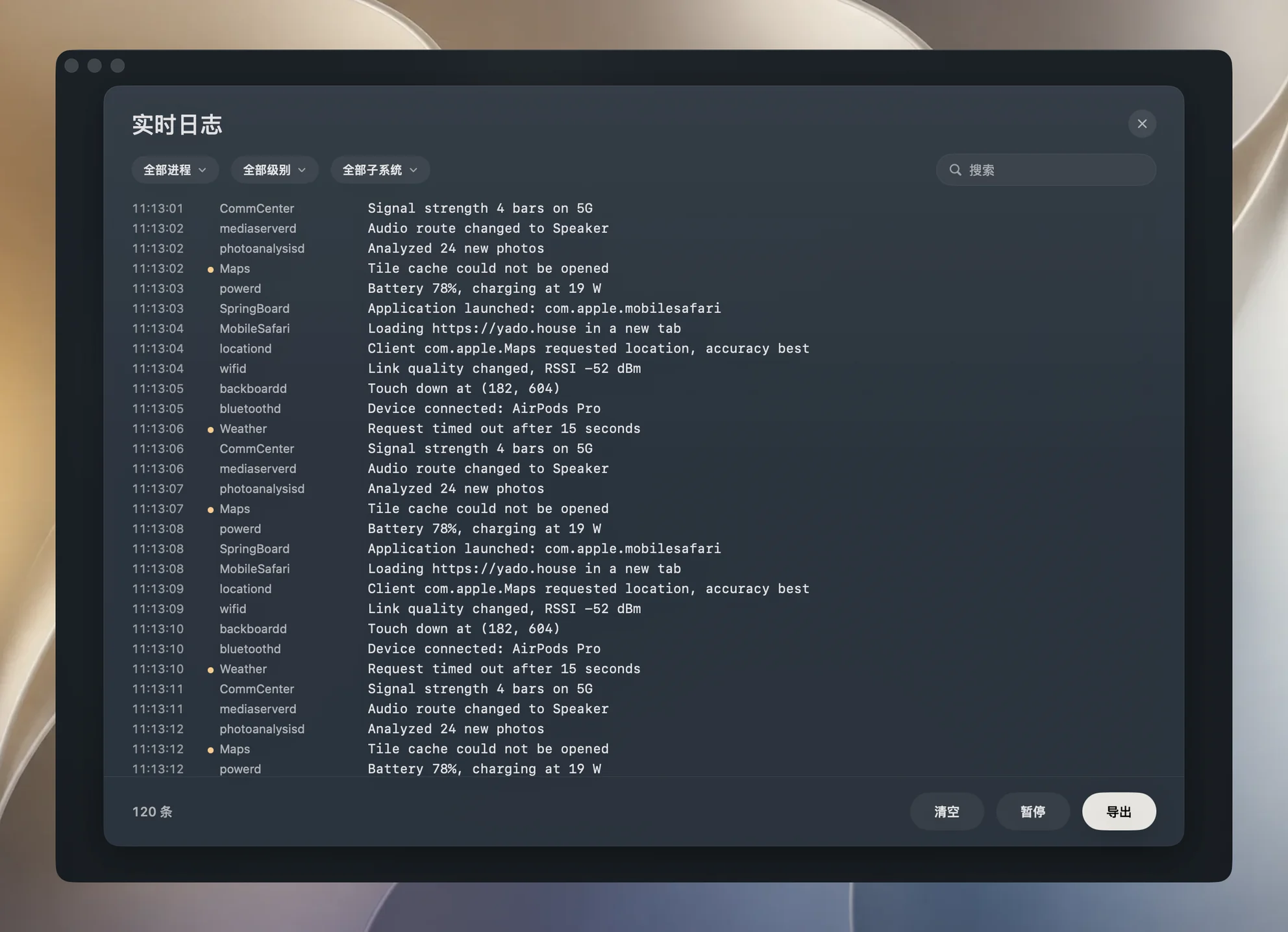
筛选有三个地方。第一个下拉是全部进程,列出目前见到的最活跃的 24 个进程,选一个就只看它的行;第二个在全部级别和仅错误之间切换,后者保留错误和故障两种;搜索框会匹配消息、进程名和子系统,所以下拉里没有列出的进程也能搜到。
底部的按钮是清空、暂停(暂停后变成继续)和导出,暂停期间读取并没有停,新的行先等着,点继续后一起加进列表。底部的数字是当前显示的行数,页面只保留最新的 5,000 条,新的进来时最旧的被丢掉。
导出保存成纯文本文件,文件名是手机名后面加“日志”,比如 iPhone 日志.txt,内容是筛选后当前显示的那些行,每条一行,依次是时间、进程、子系统、进程号和消息,错误和故障会在方括号里标出 error 或 fault。
日志怎样从手机到页面
iOS 有一个把统一日志传给电脑的服务,叫 com.apple.mobile.os_trace_relay,Yado 通过 Mac 和手机原本就有的配对连接打开它,所以手机上不用开任何东西,不需要开发者模式,也不需要开发者磁盘映像。Yado 读取每个数据包里的时间、进程、级别、子系统和消息,每秒刷新页面几次。
这些行只放在内存里,点导出之前不会写到磁盘;关闭页面会停止读取并丢掉这些行,换到另一部手机也一样。
日志级别用的是 Apple 自己的定义。按 Apple 的日志文档,系统先把所有消息放在内存里,再把比较严重的写到磁盘,调试级别不会保存,信息级别只有用 log 命令行工具收集时才保存,而默认(notice)、错误和故障级别会保存,直到存储达到上限。Apple 对错误级别的说明是代码运行时遇到的错误,故障级别是代码里的故障和缺陷,所以这两种最值得先筛出来看。
分享之前先检查
日志记录的是手机当时在做什么,按各个 App 写进去的内容,里面可能有姓名、邮箱、地点或者你打开过的东西的标题。Apple 的文档说系统默认会隐藏动态字符串,但数字照常显示,App 也可以把任何值标成公开,所以别以为全都被隐藏了,打开导出的文件,搜一下自己的名字和邮箱,不想交出去的先删掉,导出前先筛到某一个进程,文件小,要检查的也少。
读不到或者读不好的时候
什么都没有。 解锁 iPhone,如果它问是否信任这台电脑就点信任;如果 Yado 显示iPhone 没有发来日志,解锁后重新打开实时日志,照做就好,连接本身出问题时现象也可能一样,可以对着iPhone 在 Mac 上不显示怎么办里的检查逐项看。
太吵了。 先选一个进程,再选仅错误,然后搜出问题那个界面上出现过的词,手机闲着的时候也一直在写日志。
崩溃已经发生了。 实时日志从你打开页面的那一刻才开始,看不到更早的事,要去手机上的分析数据,或者先打开实时日志再重现问题。
中间缺了一段。 页面只保留最新的 5,000 条,手机很忙时长时间读取的开头会被挤掉,可以只筛你关心的进程,或者早点导出。
Mac 还能对手机做什么,可以接着看从 Mac 管理 iPhone。
常见问题
不用 Xcode,能在 Mac 上看 iPhone 的日志吗?
可以,控制台是 macOS 自带的,连接的 iPhone 会出现在设备下面,Yado 的实时日志也是读同一类日志流的另一种办法。
实时日志里有崩溃报告吗?
没有,崩溃报告是保存下来的文件,在设置、隐私与安全性、分析与改进、分析数据里,实时日志只显示你打开它之后的消息。
日志会存在我的 Mac 上吗?
页面打开时 Yado 把这些行放在内存里,关闭页面就丢掉,只有点导出才会产生文件。