iPhone-Protokolle auf dem Mac ansehen

Um das Live-Protokoll eines iPhone auf dem Mac zu lesen, verbinde es per Kabel, entsperre es und öffne Konsole im Ordner Dienstprogramme unter Programme. Wähle das iPhone unter Geräte und klicke auf Start. Konsole benötigt kein Xcode, zeigt ohne Filter aber alle Prozesse des iPhone gleichzeitig. Bereits aufgetretene Abstürze liegen als Berichte auf dem iPhone. Du findest sie in Einstellungen und kannst sie dort teilen. Yados Live-Protokoll zeigt dieselbe Art von Datenstrom mit Prozessfilter, einer Auswahl nur für Fehler und einer Exporttaste.
Das passende Protokoll zum Problem wählen
Das vereinheitlichte Protokoll ist ein laufender Strom von Meldungen des Systems und der Apps: eine App startet, eine Anfrage läuft ab, eine Netzwerkverbindung ändert sich. Es ist dafür gedacht, während des Geschehens gelesen zu werden. Absturz- und Diagnoseberichte sind Dateien, die das iPhone schreibt, nachdem etwas schiefgegangen ist.
Die erste Frage lautet deshalb, ob sich das Problem noch reproduzieren lässt. Kannst du den Fehler einer App erneut auslösen, lies dabei das Live-Protokoll. Ist die App vor einer Stunde abgestürzt und lässt sich das nicht wiederholen, enthält der Livestream diesen Moment nicht. Er zeigt nur Meldungen ab dem Zeitpunkt, an dem du ihn startest. Nutze in diesem Fall die gespeicherten Berichte.
Konsole gehört bereits zu macOS
Apples Konsole-Anleitung nennt die Schritte. Verbinde das iPhone mit dem Mac, öffne Konsole und wähle links in der Liste Geräte das iPhone. Ist die Liste ausgeblendet, verwende die Seitenleistentaste in der Favoritenleiste. Klicke dann in der Symbolleiste auf Start, um die Protokollmeldungen des Geräts anzuzeigen.
Konsole eignet sich für das vollständige, ungefilterte Bild. Der Preis ist die Menge: Ein iPhone schreibt jede Sekunde viel Text, und ohne Filter siehst du das ganze System. Reproduziere das Problem, notiere die genaue Uhrzeit und prüfe die Zeilen darum herum, wie es Apples Entwicklerhinweise empfehlen.
Absturz- und Diagnoseberichte auf dem iPhone
Für ein bereits aufgetretenes Problem öffne Einstellungen, Datenschutz & Sicherheit, Analyse & Verbesserungen und tippe auf Analysedaten. Apple nennt diesen Weg auf seiner Seite zur Geräteanalyse. Apples Entwicklerdokumentation beschreibt die nächsten Schritte nach einem Absturz: Suche das Protokoll deiner App, wähle es aus, tippe auf das Teilen-Symbol und wähle Mail, um es als Anhang zu senden.
Du entscheidest für jede Datei einzeln, ob du sie teilst. Der gesonderte Schalter iPhone- & Watch-Analyse teilen, beschrieben auf Apples Seite, steuert, ob das iPhone Informationen an Apple sendet. Er bestimmt nicht, ob du selbst einen Bericht öffnen kannst.
Xcode für die Entwicklung
Wenn du Xcode bereits hast, zeigt sein Fenster Devices and Simulators ein verbundenes Gerät und dessen Protokolle. Apples Anleitung für Absturzberichte beschreibt, wie du damit Absturzberichte und Geräteprotokolle auf den Mac überträgst. Für das Debuggen deines eigenen Builds ist es der passende Ort. Wenn du nur zehn Minuten lang lesen möchtest, was ein iPhone meldet, ist die Installation groß.
Das Protokoll in Yado lesen
Live-Protokoll gehört zu Yados iPhone-Werkzeugen. Verbinde das iPhone, entsperre es und öffne das Menü mit dem Yado-Logo. Wähle Live-Protokoll, direkt nach Hardware prüfen. Derselbe Eintrag steht in der Mac-Menüleiste unter iPhone.
Zuerst zeigt die Seite Warten auf das Protokoll des iPhone, dann füllt sie sich. Jede Zeile nennt die Uhrzeit, den schreibenden Prozess und die Meldung. Ein Punkt vor dem Prozess kennzeichnet einen Fehler oder Fault. Wenn du den Zeiger über eine Zeile hältst, erscheinen Prozess und Subsystem.
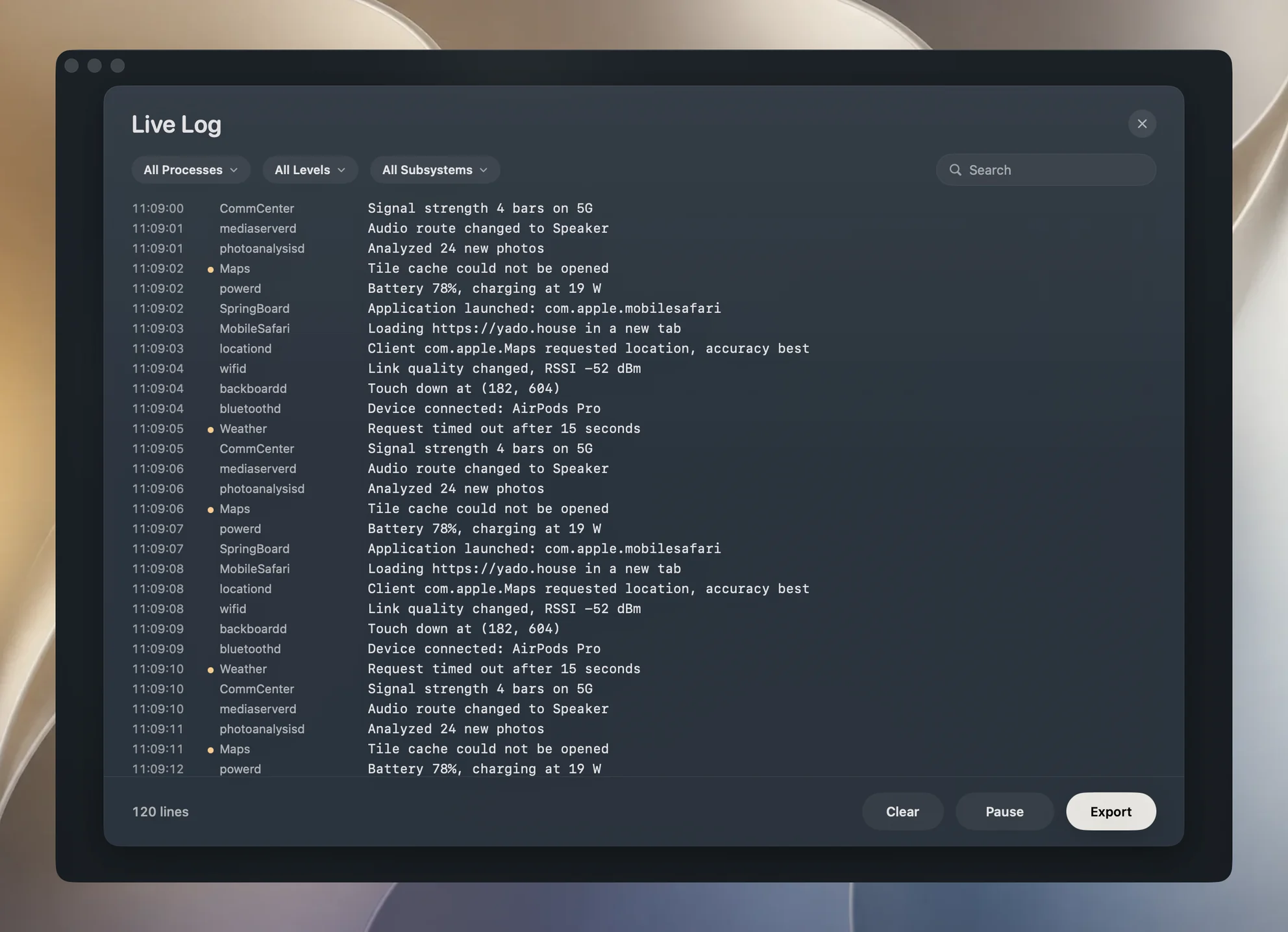
Drei Bedienelemente grenzen die Ausgabe ein. Das erste Auswahlmenü heißt Alle Prozesse und listet bis zu 24 der bisher aktivsten Prozesse auf. Wähle einen aus, um nur dessen Zeilen zu sehen. Das zweite wechselt zwischen Alle Stufen und Nur Fehler. Letzteres behält Meldungen der Stufen error und fault. Das Suchfeld durchsucht Meldung, Prozessname und Subsystem und findet daher auch Prozesse, die nicht im Auswahlmenü stehen.
Unten stehen die Tasten Leeren, Pausieren, die zu Fortsetzen wird, und Exportieren. Während der Pause wird weiter gelesen. Neue Zeilen warten und werden beim Fortsetzen in die Liste aufgenommen. Unten steht die Anzahl der aktuell angezeigten Zeilen. Die Seite behält die neuesten 5.000 und entfernt die ältesten, sobald neue eintreffen.
Exportieren sichert eine reine Textdatei mit dem Namen des iPhone und „Log“ dahinter, zum Beispiel iPhone Log.txt. Sie enthält die aktuell vom Filter angezeigten Meldungen, eine pro Zeile, mit Uhrzeit, Prozess, Subsystem, Prozess-ID und Meldung. Falls zutreffend, steht error oder fault in eckigen Klammern dabei.
Wie der Datenstrom vom iPhone auf die Seite kommt
iOS hat einen Dienst namens com.apple.mobile.os_trace_relay, der sein vereinheitlichtes Protokoll an einen Computer überträgt. Yado öffnet ihn über dieselbe Kopplung, die Mac und iPhone bereits verwenden. Auf dem iPhone muss deshalb nichts aktiviert werden: kein Entwicklermodus und kein Entwickler-Disk-Image. Yado liest aus jedem Paket Uhrzeit, Prozess, Stufe, Subsystem und Meldung und aktualisiert die Seite mehrmals pro Sekunde.
Die Zeilen bleiben nur im Arbeitsspeicher. Erst wenn du Exportieren drückst, wird etwas auf die Festplatte geschrieben. Beim Schließen der Seite stoppt der Datenstrom und die Zeilen werden verworfen, ebenso beim Wechsel zu einem anderen iPhone.
Die Protokollstufen stammen von Apple. Laut Apples Logging-Dokumentation hält das System zuerst jede Meldung im Arbeitsspeicher und schreibt die schwerwiegenderen auf die Festplatte. Debug-Meldungen werden nicht dauerhaft gespeichert, Info-Meldungen nur bei einer Erfassung mit dem Werkzeug log. Notice als Standardstufe sowie error und fault werden bis zu einer Speichergrenze gesichert. Apple beschreibt error als Fehler während der Codeausführung und fault als Fehler und Bugs. Diese beiden Stufen sind deshalb der erste sinnvolle Filter.
Vor dem Teilen prüfen
Ein Protokoll hält fest, was das iPhone gerade gemacht hat. Je nachdem, was Apps schreiben, kann es Namen, E-Mail-Adressen, Orte oder Titel geöffneter Inhalte enthalten. Apples Dokumentation sagt, dass das System dynamische Zeichenfolgen standardmäßig verbirgt. Zahlen zeigt es jedoch an, und eine App kann jeden Wert als öffentlich kennzeichnen. Geh deshalb nicht davon aus, dass alles verborgen bleibt. Öffne die exportierte Datei, suche nach deinem Namen und deinen Adressen und entferne, was du nicht weitergeben möchtest. Filtere vor dem Export auf einen Prozess, denn eine kleinere Datei lässt sich leichter prüfen.
Wenn es nicht funktioniert
Es kommt nichts an. Entsperre das iPhone und tippe bei einer entsprechenden Frage auf Vertrauen. Zeigt Yado Das iPhone hat kein Protokoll gesendet. Entsperre es und öffne das Live-Protokoll erneut., tue genau das. Ein Verbindungsproblem kann genauso aussehen. Daher helfen auch die Schritte für ein iPhone, das auf dem Mac nicht erscheint.
Es sind zu viele Meldungen. Wähle einen Prozess, dann Nur Fehler und suche nach einem Wort aus dem betroffenen Bildschirm. Auch ein unbenutztes iPhone schreibt weiter Meldungen.
Der Absturz ist schon passiert. Der Livestream beginnt beim Öffnen der Seite und zeigt keine früheren Ereignisse. Nutze Analysedaten auf dem iPhone oder reproduziere das Problem bei bereits geöffnetem Live-Protokoll.
In der Mitte fehlen Zeilen. Die Seite behält die neuesten 5.000 Zeilen. Bei einem stark beschäftigten iPhone verschwindet deshalb der Anfang einer langen Sitzung. Filtere auf den relevanten Prozess oder exportiere früher.
Weitere Möglichkeiten findest du in der Anleitung zur Verwaltung eines iPhone vom Mac.
Häufige Fragen
Kann ich iPhone-Protokolle auf dem Mac ohne Xcode lesen?
Ja. Konsole gehört zu macOS und listet ein verbundenes iPhone unter Geräte auf. Yados Live-Protokoll ist eine weitere Möglichkeit, dieselbe Art von Datenstrom zu lesen.
Enthält das Live-Protokoll Absturzberichte?
Nein. Absturzberichte sind gespeicherte Dateien unter Einstellungen, Datenschutz & Sicherheit, Analyse & Verbesserungen, Analysedaten. Das Live-Protokoll zeigt Meldungen ab dem Moment, in dem du es öffnest.
Wird das Protokoll auf meinem Mac gespeichert?
Yado hält die Zeilen im Arbeitsspeicher, solange die Seite geöffnet ist, und verwirft sie beim Schließen. Eine Datei entsteht nur mit Exportieren.