Cómo comprobar si el cable de tu iPhone es USB 2 o USB 3
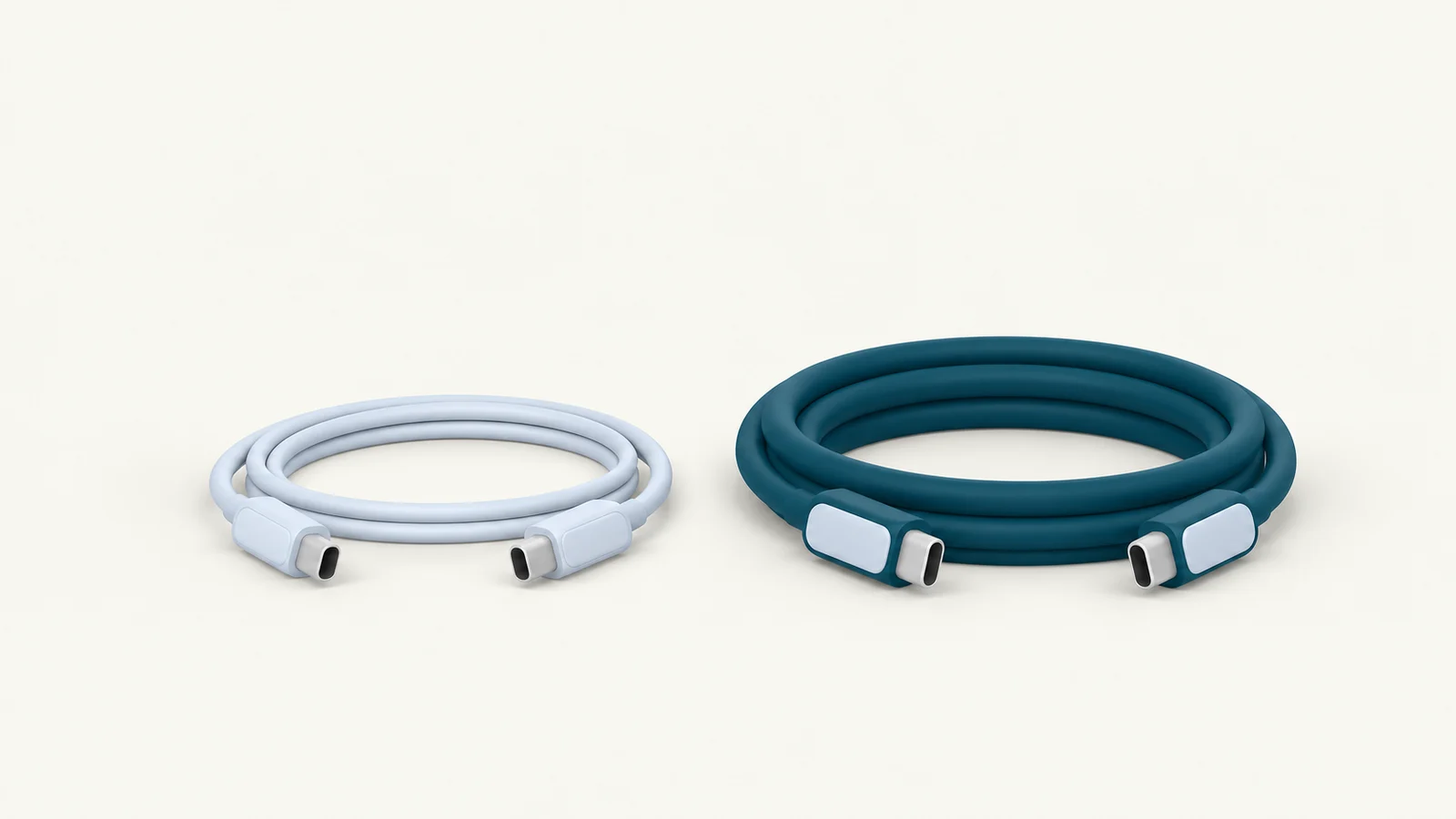
Para comprobar la velocidad del cable USB de un iPhone, confirma primero que el teléfono admite USB 3 y después consulta la conexión activa mientras está conectado al Mac. Un conector USB-C y una etiqueta con muchos vatios de carga no determinan la velocidad de datos. En Yado, abre Resumen, haz clic en la generación USB que aparece en Conexión y consulta Velocidad de conexión en la tarjeta Cable.
Comprueba el modelo de iPhone antes de cambiar de cable
La guía de conexión USB-C de Apple enumera estos iPhone como compatibles con USB 3.2 Gen 2 a un máximo de 10 Gbit/s con un cable USB 3 adecuado:
- Modelos iPhone 15 Pro
- Modelos iPhone 16 Pro
- Modelos iPhone 17 Pro
- Modelos iPhone 18 Pro
- iPhone Duo
La misma guía indica que el cable USB-C incluido con un iPhone admite velocidades de datos USB 2. Por tanto, un teléfono compatible puede venir con un cable que lo cargue con normalidad pero limite las transferencias a USB 2. Antes de sustituirlo, comprueba que sus especificaciones de datos indiquen compatibilidad con 10 Gbit/s.
Yado distingue la conexión del máximo conocido del teléfono. En los iPhone con Lightning, su tarjeta explica el límite de 480 Mb/s. Para los modelos USB-C conocidos que están limitados a USB 2, indica el mismo límite. Cambiar de cable no puede elevar el máximo del propio teléfono. Para un modelo que no esté en la lista conocida de Yado 1.2.0, que incluye los modelos iPhone 18 Pro y el iPhone Duo, consulta las especificaciones de Apple para conocer el máximo, en lugar de esperar un resultado específico para ese modelo.
Consulta la conexión USB activa
Conecta el iPhone directamente al Mac para la primera comprobación. Así eliminas el concentrador de la comparación y das a Yado más posibilidades de identificar el puerto del Mac y el chip del cable, si macOS proporciona esa información.
- Desbloquea el iPhone y acepta la solicitud de confianza si aparece.
- Abre Yado y selecciona Resumen.
- En Conexión, haz clic en USB 2.0 o USB 3.
- Consulta Velocidad de conexión en la tarjeta Cable.
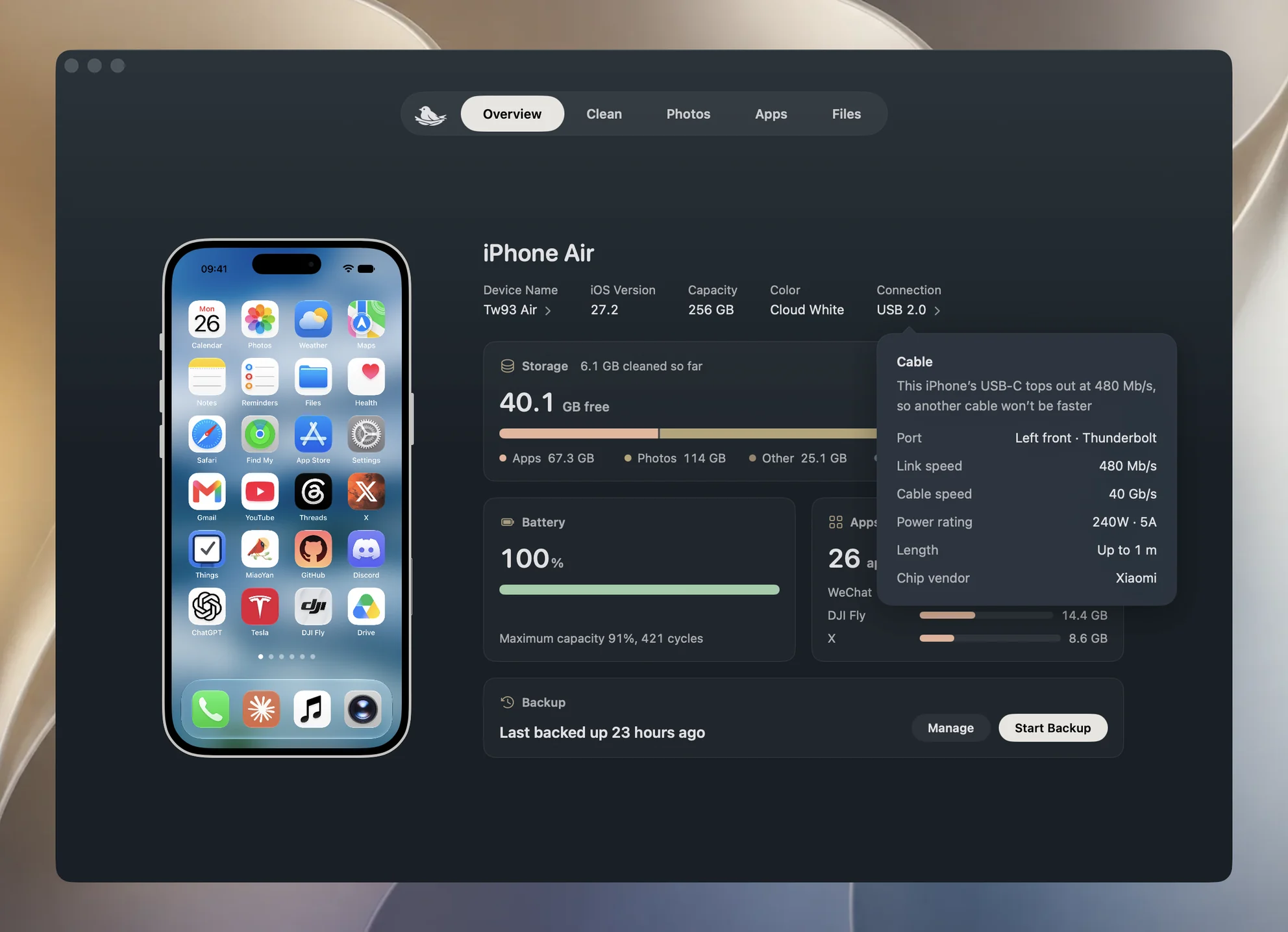
La generación que aparece en Resumen es una etiqueta breve. La tarjeta ofrece la velocidad con más precisión. USB 2.0 puede mostrar 480 Mb/s, mientras que USB 3 puede mostrar 5 Gb/s o 10 Gb/s. Una conexión de 5 Gb/s es USB 3 aunque esté por debajo del máximo de 10 Gb/s de un teléfono compatible.
Si Conexión solo indica USB, Yado no ha obtenido una lectura de velocidad válida. Una conexión Wi-Fi no tiene una lectura de cable USB. Si el propio teléfono no aparece, sigue la guía para cuando el iPhone no aparece en el Mac antes de investigar la velocidad de transferencia.
Qué mide la tarjeta Cable
Yado lee la entrada del dispositivo USB del iPhone en el registro de hardware de macOS y usa la velocidad que comunica. Identifica el dispositivo por el número de serie del teléfono y después busca la información del puerto y el cable asociados. Abrir la tarjeta no copia un archivo de prueba ni ejecuta una prueba de velocidad de transferencia.
| Campo | Qué describe la cifra o el nombre |
|---|---|
| Velocidad de conexión | La conexión USB activa con ese iPhone |
| Velocidad del cable | La capacidad que comunica el chip e-marker del cable |
| Potencia nominal | La capacidad de potencia que comunica el cable, con la corriente en amperios |
| Longitud | El límite de longitud que indica el chip de un cable pasivo, como Hasta 1 m, no una longitud medida |
| Fabricante del chip | La identidad del fabricante leída del chip del cable |
| Puerto | La ubicación y el tipo de puerto del Mac, cuando macOS los identifica |
Un e-marker es el chip de identificación que incorporan algunos cables USB-C. Sus datos describen lo que el cable declara que puede transportar, así que una Velocidad del cable alta puede coexistir con una Velocidad de conexión inferior. El teléfono y la conexión siguen determinando lo que se utiliza. Un cable que comunica 40 Gb/s no convierte la conexión de un iPhone en una de 40 Gb/s.
El campo del fabricante también requiere esa distinción. Yado convierte el identificador del fabricante del chip en un nombre cuando su catálogo lo reconoce. Si no, muestra el identificador. Trátalo como información comunicada por el chip, no como prueba de la marca comercial o la autenticidad del cable.
Aísla una conexión lenta cambiando una sola parte cada vez
Si un iPhone compatible con USB 3 muestra 480 Mb/s, haz una comparación que mantenga iguales las demás partes. Termina primero cualquier transferencia, anota la velocidad actual y después cambia la conexión y vuelve a abrir la tarjeta.
- Si había un concentrador o una base de conexión, conecta el mismo cable directamente al Mac y vuelve a consultar Velocidad de conexión.
- Prueba un cable que especifique expresamente datos USB 3 a 10 Gbit/s, con el mismo teléfono y puerto del Mac.
- Si sigue siendo lenta, prueba otro puerto adecuado del Mac y compara el resultado.
Un cambio de 480 Mb/s a 10 Gb/s después de cambiar solo el cable demuestra que la configuración anterior limitaba la conexión. Si la velocidad cambia al quitar una base, investiga esa parte antes de sustituir más cables. Estas comparaciones identifican dónde cambia el resultado sin afirmar qué componente interno ha fallado.
Si Velocidad del cable ya indica compatibilidad con USB 3 pero Velocidad de conexión sigue siendo baja, la información del chip por sí sola no explica la lentitud. Las indicaciones de Yado sobre el cable también evitan recomendar una mejora basándose solo en esa combinación. Continúa con las comprobaciones del puerto y la conexión directa, en lugar de tratar la capacidad nominal del cable como una medición de toda la conexión.
La falta de información del chip tiene varias explicaciones
La lectura de velocidad de conexión es útil aunque el resto de la tarjeta tenga pocos datos. Yado puede leer la velocidad del dispositivo USB sin encontrar el puerto ni un e-marker. La búsqueda del puerto y del chip usa información que proporcionan los Mac con chip de Apple. En otros Mac puede que solo esté disponible la velocidad de conexión.
Un concentrador, o un puerto frontal de un ordenador de sobremesa sin un nodo de puerto correspondiente, puede impedir que Yado asocie el chip con el iPhone. Algunos cables no tienen e-marker, y macOS puede no proporcionar los datos de un chip existente en esa conexión. Ninguno de estos casos demuestra que el cable sea USB 2, esté defectuoso o no pueda cargar el teléfono.
Distingue los campos ausentes de una lectura real. Una conexión visible de 10 Gb/s confirma una conexión más rápida aunque falte Velocidad del cable. Con una conexión de 480 Mb/s y sin datos del chip, la comparación controlada de cables anterior resulta más útil que hacer suposiciones a partir de la tarjeta vacía.
Lee las advertencias del puerto del Mac
Cuando está disponible, Puerto puede indicar una ubicación como Parte delantera izquierda, seguida de su tipo. Esto ayuda a identificar qué conexión debes comprobar cuando hay varios cables conectados. Describe el lado del Mac de la conexión.
Cuando el puerto del Mac ha detectado líquido o su protección contra sobrecorriente se ha activado desde que se inició el Mac, la tarjeta añade una línea que lo indica. Una advertencia de líquido te indica que desconectes el cable y esperes a que el puerto esté seco. El recuento de sobrecorriente abarca los sucesos desde que se inició el Mac, incluido lo que estuviera conectado en ese momento, por lo que no demuestra que los causara ese iPhone o ese cable.
La ausencia de advertencias significa que no se ha comunicado ninguna a través de esos campos. La tarjeta no puede certificar que un conector, un cable o un teléfono esté libre de cualquier defecto físico.
Comprueba la exportación por separado de la conexión
Gb/s y MB/s son unidades distintas. Dividir los bits entre ocho los convierte en bytes. 10 Gb/s equivalen a 1250 MB/s, y 480 Mb/s a 60 MB/s, antes de tener en cuenta cualquier factor ajeno a la velocidad de conexión. Son conversiones aritméticas, no velocidades medidas de exportación del iPhone.
Una exportación de fotos requiere más trabajo que mover bytes por USB. Yado descarga cada archivo, comprueba su tamaño, calcula una huella de contenido y después registra la exportación completada. La tarjeta del cable no cronometra esos pasos. Para comparar exportaciones reales, usa la misma selección de origen y el mismo destino, y compara trabajos completados que realmente hayan copiado archivos. Una exportación que omite archivos ya guardados supone un trabajo distinto.
Usa la guía para transferir fotos del iPhone para los pasos de exportación. Si lo que estabas investigando era una potencia de carga baja, sigue la guía de potencia de carga del iPhone, porque la potencia nominal del cable y la velocidad de datos activa responden a preguntas distintas.