Organiser l’écran d’accueil de l’iPhone : tri, dossiers et apps les plus utilisées
Pour ranger l’écran d’accueil de l’iPhone sans déplacer les icônes une à une, vous avez deux possibilités. iOS peut rétablir la disposition d’origine, ce qui supprime les dossiers créés et classe les apps téléchargées par ordre alphabétique. Avec l’iPhone connecté à un Mac, Yado peut trier par nom, regrouper les apps en dossiers selon leur usage ou placer les plus utilisées en première page. Il montre d’abord un aperçu avant et après et conserve l’ancienne disposition pour revenir en arrière.
Ce qu’iOS propose
Sur le téléphone, tout est manuel sauf une réinitialisation. Le guide de l’écran d’accueil d’Apple couvre les pages et la bibliothèque d’apps. Touchez une app de manière prolongée, puis Supprimer l’app et Supprimer de l’écran d’accueil pour la garder uniquement dans la bibliothèque d’apps. Pour supprimer une page, touchez une zone vide de manière prolongée, les points en bas, le cercle sous cette page, le bouton de suppression, puis Supprimer. Les apps restent dans la bibliothèque d’apps.
Pour créer un dossier, faites glisser une app sur une autre, comme le décrit la page d’Apple sur les dossiers. Un dossier peut contenir plusieurs pages d’apps.
La seule opération groupée est décrite sur la page d’Apple pour déplacer des apps. Ouvrez Réglages, touchez Général, Transférer ou réinitialiser l’iPhone, puis Réinitialiser, Réinitialiser l’écran d’accueil et enfin Réinitialiser. Apple précise que les dossiers créés sont supprimés et les apps téléchargées rangées par ordre alphabétique après celles fournies avec l’iPhone.
Ranger depuis le Mac
Connectez l’iPhone au Mac, déverrouillez-le et acceptez la demande de confiance si elle apparaît. Les étapes figurent dans gérer un iPhone depuis un Mac. L’onglet Apps de Yado porte le titre Gérer les apps. En haut se trouvent un menu de tri, un menu Organiser l’écran d’accueil et un bouton de recherche. Le menu de l’écran d’accueil contient :
- Les plus utilisées en première page
- Trier par nom
- Regrouper par catégorie
- vos dispositions enregistrées, puis Enregistrer la disposition actuelle
- Annuler la dernière modification
Les trois premières options ouvrent une carte au lieu d’agir immédiatement. À son ouverture, elle lit l’écran d’accueil et dessine deux fois la première page et le Dock, avec Actuellement et une légende de résultat, Trié, Regroupé ou Réorganisé. Appliquer à l’iPhone reste désactivé tant que rien ne serait déplacé. Si rien ne change, la carte l’explique, par exemple si aucune catégorie n’a au moins deux apps hors des dossiers.
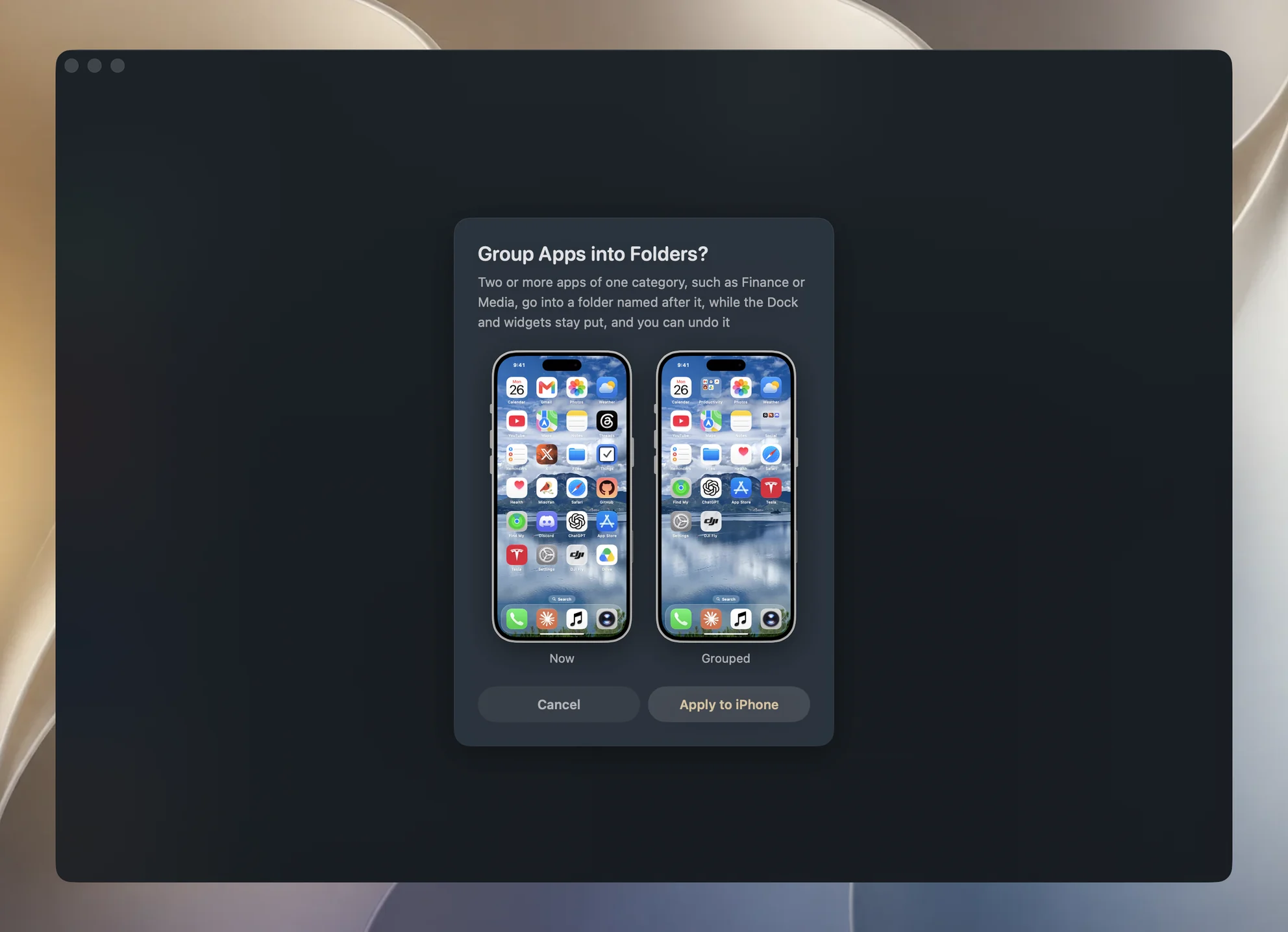
Seuls la première page et le Dock sont dessinés. Vérifiez ensuite les pages suivantes sur le téléphone.
Ce que fait chaque option
Trier par nom classe les apps hors des dossiers de A à Z sur toutes les pages, en les replaçant dans les emplacements qu’elles occupaient déjà. Les dossiers, widgets et le Dock restent à leur place, et les apps dans les dossiers ne sont pas réordonnées. Les noms suivent la langue du téléphone. Les noms chinois sont donc triés selon le pinyin plutôt que le code des caractères.
Regrouper par catégorie place les apps hors des dossiers dans des dossiers nommés selon leur usage, comme Finance, Médias, Jeux ou Productivité, dans la langue du téléphone. Une catégorie reçoit un nouveau dossier si elle contient au moins deux apps libres. Si un dossier de ce nom existe déjà, même une seule app le rejoint. Un second passage ne crée donc pas un second dossier Médias. Les dossiers contiennent neuf apps par page, et une page devenue vide disparaît.
Les plus utilisées en première page classe les apps selon leur nombre d’ouvertures sur les quatre dernières semaines, y compris celles dans les dossiers, et place les premières du classement en bas de la première page. La plus utilisée arrive en dernier, à portée du pouce. Le contenu précédent de la première page prend les places qu’elles ont libérées, et ce qui ne tient plus passe aux pages suivantes. Seules les apps ouvertes au cours des quatre dernières semaines sont choisies. Cette option utilise les données Temps d’écran décrites ci-dessous.
Enregistrer la disposition actuelle demande un nom comme Travail ou Week-end et conserve l’écran d’accueil tel qu’il est, sans rien écrire sur le téléphone. Un nom déjà utilisé remplace la disposition existante. Plus tard, sélectionnez-la dans le menu pour en voir l’aperçu. Les apps absentes de l’iPhone sont ignorées, celles qui manquent dans la disposition vont sur la dernière page et le Dock change aussi. Les dispositions enregistrées appartiennent au Mac, pas à un téléphone précis. Une disposition d’un ancien iPhone peut donc être appliquée à un nouveau. La carte propose Supprimer cette disposition pour la supprimer.
Annuler la dernière modification rétablit la disposition d’avant la dernière modification de Yado. Yado enregistre la disposition avant chaque changement et garde les dix dernières par téléphone sur le Mac. Chaque annulation consomme la plus récente, une seconde remonte donc d’une étape supplémentaire. Les apps installées depuis vont sur la dernière page. L’annulation ne consomme aucune utilisation gratuite et fonctionne encore quand elles sont épuisées.
Ce qui se passe en dessous
SpringBoard, le service d’écran d’accueil de l’iPhone, fournit la disposition complète sous forme de liste : le Dock d’abord, puis une liste par page. Yado lit cette liste, calcule le nouvel ordre et réécrit une liste complète. SpringBoard ne répond pas à l’écriture. Yado attend donc environ une seconde et demie, relit la disposition et compare. Si le téléphone n’a pas conservé ce qui a été écrit, la carte signale que l’écran d’accueil n’a pas pu être modifié.
Seules les apps sur les pages changent de place, ainsi que les dossiers de la première page avec l’option des apps les plus utilisées. Les widgets, piles intelligentes, le Dock et tout ce que Yado ne reconnaît pas sont réécrits à l’identique. Un widget garde sa place car le nombre d’entrées avant lui sur sa page ne change pas. Une app présente uniquement dans la bibliothèque d’apps ne figure sur aucune page. SpringBoard remet toute app installée absente de la disposition écrite sur la dernière page. Ces apps y apparaissent donc après un changement.
Les catégories viennent du catalogue de Yado, qui compte environ 128 000 apps et attribue un dossier à chacune selon son usage plutôt que son genre dans l’App Store. Le catalogue entier est téléchargé sur le Mac, et une copie est fournie dans l’app. La correspondance se fait localement, la liste des apps du téléphone n’est donc jamais envoyée ailleurs. Pour une app absente du catalogue, Yado utilise le genre App Store associé aux mêmes dossiers. Si aucun des deux ne convient, l’app reste en place.
Les apps les plus utilisées nécessitent Temps d’écran
Yado ne récupère pas le nombre d’ouvertures des apps depuis le téléphone. Il lit l’activité Temps d’écran synchronisée par l’iPhone sur le Mac. Deux réglages doivent être activés.
Sur l’iPhone, ouvrez Réglages, touchez Temps d’écran et activez Partager entre les appareils, comme l’explique la page Temps d’écran d’Apple. Sous iOS 27, ce réglage est dans Gérer le temps d’écran. La carte de Yado précise que la première synchronisation peut prendre quelques heures.
Sur le Mac, macOS ne donne ces données qu’aux apps ayant l’accès complet au disque. Si Yado ne l’a pas, la carte affiche Autoriser l’accès complet au disque et propose Ouvrir Réglages Système. Activez Yado dans Confidentialité et sécurité, Accès complet au disque, puis réessayez.
Yado compte les ouvertures sur le Mac puis abandonne les enregistrements, sans en conserver ni en envoyer. Le Mac peut contenir ceux de plusieurs de vos appareils. Yado choisit donc le dossier correspondant à la version d’iOS et aux apps de ce téléphone et signale l’absence de données plutôt que de deviner.
Quand cela ne fonctionne pas
- Impossible de modifier l’écran d’accueil. L’iPhone n’a pas accepté la nouvelle disposition. Déverrouillez-le et réessayez.
- Rien à modifier. La disposition correspond déjà ou il n’y a rien à regrouper. Ce n’est pas une panne.
- Aucun Temps d’écran de cet iPhone. Le partage entre appareils est désactivé, le Mac n’a pas encore reçu les données ou Yado ne peut pas associer un dossier à ce téléphone.
Pour supprimer des apps plutôt que les ranger, consultez quelles apps supprimer de l’iPhone.
Questions fréquentes
Puis-je retrouver mon ancienne disposition ?
Dans Yado, choisissez Annuler la dernière modification ou une disposition conservée avec Enregistrer la disposition actuelle.