Quel espace faut-il pour une sauvegarde d’iPhone sur Mac ?
Une sauvegarde d’iPhone a besoin de place pour les données qu’elle inclut. Sa taille ne correspond donc pas forcément à la capacité du téléphone ni au stockage total utilisé. Vérifiez l’espace libre du disque de destination avant de commencer. Pour une première sauvegarde, Yado estime l’espace à partir des données d’apps et des photos lorsque ces mesures sont disponibles. Après une opération réussie, utilisez la taille de la sauvegarde terminée comme référence pour ce téléphone.
Commencer par l’espace disponible sur le Mac
Sur le Mac, ouvrez Réglages Système, choisissez Général, puis Stockage pour vérifier l’espace disponible. Le guide Apple du stockage sur Mac décrit ce parcours. Si la sauvegarde doit aller sur un disque externe, c’est son espace disponible qui compte, plutôt que celui du disque interne du Mac.
Le Finder peut effectuer la sauvegarde sans autre app. Connectez l’iPhone, sélectionnez-le dans la barre latérale du Finder, ouvrez Général, choisissez Sauvegarder toutes les données de votre iPhone sur ce Mac, puis cliquez sur Sauvegarder maintenant. Pour inclure les données Santé et Activité, choisissez Chiffrer la sauvegarde locale et conservez son mot de passe. Les instructions de sauvegarde d’Apple expliquent comment confirmer la réussite à partir de la date et de l’heure de la dernière sauvegarde.
Pour la configuration complète, suivez le guide de sauvegarde d’un iPhone sur Mac. Pour prévoir l’espace, distinguez une première sauvegarde, la mise à jour d’une sauvegarde existante et la conservation d’anciennes copies à côté. Ces opérations n’ajoutent pas toutes la même quantité de données au disque.
Pourquoi la sauvegarde est plus petite que le stockage utilisé
L’affichage du stockage du téléphone compte ce qui occupe l’appareil. Une sauvegarde sur ordinateur enregistre les données et les réglages qu’iOS inclut dans son processus de sauvegarde. Ce n’est pas une copie de chaque octet occupé.
Le guide Apple du contenu des sauvegardes exclut les contenus de l’App Store, de l’iTunes Store et d’Apple Books, les médias synchronisés depuis un ordinateur et les données déjà synchronisées et stockées dans iCloud, dont Photos iCloud. Les données d’Apple Mail, les plans hors ligne, les informations Apple Pay et les réglages Face ID ou Touch ID sont aussi exclus. Les données Santé, Activité et du trousseau nécessitent le chiffrement.
La taille des apps demande une attention particulière. Le logiciel installé d’une app et ses données sont deux volumes distincts. Les catégories de sauvegarde de Yado comptent les données des apps, pas leurs fichiers exécutables. Une grosse app installée n’implique donc pas une entrée aussi volumineuse dans la sauvegarde.
Sur l’iPhone, Réglages, Général, puis Stockage de l’iPhone indiquent ce qui utilise de l’espace. Les explications d’Apple sur le stockage décrivent les catégories système, apps et autres, y compris les caches. Comparer tout ce graphique à une sauvegarde revient à mélanger deux inventaires. Une sauvegarde terminée plus petite peut être normale, mais sa taille seule ne prouve pas qu’elle contient tout ce dont vous avez besoin.
Pour les photos déjà stockées dans iCloud, une sauvegarde locale de l’appareil ne doit pas être considérée comme une archive séparée des originaux. Si c’est cette copie que vous souhaitez garder, utilisez un parcours de transfert de photos comme tâche distincte.
Estimer une première sauvegarde dans Yado
Yado place les commandes de sauvegarde dans Vue d’ensemble. Cliquez sur Gérer dans la carte Sauvegarde pour ouvrir le panneau. L’estimation de la première sauvegarde et les cartes qui la composent apparaissent une fois le stockage du téléphone et les tailles des apps lus.
L’estimation additionne les tailles de données indiquées par les apps installées et l’espace photo indiqué par le téléphone lorsque cette mesure est disponible. Elle exclut les fichiers exécutables des apps et ne reprend pas simplement le stockage total utilisé du téléphone. Tant que les tailles des apps sont en cours de lecture, aucune estimation ne peut encore être affichée.
Si l’espace photo est indisponible, la deuxième carte est Photos et autres et utilise le volume de stockage restant non réparti. Cette estimation est plus large qu’une mesure séparée des photos, car elle comprend aussi les données propres à iOS et les caches qu’une sauvegarde exclut. Elle peut représenter plusieurs fois le contenu de la sauvegarde terminée. L’estimation ne peut pas non plus prévoir exactement quelles données d’apps indiquées seront incluses par iOS, et une sauvegarde terminée peut contenir des réglages et des messages au-delà des deux groupes initiaux. Utilisez ce chiffre pour prévoir l’espace et gardez une marge au-dessus.
- Connectez le téléphone, ouvrez Vue d’ensemble, puis Gérer dans Sauvegarde.
- Attendez que les tailles des données d’apps et les informations de stockage disponibles soient renseignées.
- Cliquez sur Démarrer la sauvegarde. Une première sauvegarde qui tient sur le disque démarre aussitôt ; saisissez le code sur l’iPhone si cela vous est demandé.
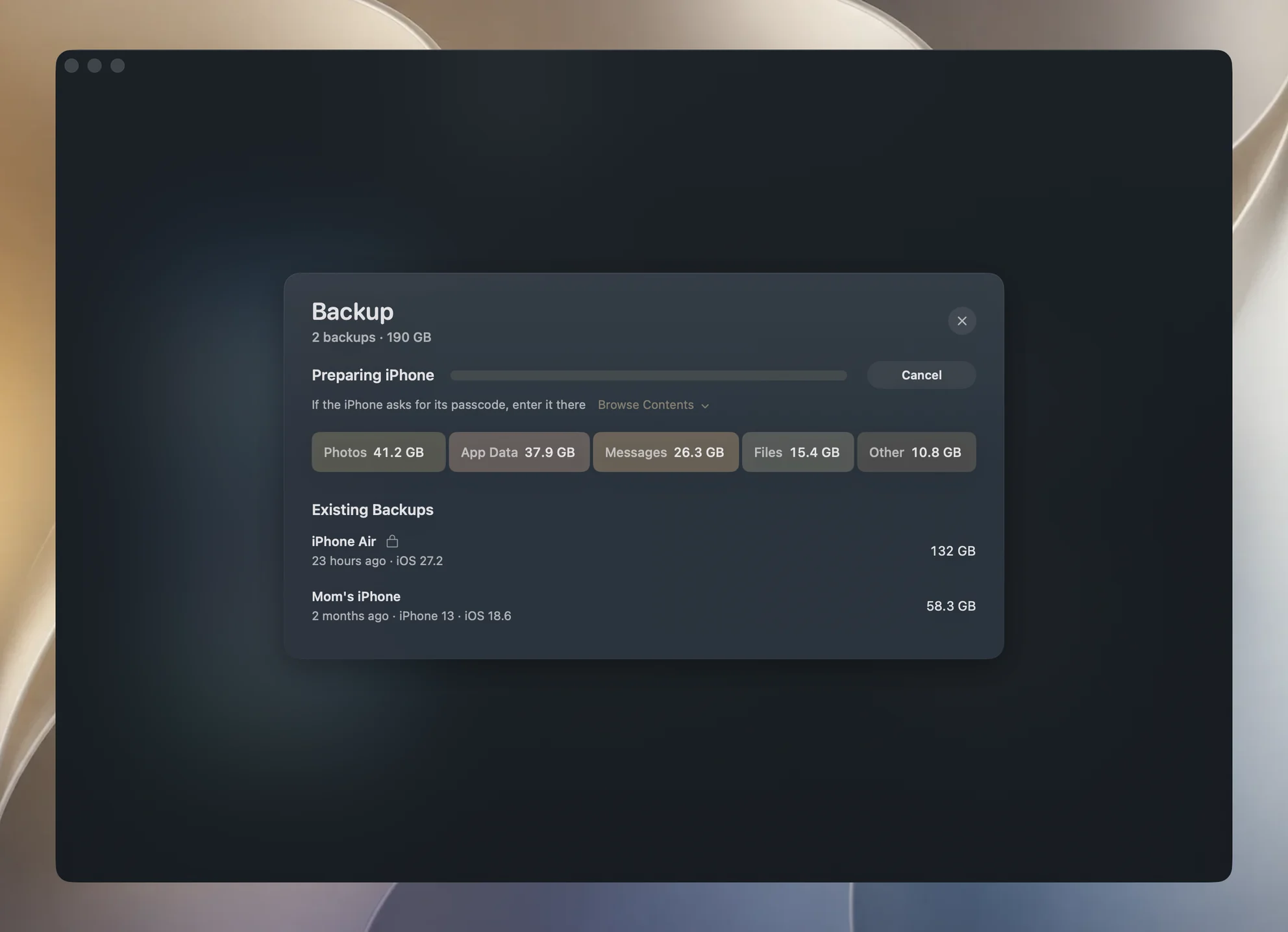
Avant le début d’une première sauvegarde, Yado compare l’estimation disponible à l’espace libre du disque contenant son dossier de sauvegarde configuré. Si l’estimation dépasse cet espace, Espace insuffisant sur ce Mac propose Choisir un dossier. Choisissez un dossier sur un disque ayant de la place ou libérez de l’espace avant de commencer. La vérification est relancée après le choix d’un dossier, et la sauvegarde démarre si elle tient désormais.
La comparaison utilise la capacité actuellement disponible du disque, sans l’espace purgeable que macOS pourrait récupérer plus tard. Elle peut donc être inférieure à un affichage plus optimiste de l’espace disponible. Si l’estimation ou la lecture du disque est indisponible, cette comparaison ne peut pas donner de verdict sur la taille, et le processus de sauvegarde du téléphone peut toujours refuser l’opération par manque de place.
Lire les catégories de la sauvegarde terminée
Après une sauvegarde réussie, le panneau décrit la sauvegarde enregistrée plutôt que l’estimation initiale. Sa liste affiche la taille de chaque sauvegarde. Les cartes de catégories proviennent de l’index des fichiers de la sauvegarde et des tailles des fichiers qu’il référence.
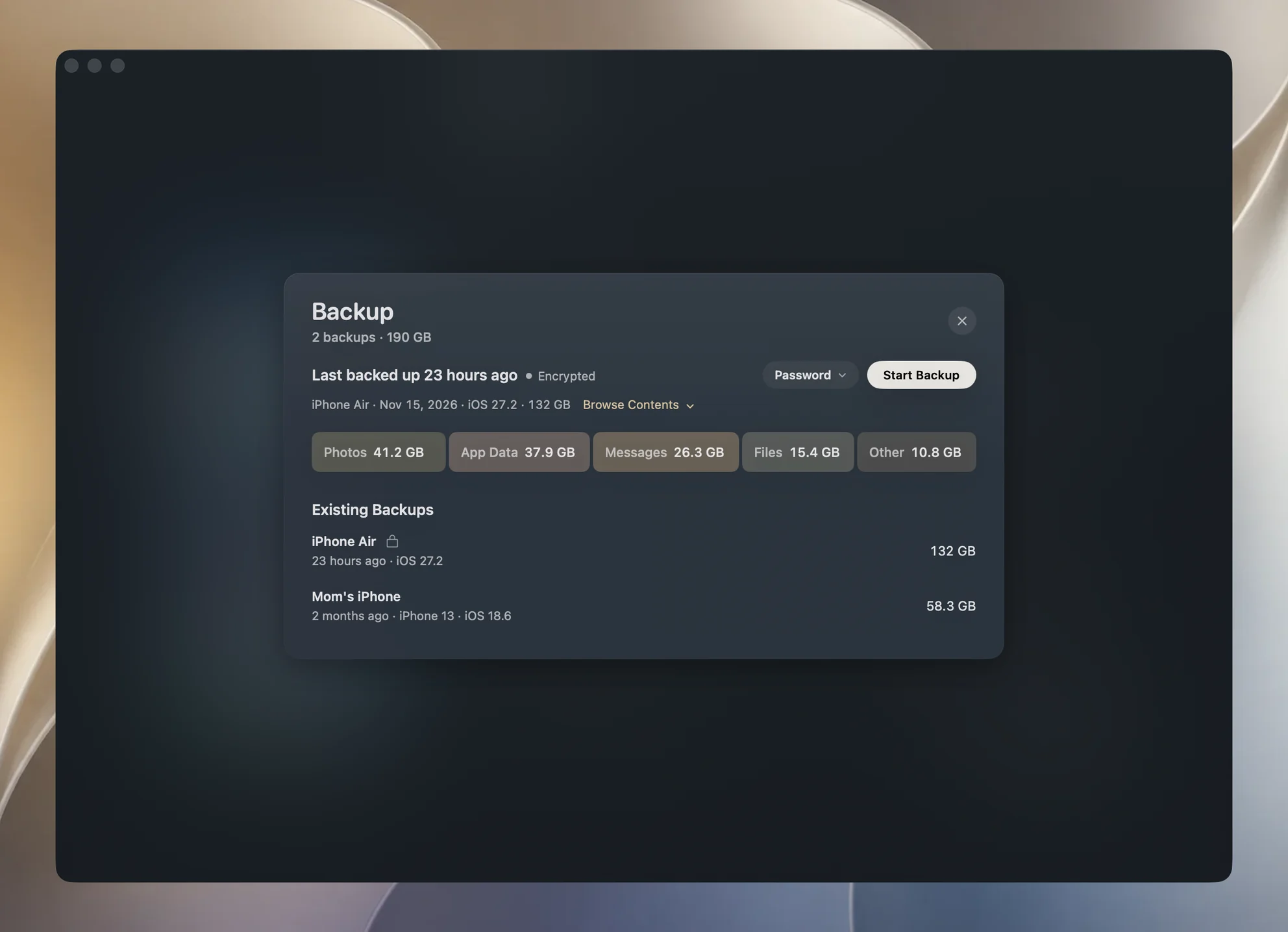
| Catégorie | Ce que Yado y regroupe |
|---|---|
| Photos et vidéos | Photos et vidéos de la partie pellicule de la sauvegarde |
| Données d’apps | Données des apps et des groupes d’apps |
| Messages | La base de données des messages et ses pièces jointes |
| Fichiers | Documents de la zone de stockage local de l’app Fichiers |
| Autre | Les autres fichiers indexés de la sauvegarde |
Pour une sauvegarde chiffrée, cliquez sur Saisir le mot de passe et fournissez le mot de passe de la sauvegarde pour lire les catégories. Une répartition verrouillée est une information indisponible, pas la preuve que ces catégories contiennent zéro octet. Les catégories sans octets sont omises une fois l’index lu.
Le total des catégories et la taille indiquée sur la ligne de la sauvegarde couvrent des ensembles différents. Les catégories additionnent les fichiers de données indexés. La ligne compte les fichiers ordinaires de tout le dossier de sauvegarde, y compris ses fichiers annexes. Une différence entre les deux ne montre pas à elle seule que des données manquent, et aucun des deux nombres ne promet une quantité d’espace physique récupérée en supprimant le dossier.
Les sauvegardes suivantes mettent à jour une sauvegarde existante
Dans Yado, les sauvegardes suivantes sont des mises à jour incrémentales de la sauvegarde existante du téléphone à cette destination. La sauvegarde courante peut être réécrite sur place. Cliquer à nouveau sur le bouton de sauvegarde ne signifie donc pas automatiquement ajouter une autre copie complète indépendante.
Une sauvegarde incrémentale a toujours besoin d’espace libre. De nouvelles données peuvent faire grossir la sauvegarde, et conserver des copies antérieures change le volume de stockage retenu. Prenez la taille de la sauvegarde terminée actuelle comme point de départ, puis tenez compte des nouveaux contenus et des anciennes copies que vous comptez garder. Cette estimation n’établit aucun pourcentage fixe d’espace supplémentaire.
Choisir une destination vide signifie aussi que la sauvegarde existante n’y est pas disponible pour être mise à jour. Prévoyez une première sauvegarde à cet endroit. Pour un Mac ayant peu d’espace interne, le guide de sauvegarde sur disque externe explique le choix et la gestion de la destination.
Vérifier une sauvegarde étonnamment petite ou en échec
Un dossier contenant quelques fichiers peut être le reste d’une première tentative interrompue. Yado marque Inachevée une sauvegarde dont l’instantané n’a pas été terminé et ne l’utilise pas comme dernière sauvegarde terminée du téléphone. Vérifiez son état et son heure de fin avant de considérer un petit dossier comme une copie utilisable.
Pour une sauvegarde terminée, faites un clic droit sur sa ligne, ou survolez-la et cliquez sur Plus, puis choisissez Vérifier la sauvegarde si vous voulez valider son index et les fichiers référencés. Cette commande vérifie la structure de la sauvegarde et la disponibilité des fichiers, avec des contrôles de taille supplémentaires pour les fichiers de données chiffrés. Elle ne remplace pas une restauration réussie sur un iPhone.
Si une sauvegarde échoue avec un message de manque d’espace disque, libérez de la place sur le disque de destination ou choisissez une autre destination avant de réessayer. Le guide Apple de dépannage des sauvegardes sur ordinateur donne la même première étape pour un avertissement d’espace. Si l’échec affiche un autre message, suivez le guide des échecs de sauvegarde d’iPhone sur Mac plutôt que de supprimer des photos au seul motif que le téléphone indique un stockage très utilisé.