Comment sauvegarder un iPhone sans iCloud
Vous pouvez sauvegarder un iPhone sans iCloud en faisant une sauvegarde locale sur un Mac avec le Finder : connectez le téléphone, ouvrez Général, choisissez Sauvegarder toutes les données de votre iPhone sur ce Mac, et cochez Chiffrer la sauvegarde locale si vous voulez y inclure les mots de passe enregistrés et les données Santé. La copie vit alors sur votre propre disque, sans forfait de stockage ni envoi. Elle ne couvre pas tout ce que couvre iCloud, car Apple laisse de côté les données qui se synchronisent déjà avec iCloud ; décidez donc ce que vous protégez avant de changer de méthode.
Pourquoi on cherche une sauvegarde sans iCloud
La raison habituelle est la place. Apple indique qu’iCloud inclut 5 Go de stockage gratuit, qu’un téléphone avec quelques années de photos et d’apps dépasse vite ; le guide complet sur le stockage iCloud explique quoi libérer en premier. Les autres raisons sont pratiques. Une première sauvegarde iCloud doit être envoyée par votre connexion domestique, ce qui prend du temps avec un débit montant lent, et certains veulent simplement une copie qui reste à la maison sur un disque qu’ils peuvent tenir en main.
Une sauvegarde locale répond aux trois. Elle utilise le stockage du Mac, elle passe par le câble et rien ne quitte la maison. Le prix à payer est que vous devez désormais l’entretenir : la sauvegarde n’est aussi sûre que le disque sur lequel elle se trouve, et elle ne se met à jour que lorsque vous connectez le téléphone et la lancez.
Ce que couvre une sauvegarde locale, et ce que couvre la sauvegarde iCloud
Les deux méthodes reposent sur des règles différentes, et Apple les liste toutes les deux sur une seule page, Méthodes de sauvegarde pour les iPhone et iPad.
- La sauvegarde iCloud enregistre les informations et les réglages de l’appareil qui ne sont pas déjà synchronisés avec iCloud. Elle laisse de côté Photos quand Photos iCloud est activé, Messages quand Messages sur iCloud est activé, et les notes déjà synchronisées. Elle est toujours chiffrée.
- Une sauvegarde sur ordinateur enregistre presque toutes les données et tous les réglages de l’appareil. Elle laisse de côté le contenu de l’App Store et des autres boutiques, le contenu synchronisé depuis un ordinateur et les données déjà stockées dans iCloud. Le chiffrement est facultatif et désactivé par défaut, et les données Activité, Santé et du trousseau sont exclues sauf si la sauvegarde est chiffrée.
Une sauvegarde locale est donc plus large pour le téléphone lui-même, et ce n’est pas un moyen de récupérer vos photos iCloud sur votre Mac. Si Photos iCloud est activé, la photothèque est stockée dans iCloud, et Apple la laisse hors d’une sauvegarde locale. C’est une question de photos plus que de sauvegarde, et le guide de transfert des photos est le bon endroit pour elle.
Le chiffrement décide de ce qui vient en plus. La page d’Apple sur les sauvegardes chiffrées liste les mots de passe enregistrés, les réglages Wi-Fi, l’historique des sites web, les données Santé et l’historique des appels comme inclus uniquement dans les sauvegardes chiffrées. Si vous prévoyez de restaurer sur un nouveau téléphone et d’y retrouver ces données, activez le chiffrement avant la première sauvegarde. Apple prévient aussi qu’un mot de passe oublié signifie que les sauvegardes chiffrées précédentes ne peuvent pas être utilisées, donc conservez-le avant de vous fier à la sauvegarde. Les étapes complètes se trouvent dans le guide du chiffrement.
Faire la sauvegarde avec le Finder
Le Finder suffit, et les étapes de sauvegarde par le Finder d’Apple sont courtes.
- Connectez l’iPhone avec un câble, déverrouillez-le et répondez Se fier sur le Mac et sur le téléphone si on vous le demande.
- Sélectionnez l’iPhone dans la barre latérale du Finder et ouvrez Général.
- Choisissez Sauvegarder toutes les données de votre iPhone sur ce Mac.
- Cochez Chiffrer la sauvegarde locale si vous voulez les données supplémentaires, définissez un mot de passe, puis cliquez sur Sauvegarder maintenant.
- Une fois terminé, vérifiez que le Finder affiche une nouvelle date et une nouvelle heure pour la dernière sauvegarde.
Le guide de sauvegarde sur Mac détaille cela avec les vérifications, donc cet article ne le répète pas.
Où se trouve la sauvegarde, et comment la déplacer
Le Finder conserve les sauvegardes dans ~/Library/Application Support/MobileSync/Backup/, comme l’indique la page d’Apple sur l’emplacement. La page ne décrit pas le déplacement du dossier, donc considérez tout déplacement comme votre propre contournement. Sur un Mac au petit disque interne, ce dossier peut devenir volumineux, ce qui explique que beaucoup de gens le veuillent sur un disque externe. Le guide du disque externe donne la méthode du lien symbolique pour le Finder, et précise que le disque doit être monté chaque fois que vous sauvegardez ou restaurez.
Une sauvegarde n’est pas un export de photos
Une sauvegarde est un ensemble de fichiers de données avec un index, pas un dossier d’images. Dans le format que lit Yado, l’index est une base de données SQLite appelée Manifest.db qui associe l’identifiant de chaque fichier à son domaine et à son chemin d’origine, tandis que les fichiers de contenu portent des noms hachés. Ouvrez le dossier de sauvegarde et vous voyez ce fouillis, pas vos photos ni vos messages.
C’est pourquoi une sauvegarde convient à une tâche, remettre un téléphone comme il était, et un export de photos à une autre, conserver des images que vous pouvez ouvrir. Sans outil qui lit le manifeste, vous ne pouvez pas parcourir une sauvegarde comme une photothèque. Si l’objectif réel est de garder vos photos, exportez-les séparément et gardez la sauvegarde comme filet de sécurité.
Comment fonctionne la mise à jour
La première sauvegarde de Yado copie l’ensemble complet des données ; les suivantes transfèrent ce qui a changé et mettent à jour la sauvegarde existante sur place, ce qui explique que les suivantes soient généralement plus rapides que la première. La conséquence est que la sauvegarde est un seul état actuel, pas une pile de versions datées. Si vous voulez conserver un état antérieur, vous devez en garder vous-même une copie.
Le faire dans Yado
Yado fait le même type de sauvegarde locale par le câble, sur le Mac ou dans un dossier que vous choisissez dans les Réglages sous Emplacement des sauvegardes, y compris un dossier sur un disque externe. Ouvrez Vue d’ensemble, cliquez sur Gérer sur la carte de sauvegarde, puis cliquez sur Sauvegarder. Quelques ajouts par rapport au Finder :
- Interrupteur de chiffrement. Activer le chiffrement demande un nouveau mot de passe de sauvegarde ; la carte explique que les sauvegardes conservent alors aussi les mots de passe enregistrés et les données Santé, et qu’un mot de passe oublié ne peut pas être récupéré. Désactiver le chiffrement l’annule pour les sauvegardes suivantes.
- Contrôle de l’espace avant la première sauvegarde. Yado compare une estimation de la première sauvegarde avec l’espace libre du disque du dossier de sauvegarde. Si elle ne tient pas, la carte indique Espace insuffisant sur ce Mac et propose Choisir un dossier. L’estimation est approximative, donc le refus du téléphone lui-même reste le dernier filet.
- Sauvegarde automatique. Dans les Réglages, Sauvegarde automatique peut être Désactivée, Tous les jours ou Toutes les semaines. Elle met à jour les sauvegardes existantes tant que Yado est ouvert, ne fait jamais la première, et ne s’exécute qu’une fois Yado activé.
- Copies conservées. Sous Sauvegardes à conserver, Les 3 dernières ou Les 7 dernières conserve des états antérieurs à côté de l’état actuel (La plus récente n’en conserve aucun), à l’aide de clones à copie sur écriture qui demandent un disque APFS. Yado ne les remplace pas par des liens physiques, car une sauvegarde incrémentale pourrait les écraser.
- Consultation. Placez le pointeur sur une ligne sous Sauvegardes existantes et cliquez sur Parcourir le contenu pour lire les messages, les contacts et les notes. Le guide pour afficher une sauvegarde la détaille, et parcourir une sauvegarde locale est toujours gratuit.
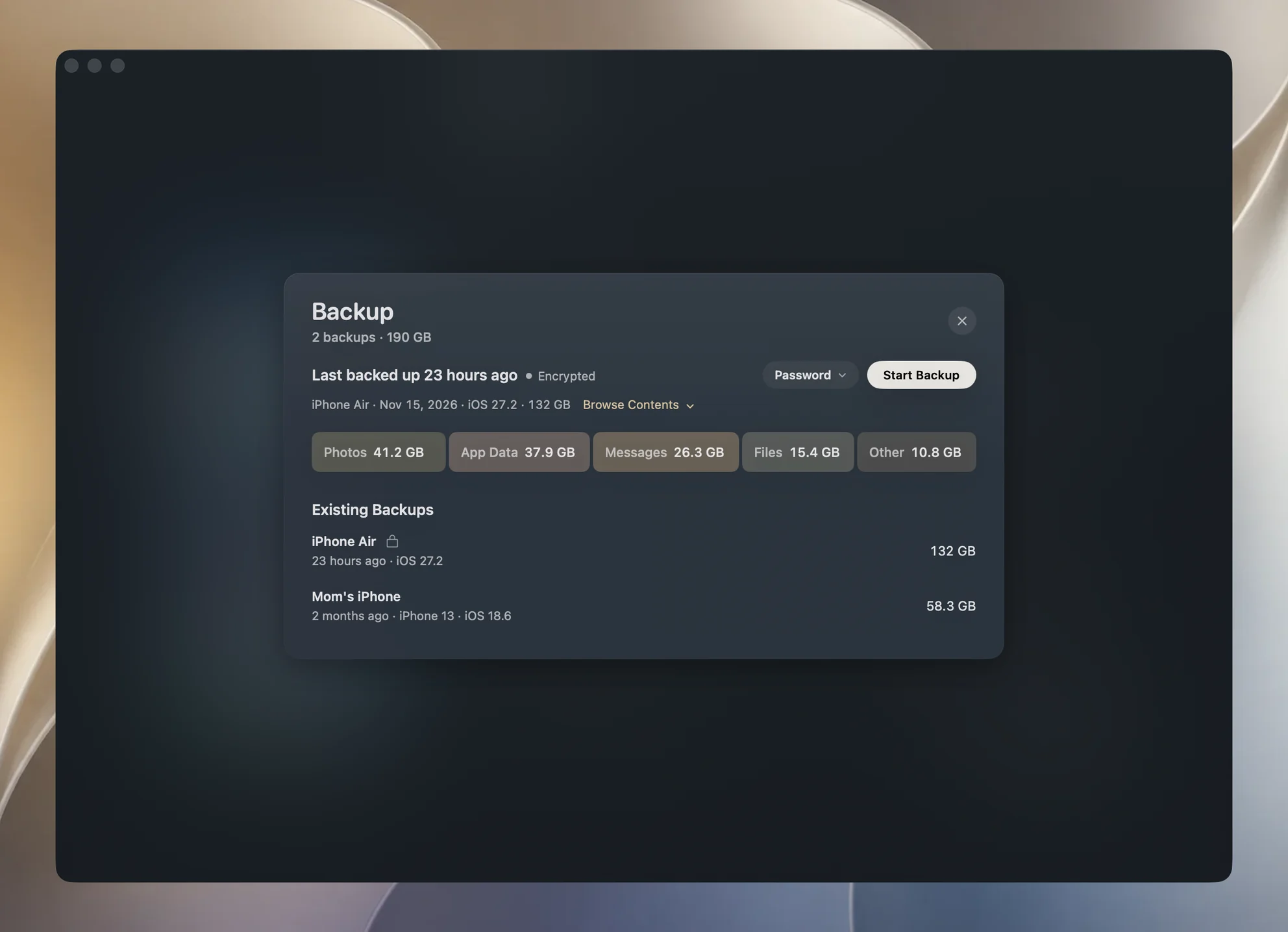
Le Finder et Yado font ici le même travail ; si vous ne voulez qu’une sauvegarde occasionnelle et que vous avez la place, le Finder suffit. Yado se justifie quand vous voulez la planification, plusieurs états conservés ou un moyen de lire ce qu’il y a dedans.
Ce qui peut mal tourner
Espace insuffisant. Une première sauvegarde est une copie complète, donc le disque doit avoir la place pour elle. S’il ne l’a pas, passez à un dossier sur un disque plus grand avant de commencer, plutôt que de faire du ménage après un échec. Le guide de la taille des sauvegardes explique combien de place prévoir.
Le téléphone demande son code. Les étapes du Finder d’Apple indiquent de saisir le code si on vous le demande. La carte de première sauvegarde de Yado indique Saisir le code sur l’iPhone quand il le demande, car la demande apparaît sur le téléphone et la sauvegarde l’attend. Le guide du code explique pourquoi.
Une sauvegarde inachevée. Une première sauvegarde interrompue peut laisser un dossier avec seulement quelques petits fichiers. Yado la liste comme Inachevée, pour que vous puissiez la supprimer, et ne la compte comme une sauvegarde nulle part ailleurs. Après la suppression, recommencez avec le téléphone déverrouillé.
FAQ
Est-ce que je perds quelque chose en me passant de la sauvegarde iCloud ?
Vous perdez la copie automatique et hébergée à distance. Rien ne s’exécute tout seul dans le Finder, donc un téléphone perdu ou volé n’est protégé que jusqu’à la dernière fois où vous l’avez connecté.
Puis-je utiliser les deux ?
Oui. Les deux ne sont pas en conflit, et une copie locale aide encore quand iCloud est plein ou injoignable. Elles couvrent aussi des données différentes, comme indiqué plus haut.
Une sauvegarde locale inclura-t-elle mes photos iCloud ?
Non. Apple exclut d’une sauvegarde sur ordinateur les données déjà stockées dans iCloud, y compris Photos quand Photos iCloud est activé.