Faire une capture d’écran de l’iPhone sur Mac, avec le cadre de l’appareil
Pour faire une capture d’écran de l’iPhone sur un Mac, branchez le téléphone avec un câble, déverrouillez-le et utilisez une app qui lit son écran par USB. Yado le fait avec Capturer l’écran, qui enregistre un PNG de l’écran entouré du cadre de l’iPhone sur le Bureau et le copie dans le presse-papiers. Si vous voulez seulement l’écran, les boutons de l’iPhone puis AirDrop ou Photos iCloud suffisent, sans logiciel sur le Mac. Pour une vidéo plutôt qu’une image fixe, QuickTime Player peut enregistrer le téléphone.
Ce qu’Apple fournit déjà
Sur l’iPhone, le guide de capture d’écran d’Apple indique d’appuyer brièvement et simultanément sur le bouton latéral et le bouton d’augmentation du volume. Sur l’iPhone SE, appuyez sur le bouton principal et le bouton latéral ensemble. La capture rejoint votre photothèque, dans Photos sous Collections, Types de média, Captures d’écran. Vous pouvez ensuite l’envoyer au Mac avec AirDrop ou laisser Photos iCloud la synchroniser. Les deux fonctionnent et donnent un simple rectangle de pixels, sans téléphone autour.
Sur le Mac, vous pouvez passer par QuickTime Player. Le guide d’enregistrement vidéo d’Apple indique de connecter l’appareil, d’ouvrir QuickTime Player, de choisir Fichier, Nouvel enregistrement vidéo, puis de sélectionner l’iPhone connecté sous Appareil dans les options d’enregistrement. L’écran s’affiche en direct et l’enregistrement produit un fichier vidéo. C’est le bon outil pour une vidéo de l’écran, mais les boutons du téléphone sont plus simples pour une seule image.
Recopie de l’iPhone, disponible avec macOS Sequoia 15 et les versions ultérieures, permet d’utiliser le téléphone depuis le Mac. La page d’Apple sur Recopie de l’iPhone en détaille les conditions, dont un Mac avec puce Apple ou puce Apple T2 Security, un iPhone sous iOS 18 ou version ultérieure avec un code, verrouillé et près du Mac, le même compte Apple connecté sur les deux appareils avec l’identification à deux facteurs, ainsi que le Bluetooth et le Wi-Fi activés. La fonction est actuellement indisponible dans l’Union européenne. Elle sert à utiliser le téléphone, pas à exporter une image de son écran avec un cadre.
Xcode et son simulateur s’adressent aux développeurs qui disposent déjà de ces outils. Si vous créez une app, c’est le bon endroit pour préparer les images de l’App Store. Pour les autres, installer Xcode pour une capture demande beaucoup d’espace disque et de configuration.
Ce que Yado ajoute
Deux choses manquent aux méthodes précédentes. La première est le cadre de l’appareil : l’image montre le téléphone, pas un rectangle, ce qui convient à une diapositive, un tutoriel ou un rapport de bug. La seconde est que rien ne passe par la photothèque du téléphone. Aucune capture ne reste dans Photos et aucune étape AirDrop n’est nécessaire. Il faut un câble et un Mac sous macOS 14 ou version ultérieure.
Connectez l’iPhone par USB, déverrouillez-le et acceptez la demande de confiance si elle apparaît. Consultez iPhone absent du Mac s’il ne s’affiche pas. Prenez ensuite la capture depuis l’un de ces trois endroits :
- Cliquez sur le logo Yado à gauche de la barre d’onglets et choisissez Capturer l’écran.
- Dans la barre des menus du Mac, ouvrez le menu iPhone et choisissez Capturer l’écran, ou appuyez sur Maj-Commande-S.
- Dans Vue d’ensemble, placez le pointeur sur l’iPhone dessiné. Un bouton Capturer l’écran apparaît dessous.
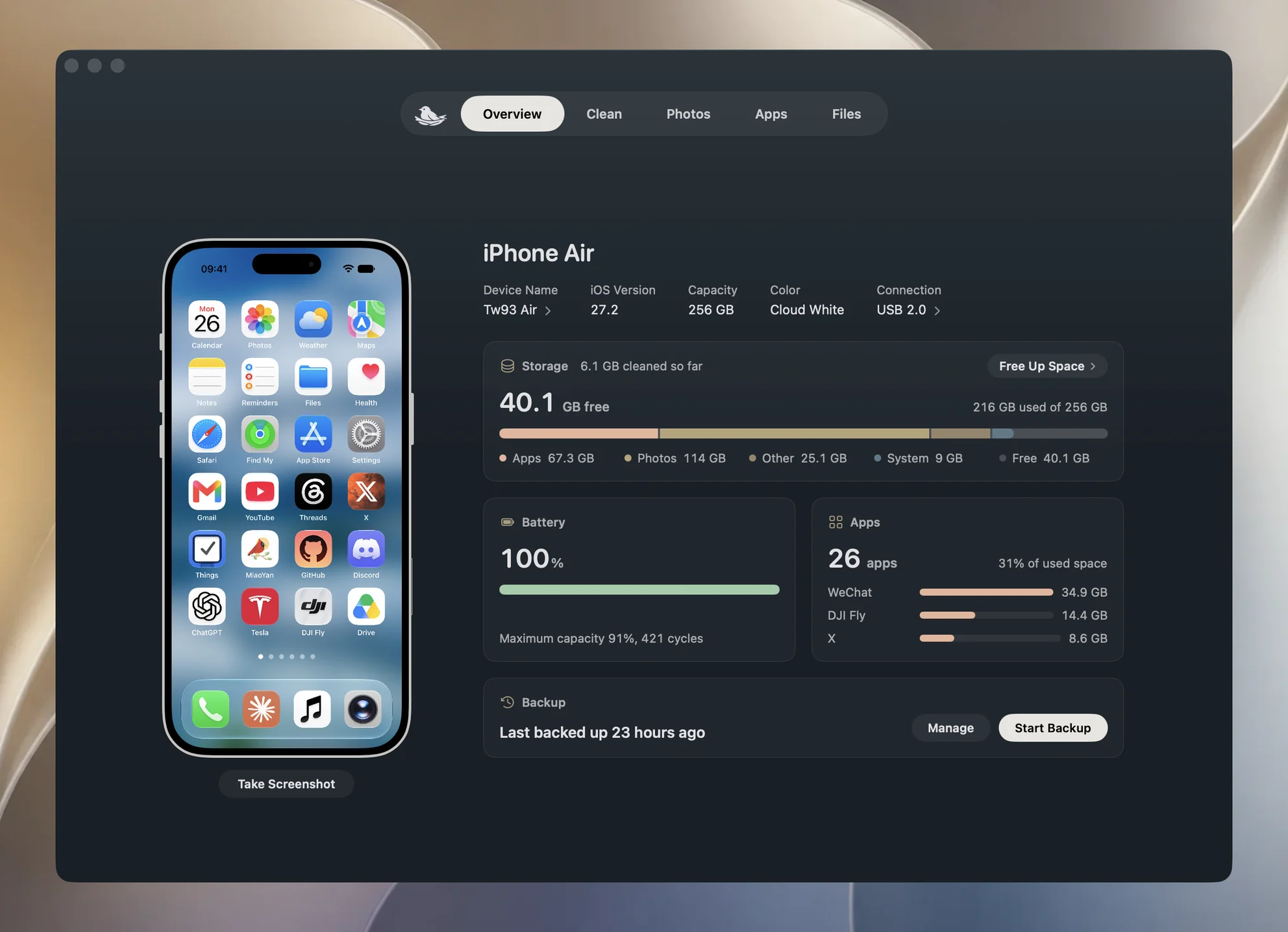
Une fois la capture terminée, le bouton affiche Enregistrée sur le Bureau pendant 3 secondes, et l’image encadrée est aussi copiée, prête à être collée. Cliquez sur le bouton pour voir le fichier dans le Finder. Depuis une autre page ou la barre des menus, Capture d’écran enregistrée sur le Bureau apparaît en bas de la fenêtre, avec Afficher dans le Finder à côté. Collez-le directement dans Keynote, Pages, un outil de suivi des bugs ou une conversation.
Le nom du fichier reprend celui du téléphone et l’heure, sous la forme <phone name> Screenshot 2026-10-28 09.41.00.png. Si ce nom existe déjà, Yado ajoute 2, 3 et ainsi de suite, sans jamais écraser le fichier. Une barre oblique dans le nom du téléphone est remplacée par un trait d’union pour garder un nom de fichier valide.
Comment cela fonctionne
Yado lit l’écran de la même manière que QuickTime lorsque vous choisissez l’iPhone comme caméra. macOS répertorie un iPhone branché comme périphérique de capture dès qu’une app autorise les périphériques de capture d’écran. Yado commence par les autoriser, puis ouvre le périphérique avec CoreMediaIO et AVFoundation. Il écarte les premières images, qui peuvent encore montrer l’écran précédent ou du noir, et garde la prochaine image exploitable. Il n’utilise pas le service screenshotr, qui demande qu’une image disque de développement soit montée sur le téléphone. Cette méthode ne nécessite donc ni cette image ni la configuration de Xcode.
Comme le canal est celui de QuickTime, macOS le traite de la même façon et demande l’accès à la caméra la première fois.
Le périphérique de capture a son propre identifiant unique, sans rapport avec l’UDID du téléphone. Yado repère donc le téléphone par le nom que Finder affiche. Si deux téléphones branchés portent le même nom, Yado ne devine pas lequel vous voulez et s’arrête avec un message. Débranchez l’autre téléphone et réessayez.
Le cadre est dessiné selon le modèle. Yado dispose de cadres allant de l’iPhone 6s Plus et du premier iPhone SE aux modèles les plus récents, y compris ceux avec bouton principal. Un modèle plus récent encore inconnu emprunte un cadre récent, le plus récent connu de la même génération si possible, sinon le plus récent de tous. L’écran est placé dans le cadre à sa taille native en pixels, sur fond transparent, avec une petite marge pour ne pas couper les boutons latéraux. Le PNG conserve cette transparence et s’intègre proprement sur une diapositive de n’importe quelle couleur.
Quand cela ne fonctionne pas
L’accès à la caméra est refusé. La carte précise que lire l’écran nécessite le même accès à la caméra que QuickTime. Cliquez sur Ouvrir Réglages Système, qui ouvre Confidentialité et sécurité, Appareil photo, puis activez Yado. Réessayez ensuite.
« Impossible de lire l’écran de l’iPhone. Déverrouillez-le et réessayez. » Ce message apparaît si aucun périphérique de capture n’est trouvé en huit secondes environ, ou si le périphérique ouvert ne fournit aucune image, comme lorsque l’écran du téléphone est éteint. Déverrouillez le téléphone, vérifiez la relation de confiance et laissez le câble branché. Si le téléphone n’apparaît pas du tout dans Yado, le problème se situe avant cette étape. Le dépannage de la connexion couvre ces cas.
L’image n’a pas pu être enregistrée. La carte indique que l’image n’a pas pu être enregistrée sur le Bureau. Vérifiez que le dossier Bureau est accessible en écriture, puis refaites la capture.
Le bouton manque ou est grisé. L’écran passe uniquement par le câble. Si le téléphone est connecté en Wi-Fi, le bouton de la vue d’ensemble et l’entrée du menu du logo ne sont pas proposés, et l’entrée de la barre des menus est grisée. Branchez le câble. Le guide du Wi-Fi explique les possibilités et les limites d’une connexion sans fil. L’entrée est également grisée pendant une capture en cours.
Questions fréquentes
Faut-il Xcode ou une image disque de développement ?
Non. Yado lit l’écran par le canal de QuickTime, et non par screenshotr, qui demande une image disque de développement. Il vous faut seulement le câble et l’accès à la caméra.
Peut-on obtenir la capture sans cadre ?
Pas avec le bouton de Yado, qui dessine toujours le cadre. Les boutons de l’iPhone donnent l’écran seul.
L’iPhone doit-il être déverrouillé ?
Gardez-le déverrouillé. Si la lecture échoue, Yado demande de déverrouiller le téléphone et de réessayer. Un téléphone dont l’écran est éteint ne fournit aucune image.
La capture reste-t-elle dans Photos sur l’iPhone ?
Non. Elle va uniquement sur le Mac, sur le Bureau et dans le presse-papiers.