Come organizzare la schermata Home di iPhone: ordine, cartelle e app più usate
Per ordinare la schermata Home di iPhone senza trascinare le icone una alla volta, hai due possibilità. iOS può ripristinare il layout originale, rimuovendo le cartelle create e disponendo in ordine alfabetico le app scaricate. Yado, su un Mac con il telefono collegato, può ordinare per nome, raggruppare le app in cartelle in base all’uso o mettere le più usate in prima pagina. Prima mostra un’anteprima del risultato e conserva il vecchio layout per poter tornare indietro.
Cosa offre iOS
Sul telefono tutto è manuale, tranne un ripristino. La guida Apple alla schermata Home descrive le pagine e la Libreria app. Tieni premuta un’app, tocca Rimuovi app, poi Rimuovi dalla schermata Home per lasciarla solo nella Libreria app. Per rimuovere una pagina, tieni premuta un’area vuota, tocca i punti in basso, il cerchio sotto la pagina, il pulsante di rimozione e poi Rimuovi. Le app restano nella Libreria app.
Le cartelle si creano trascinando un’app sopra un’altra, come spiega la pagina Apple sulle cartelle. Una cartella può contenere più pagine di app.
L’unica operazione in blocco è nella pagina Apple per spostare le app. Apri Impostazioni, tocca Generali, Trasferisci o inizializza iPhone, poi Ripristina, Ripristina layout schermata Home e infine Ripristina schermata Home. Apple indica che le cartelle create vengono rimosse e le app scaricate vengono disposte alfabeticamente dopo quelle incluse con iPhone.
Ordinare dal Mac
Collega iPhone al Mac, sbloccalo e accetta la richiesta di autorizzazione se appare. I passaggi sono in gestire iPhone dal Mac. La scheda App di Yado ha come titolo Gestisci app. In alto ci sono un menu di ordinamento, un menu Organizza schermata Home e un pulsante di ricerca. Il menu della schermata Home contiene:
- Più usate in prima pagina
- Ordina per nome
- Raggruppa in cartelle per categoria
- i layout salvati, poi Salva disposizione attuale
- Annulla ultima modifica
Le prime tre voci aprono una scheda invece di agire subito. All’apertura, la scheda legge la schermata Home e disegna due volte la prima pagina e il Dock, con Ora e una didascalia del risultato, Ordinate, Raggruppate o Riorganizzate. Applica a iPhone resta disattivato finché il cambiamento non sposterebbe qualcosa. Se non cambierebbe nulla, la scheda ne indica il motivo, per esempio che nessuna categoria ha almeno due app fuori dalle cartelle.
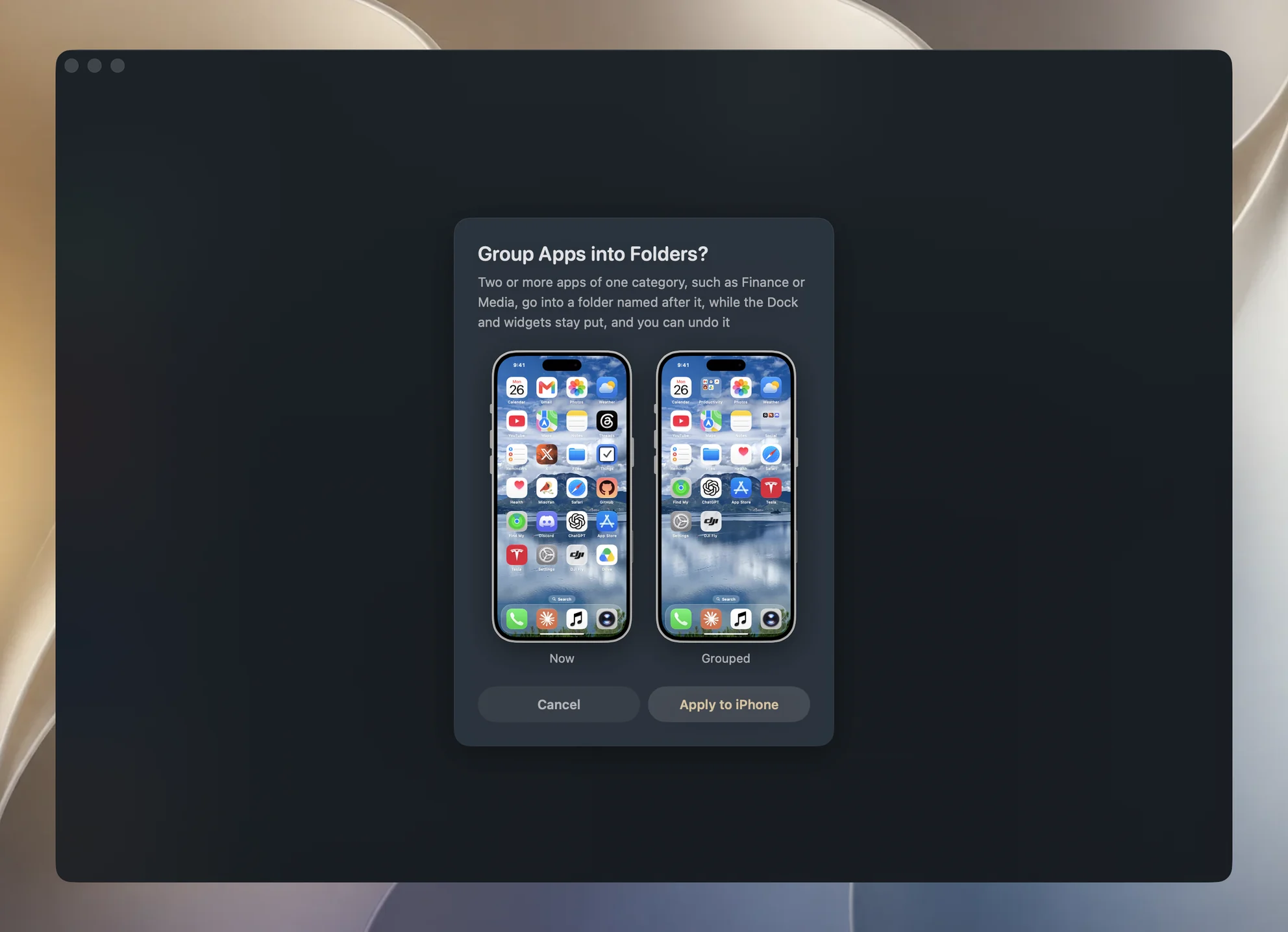
Vengono disegnati solo la prima pagina e il Dock, quindi controlla poi le pagine successive sul telefono.
Cosa fa ogni opzione
Ordina per nome dispone dalla A alla Z le app libere su tutte le pagine, riempiendo gli spazi che quelle app occupavano già. Cartelle, widget e Dock restano al loro posto e le app nelle cartelle non vengono riordinate. I nomi seguono la lingua del telefono, quindi quelli cinesi vengono ordinati per pinyin anziché per codice del carattere.
Raggruppa in cartelle per categoria mette le app libere in cartelle chiamate secondo il loro uso, come Finanza, Media, Giochi o Produttività, nella lingua del telefono. Una categoria riceve una nuova cartella se ha almeno due app libere. Se esiste già una cartella con quel nome, anche una sola app vi viene aggiunta, quindi una seconda esecuzione non crea una seconda cartella Media. Le cartelle contengono nove app per pagina, e una pagina rimasta vuota scompare.
Più usate in prima pagina classifica le app in base alle aperture delle ultime quattro settimane, comprese quelle nelle cartelle, e mette le prime in classifica in fondo alla prima pagina. La più usata va per ultima, dove arriva bene il pollice. Il contenuto precedente della prima pagina si sposta negli spazi liberati e ciò che non entra passa alle pagine successive. Vengono scelte solo le app aperte nelle ultime quattro settimane. Servono i dati di Tempo di utilizzo descritti sotto.
Salva disposizione attuale chiede un nome come Lavoro o Fine settimana e conserva la schermata Home com’è, senza scrivere nulla sul telefono. Salvare con un nome esistente sostituisce quel layout. Se lo scegli in seguito dal menu, la scheda ne mostra l’anteprima. Le app che iPhone non ha più vengono saltate, quelle assenti dal layout vanno nell’ultima pagina e cambia anche il Dock. I layout appartengono al Mac, non a un telefono specifico, quindi uno salvato da un vecchio iPhone può essere applicato a uno nuovo. La scheda include Elimina questa disposizione per eliminarlo.
Annulla ultima modifica ripristina il layout precedente all’ultima modifica di Yado. Yado salva il layout prima di ogni cambiamento e conserva sul Mac gli ultimi dieci per telefono. Ogni annullamento consuma il più recente, quindi il secondo torna indietro di un altro passo. Le app installate nel frattempo vanno nell’ultima pagina. Annullare non consuma utilizzi gratuiti e funziona anche dopo che sono finiti.
Cosa succede internamente
SpringBoard, il servizio della schermata Home di iPhone, fornisce tutto il layout come un elenco: prima il Dock, poi un elenco per pagina. Yado lo legge, calcola il nuovo ordine e riscrive un elenco completo. SpringBoard non risponde alla scrittura, quindi Yado aspetta circa un secondo e mezzo, rilegge il layout e confronta. Se il telefono non ha conservato quanto scritto, la scheda segnala che non è stato possibile modificare la schermata Home.
Cambiano posto solo le app sulle pagine, più le cartelle della prima pagina con l’opzione delle app più usate. Widget, raccolte smart, Dock e tutto ciò che Yado non riconosce vengono riscritti com’erano. Un widget resta al suo posto perché non cambia il numero di elementi che lo precedono nella pagina. Un’app presente solo nella Libreria app non si trova su nessuna pagina. SpringBoard rimette nell’ultima pagina ogni app installata assente dal layout scritto, quindi queste app vi compaiono dopo una modifica.
I nomi delle categorie vengono dal catalogo di Yado, con circa 128.000 app, che assegna ogni app a una cartella per uso anziché per genere di App Store. L’intero catalogo viene scaricato sul Mac e una copia è inclusa nell’app. La corrispondenza avviene localmente, quindi l’elenco delle app del telefono non viene mai inviato altrove. Per un’app assente dal catalogo, Yado usa il genere di App Store associato alle stesse cartelle. Se mancano entrambi, l’app resta dov’è.
Le più usate richiedono Tempo di utilizzo
Yado non ottiene dal telefono il numero di aperture delle app. Legge l’attività di Tempo di utilizzo che iPhone sincronizza sul Mac. Devono essere attive due opzioni.
Su iPhone, apri Impostazioni, tocca Tempo di utilizzo e attiva Condividi sui dispositivi, come descritto nella pagina Apple su Tempo di utilizzo. Su iOS 27 l’opzione è in Gestisci Tempo di utilizzo. La scheda di Yado indica che la prima sincronizzazione può richiedere alcune ore.
Sul Mac, macOS mostra questi dati solo alle app con accesso completo al disco. Se Yado non ce l’ha, la scheda mostra Consenti Accesso completo al disco e offre Apri Impostazioni di Sistema. Abilita Yado in Privacy e sicurezza, Accesso completo al disco, poi riprova.
Yado conta le aperture sul Mac e scarta i record, senza conservarli né inviarli. Il Mac può contenere record di più dispositivi, quindi Yado sceglie la cartella corrispondente alla versione di iOS e alle app di questo telefono. Se non riesce a identificarla, segnala che non ci sono record anziché indovinare.
Quando non funziona
- Impossibile modificare la schermata Home. iPhone non ha accettato il nuovo layout. Sbloccalo e riprova.
- Nessuna modifica necessaria. Il layout corrisponde già oppure non c’è nulla da raggruppare. Non è un errore.
- Nessun dato di Tempo di utilizzo da questo iPhone. La condivisione sui dispositivi è disattivata, il Mac non ha ancora ricevuto record oppure Yado non riesce ad associare una cartella a questo telefono.
Per eliminare le app anziché ordinarle, vedi quali app eliminare da iPhone.
Domande frequenti
Posso recuperare il vecchio layout?
In Yado scegli Annulla ultima modifica, oppure un layout salvato con Salva disposizione attuale.