不用 iCloud 怎麼備份 iPhone,本機備份存什麼、少什麼
不用 iCloud 備份 iPhone,可以在 Mac 上用 Finder 做本機備份,連上手機,打開一般,選將 iPhone 上的所有資料備份到此 Mac,想把已存密碼和健康資料一起帶上,就再勾選替本機備份加密。備份留在自己的磁碟裡,不占 iCloud 空間,也不用上傳,但它和 iCloud 備份涵蓋的內容並不一樣,Apple 會把已經同步到 iCloud 的資料排除在外,所以先想清楚要保護的是什麼,再決定要不要換。
為什麼有人想繞開 iCloud
最常見的原因是空間,Apple 說 iCloud 免費提供 5 GB 儲存空間,用了幾年的手機很快就會超,先清哪些內容可以看 iCloud 儲存空間已滿。另外兩個原因更實際,第一次 iCloud 備份要從家裡的網路上傳,上傳慢的話要等很久,還有人就是想要一份放在家裡、拿在手上的拷貝。
本機備份把這三件事都解決了,用的是 Mac 自己的空間,資料走傳輸線,什麼都不出門,代價是以後得自己維護,備份只和它所在的磁碟一樣安全,而且只在你連上手機、跑一次的時候才會更新。
本機備份和 iCloud 備份各存什麼
兩種備份的規則不同,Apple 把它們放在同一頁,見 iCloud 備份與電腦備份的區別。
- iCloud 備份存的是裝置上尚未同步到 iCloud 的資訊和設定,開著 iCloud 照片時不含照片,開著 iCloud 訊息時不含訊息,已同步的備忘錄也不含,它總是加密的。
- 電腦中的備份存的是裝置上幾乎所有的資料和設定,不含 App Store 等商店內容、從電腦同步來的內容,以及已經儲存在 iCloud 裡的資料,加密是可選的,預設關閉,未加密時不含活動、健康和鑰匙圈資料。
所以本機備份在手機本身的資料上更全,但它不是把 iCloud 照片弄到 Mac 上的辦法,開著 iCloud 照片,圖庫存在 iCloud 裡,Apple 不把它算進本機備份。那是照片的問題,不是備份的問題,看把 iPhone 照片匯入 Mac更合適。
加密決定還能多帶什麼,Apple 的加密備份說明列出,已存密碼、Wi-Fi 設定、網站記錄、健康資料和通話記錄,只有加密備份才會包含。打算換新手機又想把這些帶過去,第一次備份之前就把加密打開,Apple 也提醒,忘記密碼後之前的加密備份就用不了,所以先把密碼存好。完整步驟在加密 iPhone 備份。
用 Finder 做一次備份
Finder 就夠用,Apple 的 Finder 備份步驟不長。
- 用傳輸線連接 iPhone,解鎖,Mac 和手機上如果問是否信任,都按信任。
- 在 Finder 側邊欄選取 iPhone,打開一般。
- 選將 iPhone 上的所有資料備份到此 Mac。
- 需要額外資料就勾選替本機備份加密,設好密碼,再按一下立即備份。
- 完成後,看 Finder 裡上次備份的日期和時間是不是更新了。
帶檢查的完整流程在把 iPhone 備份到 Mac,這裡不重複。
備份放在哪,怎麼挪走
Finder 把備份放在 ~/Library/Application Support/MobileSync/Backup/,Apple 的位置說明就是這麼寫的,那一頁沒有講怎麼搬動這個資料夾,所以任何搬法都算自己的變通辦法。內建硬碟小的 Mac 上這個目錄會越長越大,不少人因此想放到外接硬碟,外接硬碟備份裡寫了 Finder 用的符號連結做法,也提到備份和回復時硬碟必須掛載著。
備份不等於照片匯出
備份是一組資料檔案加一份索引,不是一個裝滿圖片的資料夾。Yado 讀取的這類備份裡,索引是叫 Manifest.db 的 SQLite 資料庫,記著每個檔案的識別碼對應哪個 domain 和路徑,實際檔案用的是雜湊名稱,打開備份目錄看到的就是這一堆,看不到照片和簡訊。
所以備份適合做一件事,把手機回復成原來的樣子,照片匯出適合另一件事,留下能直接打開的圖片,沒有讀取索引的工具,備份沒法像圖庫那樣翻看。真正想留的是照片,就單獨匯出,把備份當作保底。
備份是怎樣更新的
Yado 的第一次備份會複製完整的資料,之後每次只傳有變化的部分,在原有備份上直接更新,所以之後通常比第一次用時短。這也意味著備份是當下的一個狀態,不是一疊帶日期的版本,想留住更早的狀態,就得自己再留一份。
在 Yado 裡做
Yado 透過傳輸線做同樣的本機備份,存到 Mac,或者在設定的備份位置裡選的資料夾,外接硬碟上的也可以。打開概覽,在備份卡片裡按一下管理,再按一下開始備份。比 Finder 多出這幾樣。
- 加密開關。按一下開啟加密會讓你設一個新的備份密碼,卡片裡說明備份會帶上已存密碼和健康資料,密碼忘了無法找回,關閉加密則讓之後的備份不再加密。
- 首次備份前的空間檢查。Yado 把首次備份的估算大小和備份資料夾所在磁碟的剩餘空間比一下,放不下時卡片顯示 Mac 空間不足,並給出選擇檔案夾。估算只是大概,手機自己的拒絕仍然是最後一道。
- 自動備份。在設定裡,自動備份可以選關閉、每天或每週,它在 Yado 開著時更新已有的備份,不會做第一次備份,而且只有啟用了 Yado 才會執行。
- 保留副本。在保留備份裡選最近 3 份或最近 7 份,會在目前備份之外留下更早的狀態,只留最新則不留。這些副本用寫入時複製的複本保存,需要 APFS 磁碟,Yado 不會換成硬連結,因為下一次增量備份可能把硬連結指向的檔案改掉。
- 檢視內容。在現有備份下把滑鼠移到一列上,按一下檢視內容,就能讀訊息、聯絡人和備忘錄,具體見在 Mac 上查看 iPhone 備份,查看本機備份一直免費。
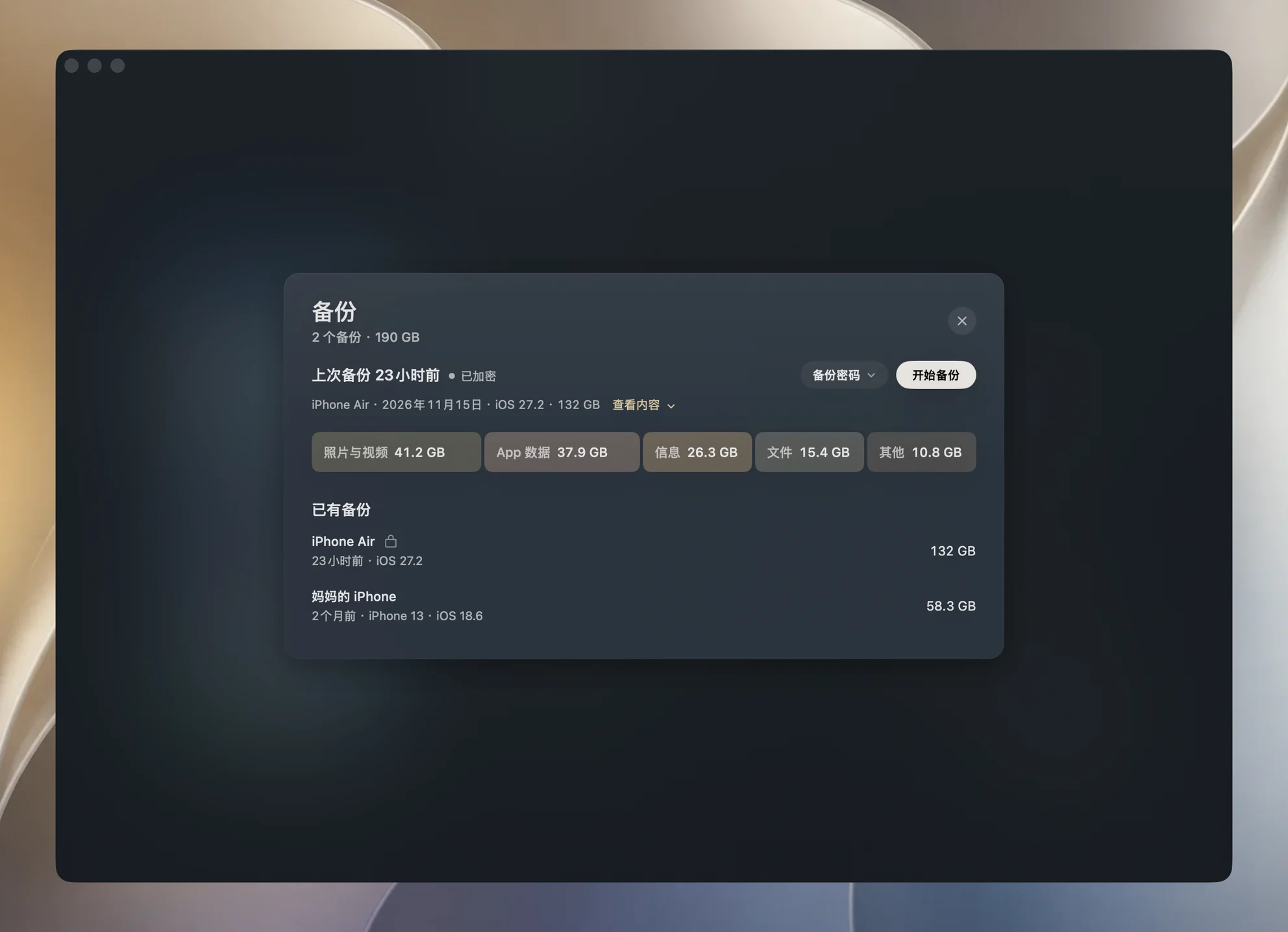
這件事 Finder 和 Yado 做得一樣,偶爾備份一次、空間也夠,Finder 就行,想要定時、多留幾份狀態或者能看到裡面有什麼,Yado 才有用處。
常見問題出在哪
空間不夠。第一次備份是完整複製,磁碟得放得下,放不下就在開始前換到更大的碟上,不要等失敗了再清理,留多少空間可以看iPhone 備份有多大。
手機要求輸入解鎖密碼。Apple 的 Finder 步驟寫著,被問到就輸入密碼,Yado 的首次備份卡片寫的是在 iPhone 上輸入解鎖密碼,因為提示出現在手機上,備份在等它,原因見iPhone 備份到 Mac 時要求輸入解鎖密碼。
備份沒有完成。中途斷掉的第一次備份,可能只留下一個帶幾個小檔案的資料夾,Yado 把它列成未完成,方便刪除,在別處不當作備份,刪除後在手機解鎖的狀態下重新開始。
常見問題
不用 iCloud 備份會少什麼?
少的是自動的、放在異地的那一份。Finder 不會自己跑,手機丟了或被偷,保護只到你上次連接的時候為止。
兩種可以一起用嗎?
可以,兩者不衝突,iCloud 滿了或連不上的時候,本機那份仍然有用,它們涵蓋的資料也不一樣,見上面的列表。
本機備份會包含 iCloud 照片嗎?
不會,Apple 說電腦備份不含已經儲存在 iCloud 裡的資料,開著 iCloud 照片時的照片也在其中。