iPhone ohne iCloud sichern
Du kannst ein iPhone ohne iCloud sichern, indem du mit dem Finder ein lokales Backup auf einem Mac erstellst: iPhone verbinden, Allgemein öffnen, Erstelle ein Backup aller Daten deines iPhone auf diesem Mac wählen und Lokales Backup verschlüsseln einschalten, wenn gespeicherte Passwörter und Gesundheitsdaten enthalten sein sollen. Die Kopie liegt dann auf deinem eigenen Laufwerk, ohne Speicherplan und ohne Upload. Sie deckt nicht alles ab, was iCloud abdeckt, weil Apple Daten auslässt, die sich ohnehin mit iCloud synchronisieren, überlege dir also vor dem Umstieg, was du schützen willst.
Warum Leute ein Backup ohne iCloud suchen
Der übliche Grund ist Speicherplatz. Apple sagt, iCloud enthält 5 GB kostenlosen Speicherplatz, und ein iPhone mit ein paar Jahren Fotos und Apps überschreitet das schnell. Die ausführliche Anleitung zum iCloud-Speicher zeigt, was du zuerst löschen solltest. Die anderen Gründe sind praktisch. Ein erstes iCloud-Backup muss über deinen Heimanschluss hochgeladen werden, was bei langsamem Upload eine Weile dauert, und manche wollen einfach eine Kopie, die zu Hause auf einem Laufwerk liegt, das sie in der Hand halten können.
Ein lokales Backup beantwortet alle drei. Es nutzt den eigenen Speicher des Mac, läuft über das Kabel, und nichts verlässt das Haus. Der Preis ist, dass du es jetzt selbst pflegst: Das Backup ist nur so sicher wie das Laufwerk, auf dem es liegt, und es wird nur aktualisiert, wenn du das iPhone anschließt und es startest.
Was ein lokales Backup abdeckt und was das iCloud-Backup
Die beiden Methoden folgen unterschiedlichen Regeln, und Apple führt beide auf einer Seite auf, iPhone sichern: iCloud oder Computer.
- Das iCloud-Backup sichert Informationen und Einstellungen auf dem Gerät, die sich nicht schon mit iCloud synchronisieren. Es lässt Fotos aus, wenn iCloud-Fotos eingeschaltet sind, Nachrichten, wenn Nachrichten in iCloud eingeschaltet ist, und Notizen, die schon synchronisiert sind. Es ist immer verschlüsselt.
- Ein Computer-Backup sichert fast alle Daten und Einstellungen des Geräts. Es lässt Inhalte aus dem App Store und anderen Stores, vom Computer synchronisierte Inhalte und Daten aus, die schon in iCloud gespeichert sind. Die Verschlüsselung ist optional und standardmäßig aus, und Aktivitäts-, Health- und Schlüsselbunddaten sind ausgeschlossen, solange das Backup nicht verschlüsselt ist.
Ein lokales Backup ist also auf dem iPhone selbst umfassender, und es ist kein Weg, deine iCloud-Fotos auf den Mac zu bekommen. Wenn iCloud-Fotos eingeschaltet sind, liegt die Mediathek in iCloud, und Apple lässt sie aus einem lokalen Backup aus. Das ist eine Foto-Frage und keine Backup-Frage, und die Anleitung zur Foto-Übertragung ist dafür die richtige Stelle.
Die Verschlüsselung entscheidet, was sonst noch mitkommt. Apples Seite zu verschlüsselten Backups führt gespeicherte Passwörter, WLAN-Einstellungen, Website-Verlauf, Health-Daten und Anrufverlauf als nur in verschlüsselten Backups enthalten auf. Wenn du auf einem neuen iPhone wiederherstellen und diese Daten zurückerwarten willst, schalte die Verschlüsselung vor dem ersten Backup ein. Apple warnt außerdem, dass du mit einem vergessenen Passwort frühere verschlüsselte Backups nicht verwenden kannst, bewahre es also auf, bevor du dich auf das Backup verlässt. Die ganzen Schritte stehen in der Anleitung zur Verschlüsselung.
Das Backup mit dem Finder erstellen
Der Finder reicht, und Apples Schritte im Finder sind kurz.
- Verbinde das iPhone per Kabel, entsperre es und antworte auf dem Mac und dem iPhone mit Vertrauen, wenn danach gefragt wird.
- Wähle das iPhone in der Seitenleiste des Finders aus und öffne Allgemein.
- Wähle Erstelle ein Backup aller Daten deines iPhone auf diesem Mac.
- Wähle Lokales Backup verschlüsseln, wenn du die zusätzlichen Daten willst, lege ein Passwort fest und klicke dann auf Backup jetzt erstellen.
- Prüfe nach dem Ende, ob der Finder ein neues Datum und eine neue Uhrzeit für das letzte Backup zeigt.
Die Anleitung zum Backup auf dem Mac geht dies mit den Prüfungen durch, dieser Beitrag wiederholt es deshalb nicht.
Wo das Backup liegt und wie du es verschiebst
Der Finder legt Backups in ~/Library/Application Support/MobileSync/Backup/ ab, wie Apples Seite zum Speicherort angibt. Die Seite beschreibt nicht, wie man den Ordner verschiebt, behandle jedes Verschieben also als deine eigene Notlösung. Auf einem Mac mit kleinem internem Laufwerk kann dieser Ordner groß werden, weshalb ihn viele auf einem externen Laufwerk haben wollen. Die Anleitung zum externen Laufwerk gibt die Methode mit dem symbolischen Link für den Finder an und weist darauf hin, dass das Laufwerk bei jedem Backup und jeder Wiederherstellung eingehängt sein muss.
Ein Backup ist kein Foto-Export
Ein Backup ist eine Menge von Datendateien mit einem Index und kein Ordner mit Bildern. In dem Format, das Yado liest, ist der Index eine SQLite-Datenbank namens Manifest.db, die die Kennung jeder Datei ihrer ursprünglichen Domain und ihrem Pfad zuordnet, während die Inhaltsdateien Hash-Namen tragen. Öffnest du den Backup-Ordner, siehst du dieses Durcheinander und nicht deine Fotos oder Nachrichten.
Deshalb passt ein Backup zu einer Aufgabe, dem Zurückversetzen eines iPhone in seinen alten Zustand, und ein Foto-Export zu einer anderen, nämlich Bilder zu halten, die du öffnen kannst. Ohne ein Werkzeug, das das Manifest liest, kannst du ein Backup nicht wie eine Mediathek durchsuchen. Wenn es dir eigentlich um deine Fotos geht, exportiere sie getrennt und behalte das Backup als Sicherheitsnetz.
Wie die Aktualisierung funktioniert
Yados erstes Backup kopiert den ganzen Datenbestand, spätere Durchläufe übertragen, was sich geändert hat, und aktualisieren das vorhandene Backup an Ort und Stelle, weshalb spätere Durchläufe meist weniger Zeit brauchen als der erste. Die Folge ist, dass das Backup ein einziger aktueller Zustand ist und kein Stapel datierter Versionen. Wenn du einen früheren Zustand behalten willst, musst du selbst eine Kopie aufheben.
In Yado erledigen
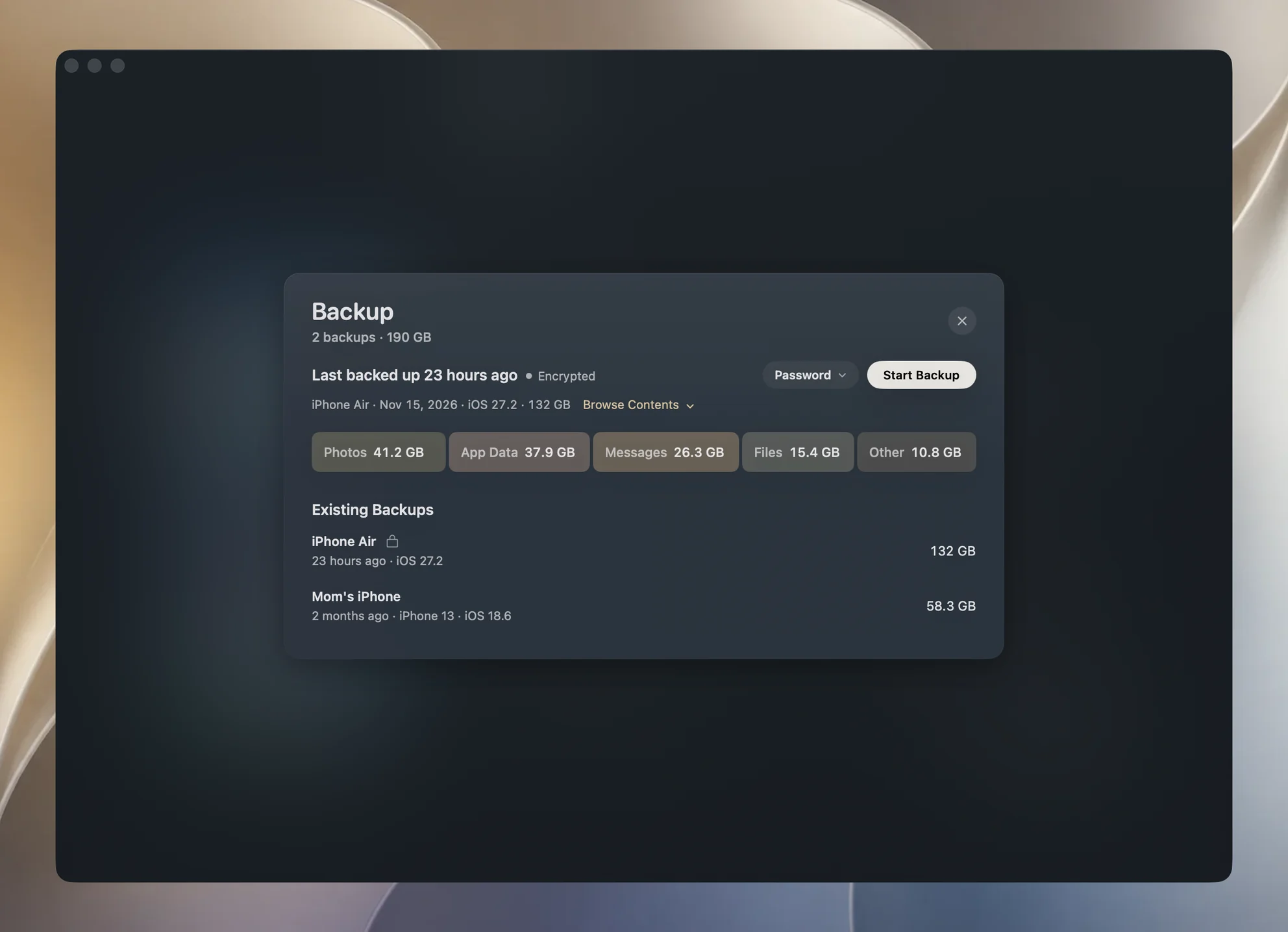
Yado erstellt dieselbe Art lokales Backup über das Kabel, auf dem Mac oder in einem Ordner, den du in den Einstellungen unter Backup-Speicherort wählst, auch auf einem externen Laufwerk. Öffne Übersicht, klicke auf der Backup-Karte auf Verwalten und dann auf Backup starten. Einiges, was es zum Finder hinzufügt:
- Schalter für die Verschlüsselung. Verschlüsselung aktivieren fragt nach einem neuen Backup-Passwort. Die Karte erklärt, dass Backups dann auch gespeicherte Passwörter und Gesundheitsdaten enthalten und dass sich ein vergessenes Passwort nicht wiederherstellen lässt. Verschlüsselung deaktivieren macht das für spätere Backups rückgängig.
- Platzprüfung vor dem ersten Backup. Yado vergleicht eine Schätzung des ersten Backups mit dem freien Speicher auf dem Laufwerk des Backup-Ordners. Passt es nicht, steht auf der Karte Nicht genügend Speicherplatz auf diesem Mac, und sie bietet Ordner auswählen an. Die Schätzung ist ungefähr, die Ablehnung durch das iPhone selbst bleibt also die letzte Absicherung.
- Automatisches Backup. In den Einstellungen kann Automatisches Backup auf Aus, Täglich oder Wöchentlich stehen. Es aktualisiert vorhandene Backups, solange Yado geöffnet ist, erstellt nie das erste und läuft erst, wenn Yado aktiviert ist.
- Aufbewahrte Kopien. Unter Backups aufbewahren behält Die letzten 3 oder Die letzten 7 frühere Zustände neben dem aktuellen (Nur das neueste behält keine), mit Copy-on-Write-Klonen, die ein APFS-Laufwerk brauchen. Yado ersetzt sie nicht durch Hardlinks, weil ein inkrementeller Durchlauf diese überschreiben könnte.
- Durchsuchen. Bewege den Zeiger über eine Zeile unter Vorhandene Backups und klicke auf Inhalt durchsuchen, um Nachrichten, Kontakte und Notizen zu lesen. Die Anleitung zum Ansehen von Backups behandelt das, und das Durchsuchen eines lokalen Backups ist immer kostenlos.
Finder und Yado erledigen hier dieselbe Aufgabe. Wenn du nur gelegentlich ein Backup willst und Platz hast, reicht der Finder. Yado lohnt sich, wenn du den Zeitplan, mehrere aufbewahrte Zustände oder eine Möglichkeit willst, zu lesen, was darin steckt.
Was schiefgehen kann
Nicht genug Speicherplatz. Ein erstes Backup ist eine vollständige Kopie, das Laufwerk muss also Platz dafür haben. Wenn nicht, wechsle vor dem Start in einen Ordner auf einem größeren Laufwerk, statt nach einem Fehlschlag aufzuräumen. Die Anleitung zur Backup-Größe erklärt, wie viel Platz du lassen solltest.
Das iPhone fragt nach seinem Code. Apples Schritte im Finder sagen, du sollst den Code eingeben, wenn danach gefragt wird. Yados Karte zum ersten Backup sagt Code auf dem iPhone eingeben, wenn es fragt, weil die Abfrage auf dem iPhone erscheint und das Backup darauf wartet. Die Anleitung zum Code erklärt, warum.
Ein unvollständiges Backup. Ein abgebrochenes erstes Backup kann einen Ordner mit nur wenigen kleinen Dateien hinterlassen. Yado listet es als Nicht abgeschlossen, damit du es löschen kannst, und zählt es nirgendwo sonst als Backup. Starte nach dem Löschen mit entsperrtem iPhone neu.
FAQ
Verliere ich etwas, wenn ich das iCloud-Backup auslasse?
Du verlierst die automatische Kopie außer Haus. Im Finder läuft nichts von selbst, ein verlorenes oder gestohlenes iPhone ist also nur bis zum letzten Anschließen geschützt.
Kann ich beides nutzen?
Ja. Die beiden stören sich nicht, und eine lokale Kopie hilft auch, wenn iCloud voll oder nicht erreichbar ist. Sie decken außerdem unterschiedliche Daten ab, wie oben aufgeführt.
Enthält ein lokales Backup meine iCloud-Fotos?
Nein. Apple schließt Daten, die schon in iCloud gespeichert sind, einschließlich Fotos bei eingeschalteten iCloud-Fotos, aus einem Computer-Backup aus.