Come fare il backup di un iPhone senza iCloud
Puoi fare il backup di un iPhone senza iCloud creando un backup locale su un Mac con il Finder: collega il telefono, apri Generali, scegli Effettua il backup di tutti i dati di iPhone sul Mac e attiva Esegui crittografia backup locale se vuoi includere password salvate e dati di Salute. La copia vive così sul tuo disco, senza piano di archiviazione e senza upload. Non copre tutto ciò che copre iCloud, perché Apple esclude i dati che si sincronizzano già con iCloud, quindi decidi cosa stai proteggendo prima di cambiare.
Perché si cerca un backup senza iCloud
Il motivo di solito è lo spazio. Apple dice che iCloud include 5 GB di spazio gratuito, e un telefono con qualche anno di foto e app li supera in fretta; la guida completa allo spazio iCloud spiega cosa liberare per primo. Gli altri motivi sono pratici. Un primo backup iCloud deve essere caricato sulla tua connessione di casa, e ci vuole un po’ con un upload lento, e c’è chi vuole semplicemente una copia che sta in casa su un disco che si può tenere in mano.
Un backup locale risponde a tutti e tre. Usa lo spazio del Mac, viaggia sul cavo e nulla esce di casa. Il prezzo è che ora lo mantieni tu: il backup è sicuro quanto il disco su cui sta, e si aggiorna solo quando colleghi il telefono e lo avvii.
Cosa copre un backup locale, e cosa copre il backup iCloud
I due metodi sono costruiti su regole diverse, e Apple li elenca entrambi in una pagina, Eseguire il backup di iPhone: iCloud o computer.
- Backup iCloud salva le informazioni e le impostazioni sul dispositivo che non si sincronizzano già con iCloud. Esclude Foto quando Foto in iCloud è attivo, Messaggi quando Messaggi in iCloud è attivo e le note già sincronizzate. È sempre crittografato.
- Un backup sul computer salva quasi tutti i dati e le impostazioni del dispositivo. Esclude i contenuti di App Store e di altri store, i contenuti sincronizzati da un computer e i dati già archiviati in iCloud. La crittografia è facoltativa e disattivata di default, e i dati di Attività, Salute e Portachiavi sono esclusi a meno che il backup non sia crittografato.
Quindi un backup locale è più ampio sul telefono stesso, e non è un modo per portare le tue foto di iCloud sul Mac. Se Foto in iCloud è attivo, la libreria è archiviata in iCloud, e Apple la esclude da un backup locale. Quella è una questione di foto più che di backup, e la guida al trasferimento delle foto è il posto giusto.
La crittografia decide cos’altro viene incluso. La pagina di Apple sui backup crittografati elenca password salvate, impostazioni Wi-Fi, cronologia dei siti web, dati di Salute e cronologia delle chiamate come inclusi solo nei backup crittografati. Se prevedi di ripristinare su un nuovo telefono e ti aspetti di riaverli, attiva la crittografia prima del primo backup. Apple avverte anche che una password dimenticata significa che i precedenti backup crittografati non si possono usare, quindi conservala prima di affidarti al backup. I passaggi completi sono nella guida alla crittografia.
Crea il backup con il Finder
Il Finder basta, e i passaggi di Apple per il Finder sono brevi.
- Collega l’iPhone con un cavo, sbloccalo e rispondi Autorizza sul Mac e sul telefono se richiesto.
- Seleziona l’iPhone nella barra laterale del Finder e apri Generali.
- Scegli Effettua il backup di tutti i dati di iPhone sul Mac.
- Seleziona Esegui crittografia backup locale se vuoi i dati extra, imposta una password, poi fai clic su Esegui backup adesso.
- Quando termina, controlla che il Finder mostri una nuova data e ora per l’ultimo backup.
La guida al backup sul Mac li percorre con i controlli, quindi questo articolo non li ripete.
Dove vive il backup, e come spostarlo
Il Finder conserva i backup in ~/Library/Application Support/MobileSync/Backup/, come afferma la pagina di Apple sulla posizione. La pagina non descrive lo spostamento della cartella, quindi considera qualsiasi spostamento una tua soluzione di ripiego. Su un Mac con un disco interno piccolo questa cartella può diventare grande, ed è per questo che molti la vogliono su un disco esterno. La guida al disco esterno dà il metodo del link simbolico per il Finder, e nota che il disco deve essere montato ogni volta che fai un backup o un ripristino.
Un backup non è un’esportazione di foto
Un backup è un insieme di file di dati con un indice, non una cartella di immagini. Nel formato che Yado legge, l’indice è un database SQLite chiamato Manifest.db che associa l’identificatore di ogni file al suo dominio e percorso originali, mentre i file del contenuto hanno nomi hash. Apri la cartella del backup e vedi quel miscuglio, non le tue foto o i tuoi messaggi.
Ecco perché un backup si adatta a un compito, rimettere un telefono com’era, e un’esportazione di foto a un altro, tenere immagini che puoi aprire. Senza uno strumento che legga il manifest non puoi sfogliare un backup come una libreria. Se il vero obiettivo è conservare le foto, esportale a parte e tieni il backup come rete di sicurezza.
Come funziona l’aggiornamento
Il primo backup di Yado copia l’intero insieme di dati; le esecuzioni successive trasferiscono ciò che è cambiato e aggiornano il backup esistente sul posto, ed è per questo che le esecuzioni successive di solito richiedono meno tempo della prima. La conseguenza è che il backup è un unico stato corrente, non una pila di versioni datate. Se vuoi conservare uno stato precedente, devi tenere una copia da solo.
Farlo in Yado
Yado crea lo stesso tipo di backup locale via cavo, sul Mac o in una cartella che scegli in Impostazioni sotto Posizione dei backup, compresa una cartella su un disco esterno. Apri Panoramica, fai clic su Gestisci nella scheda del backup e fai clic su Avvia backup. Alcune cose che aggiunge rispetto al Finder:
- Interruttore della crittografia. Attiva crittografia chiede una nuova password del backup; la scheda spiega che i backup poi conservano anche password salvate e dati di Salute, e che una password dimenticata non si può recuperare. Disattiva crittografia lo inverte per i backup successivi.
- Controllo dello spazio prima del primo backup. Yado confronta una stima del primo backup con lo spazio libero sul disco della cartella dei backup. Se non ci sta, la scheda dice Spazio insufficiente su questo Mac e offre Scegli cartella. La stima è approssimativa, quindi il rifiuto del telefono stesso resta la rete di sicurezza.
- Backup automatico. In Impostazioni, Backup automatico può essere Disattivato, Ogni giorno o Ogni settimana. Aggiorna i backup esistenti mentre Yado è aperto, non fa mai il primo, e funziona solo una volta che Yado è attivato.
- Copie conservate. Sotto Conserva backup, Ultimi 3 o Ultimi 7 conserva gli stati precedenti accanto a quello corrente (Solo l’ultimo non ne conserva nessuno), usando cloni copy-on-write che richiedono un disco APFS. Yado non ripiega sugli hard link, perché un’esecuzione incrementale potrebbe sovrascriverli.
- Consultazione. Porta il puntatore su una riga sotto Backup esistenti e fai clic su Sfoglia contenuti per leggere messaggi, contatti e note. La guida alla consultazione dei backup la tratta, e sfogliare un backup locale è sempre gratuito.
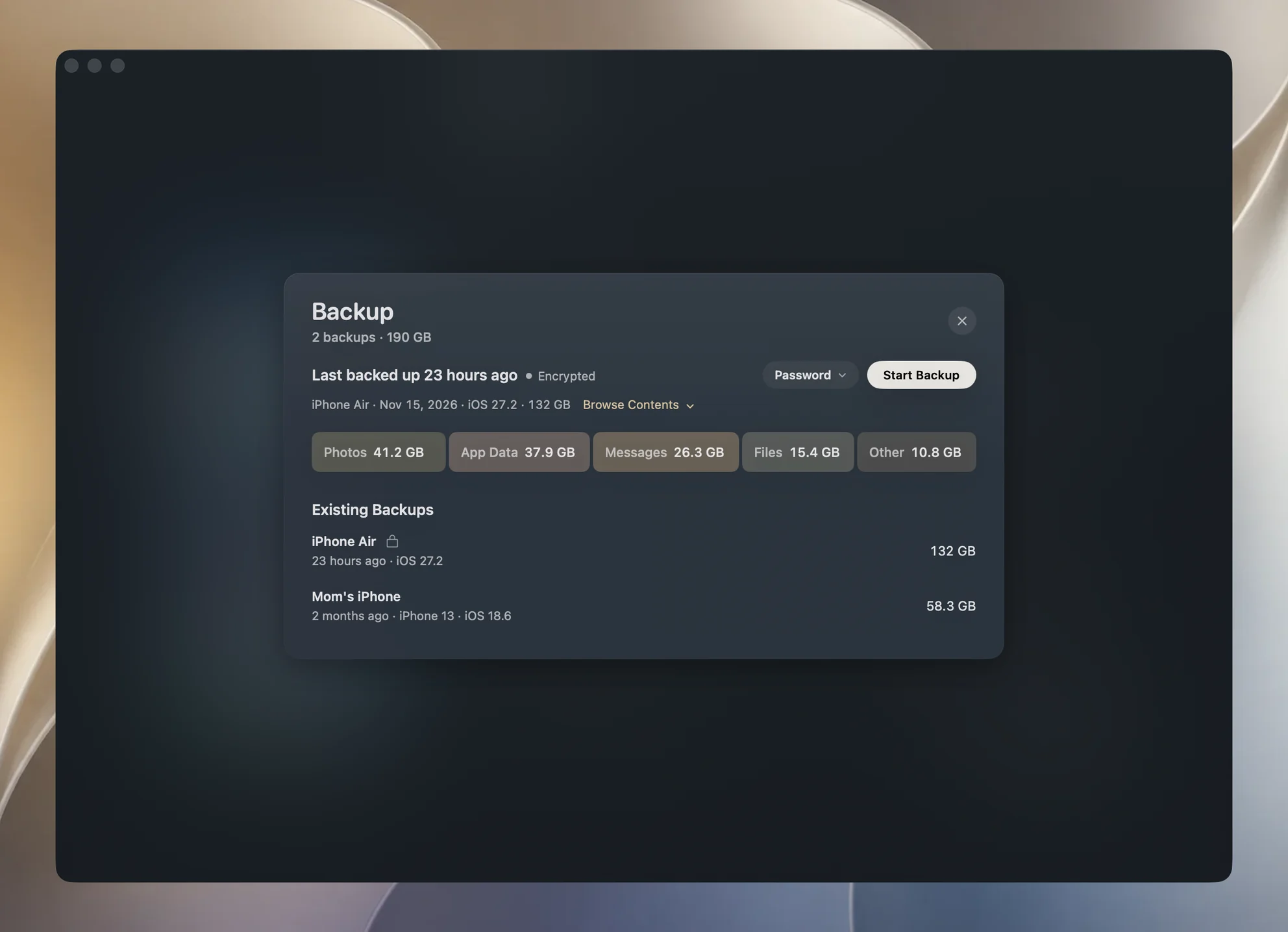
Finder e Yado qui fanno lo stesso lavoro; se vuoi solo un backup ogni tanto e hai lo spazio, il Finder basta. Yado si guadagna il posto quando vuoi la pianificazione, più stati conservati o un modo per leggere cosa c’è dentro.
Cosa può andare storto
Spazio insufficiente. Un primo backup è una copia completa, quindi il disco deve avere spazio. Se non ce n’è, passa a una cartella su un disco più grande prima di iniziare, invece di fare pulizia dopo un errore. La guida alla dimensione del backup spiega quanto spazio lasciare.
Il telefono chiede il codice. I passaggi di Apple per il Finder dicono di inserire il codice se richiesto. La scheda del primo backup di Yado dice Inserisci il codice sull'iPhone quando lo chiede, perché la richiesta compare sul telefono e il backup la aspetta. La guida al codice spiega perché.
Un backup non completato. Un primo backup interrotto può lasciare una cartella con solo pochi file piccoli. Yado lo elenca come Non completato, così puoi eliminarlo, e non lo conta come backup da nessun’altra parte. Dopo averlo eliminato, ricomincia con il telefono sbloccato.
Domande frequenti
Perdo qualcosa saltando il backup iCloud?
Perdi la copia automatica e fuori sede. Nel Finder nulla parte da solo, quindi un telefono perso o rubato è protetto solo fino all’ultima volta che l’hai collegato.
Posso usarli entrambi?
Sì. I due non sono in conflitto, e una copia locale aiuta comunque quando iCloud è pieno o irraggiungibile. Coprono anche dati diversi, come elencato sopra.
Un backup locale includerà le mie foto di iCloud?
No. Apple esclude da un backup sul computer i dati già archiviati in iCloud, comprese le Foto quando Foto in iCloud è attivo.