iPhone 備份有多大,Mac 要準備多少空間
iPhone 備份需要多大空間,要看這份備份實際儲存哪些資料,不必和手機總容量、已用空間一樣大,開始之前先看儲存備份的磁碟還剩多少空間。首次備份時,Yado 會在資料可用後,根據 App 資料和照片估算所需空間,等第一次成功完成,再用這台手機的實際備份大小作為之後的參考。
先看 Mac 還有多少可用空間
在 Mac 上打開系統設定,進入一般,再按儲存空間,就能查看可用空間,路徑見 Apple 的 Mac 儲存空間說明。如果準備把備份存在外接硬碟,要比較的是那顆硬碟剩下的空間,Mac 內建磁碟還有多少,並不能說明外接硬碟裝不裝得下。
只需要做一份本機備份,用 Finder 就可以,連接 iPhone 後,在側邊欄選取手機,打開一般,選將 iPhone 上的所有資料備份到此 Mac,再按立即備份。想保留健康和活動記錄資料,就選替本機備份加密並保存好密碼,完成後用上次備份的日期和時間確認結果,具體步驟見 Apple 的備份說明。
完整操作可以接著看《iPhone 備份到 Mac》,準備空間時則要分清,第一次備份、更新已有備份,以及在旁邊保留舊副本,給磁碟增加的佔用並不相同。
備份為什麼比手機已用空間小
手機的儲存空間頁面統計裝置上什麼東西佔了位置,電腦備份儲存的則是 iOS 備份流程納入的資料和設定,它不會把手機所有已佔用的位元組原樣拷貝一遍。
Apple 的備份範圍說明列出了不會放進電腦備份的內容,比如 App Store、iTunes Store 和 Apple Books 的內容、從電腦同步來的媒體,以及已經同步並儲存在 iCloud 的資料,iCloud 照片也在其中。Apple 郵件資料、離線地圖、Apple Pay 資訊,以及 Face ID 或 Touch ID 設定同樣不在裡面,健康、活動記錄和鑰匙圈資料則需要加密備份。
App 本身和 App 資料也要分開看,安裝的軟體本身佔一部分空間,文件、記錄等資料又佔一部分,Yado 的備份分類統計的是 App 資料,不把 App 安裝檔案算進去,所以某個 App 在手機上很大,不代表備份裡也會有同樣大的一份。
在 iPhone 的設定、一般裡打開 iPhone 儲存空間,可以查看裝置的佔用,Apple 的儲存空間說明也解釋了系統、App 和含有快取的其他分類。拿這張完整佔用圖和備份直接對帳,比較的是兩組不同內容,備份小一些可以是正常結果,但僅憑大小也證明不了需要的資料都在。
照片已經存在 iCloud 時,不把本機裝置備份當成原始照片的另一份獨立封存,如果想另外留住這些原始照片,可以把傳照片到 Mac當作單獨的一步處理。
在 Yado 裡估算首次備份
Yado 的備份入口放在概覽,按一下備份卡片的管理就能打開面板,手機的儲存空間和 App 大小讀完後,這裡會出現首次備份的估算,以及組成這個估算的分類卡片。
能讀到照片用量時,估算會把已安裝 App 回報的資料大小加起來,再加上手機回報的照片用量,不把 App 本身加進去,也不會直接照搬手機的全部已用空間。App 大小還沒讀完時,可能暫時沒有估算數字,空著不代表不需要空間。
如果照片用量讀不到,第二張卡片會顯示照片與其他,把尚未單獨分出的剩餘佔用作為估算,這比單獨讀到照片大小的範圍更寬,裡面還有備份不會帶上的 iOS 自身資料和快取,估出來的數字可能是實際備份的好幾倍。這個數字也不能準確預判 iOS 會納入哪些 App 資料,而完成後的備份還可能有設定、訊息等內容,所以可以用它準備空間,但不要剛好只留到這個數。
- 連接手機,在概覽的備份卡片裡按管理。
- 等 App 資料大小和能讀取到的儲存空間資訊顯示出來。
- 按一下開始備份,首次備份放得下就直接開始,iPhone 要求輸入解鎖密碼時,在手機上輸入。
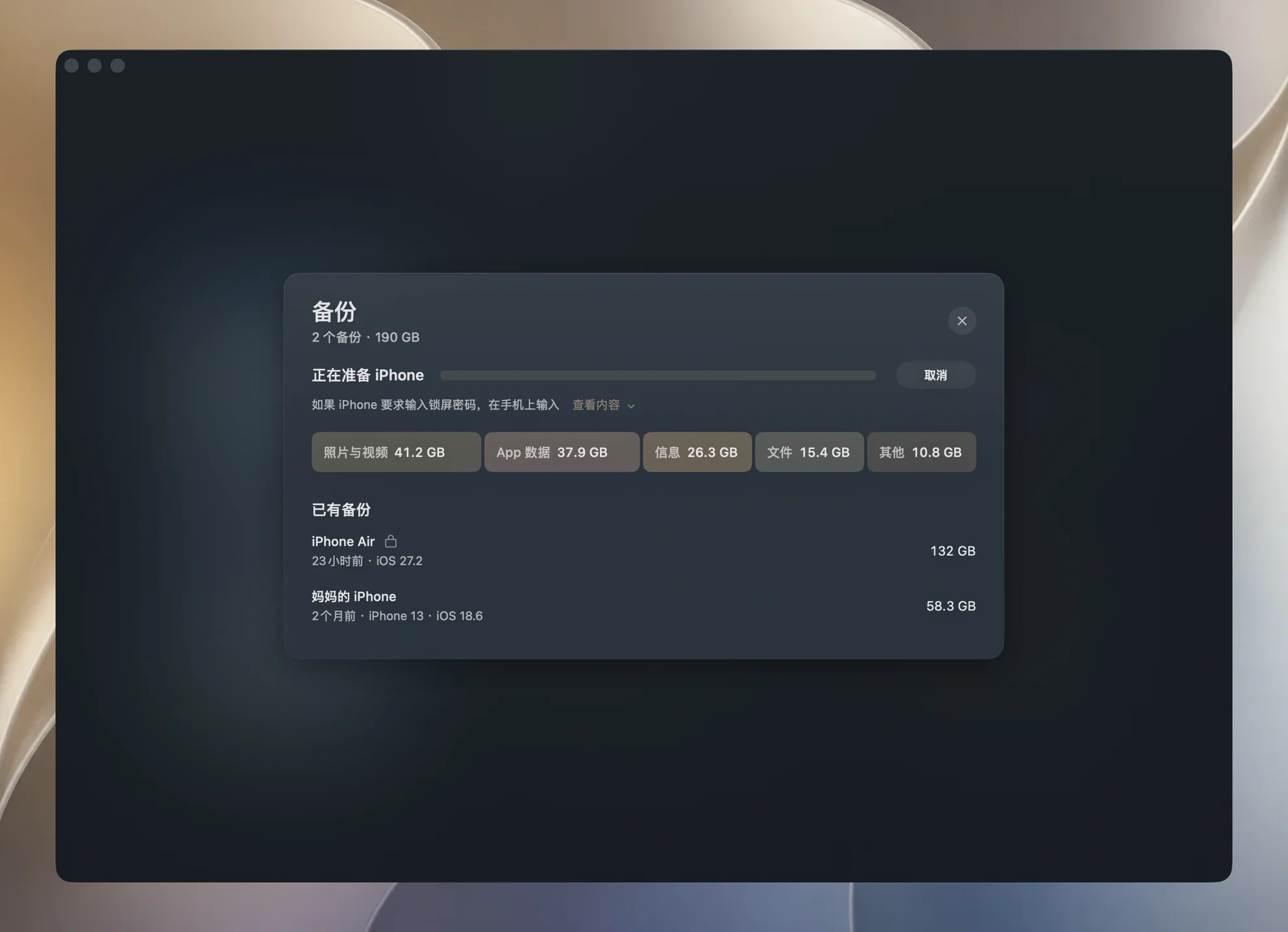
第一次備份開始前,Yado 會把能得到的估算值,與目前備份檔案夾所在磁碟的可用空間比較,估算超過可用空間時,Mac 空間不足卡片會提供選擇檔案夾。可以選擇有足夠空間的外接硬碟檔案夾,也可以先清理出空間,選完新檔案夾後會重新檢查一次,放得下就直接開始備份。
這裡比較的是磁碟目前可用容量,不把 macOS 之後可能回收的可清除空間算進去,所以它可能比其他頁面較寬鬆的可用空間數字更低。估算值或磁碟讀數缺少時,這項比較也就無法判斷是否裝得下,手機的備份流程仍然可能因為空間不足而拒絕開始。
備份完成後,查看實際分類
備份成功後,面板描述的是已經儲存下來的備份,不再是首次執行前的估算,清單會顯示每份備份的大小,分類卡片則根據備份檔案索引和索引引用的檔案大小產生。
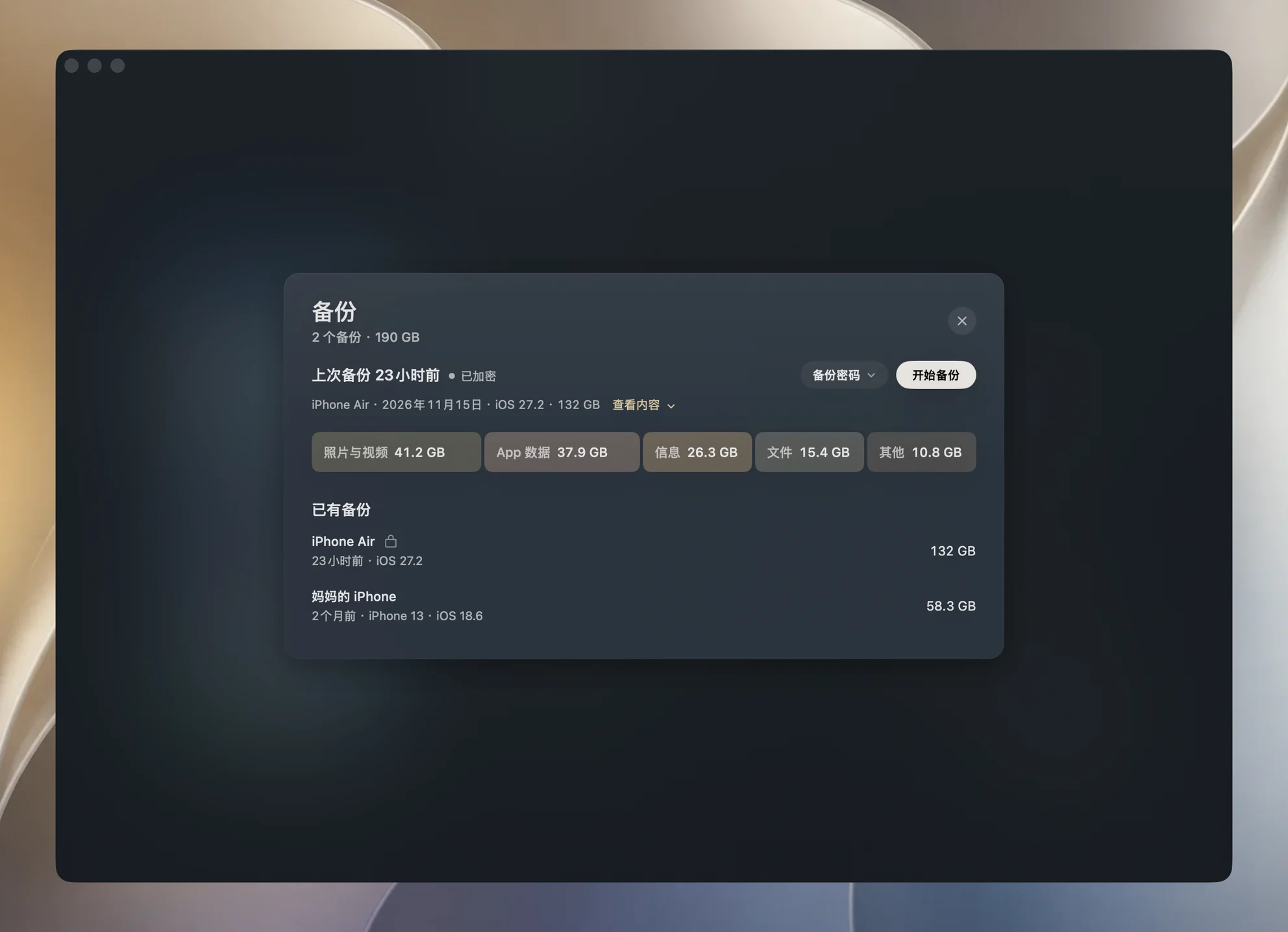
| 分類 | Yado 歸在這裡的內容 |
|---|---|
| 照片與影片 | 備份中相機膠卷部分的照片和影片 |
| App 資料 | App 及 App 共享群組的資料 |
| 訊息 | 訊息資料庫及其附件 |
| 檔案 | 檔案 App 本機儲存區的文件 |
| 其他 | 剩餘已編入索引的備份檔案 |
加密備份要先按輸入密碼,解鎖後才能看到分類,沒有解鎖時,讀不到分類不代表各類都是零位元組。索引讀完後,沒有內容的分類會省略,所以分類卡片的數量不必每份都一樣。
分類合計和備份行顯示的大小,統計範圍不同,分類加的是索引引用的資料檔案,備份行則遍歷整個備份檔案夾裡的一般檔案,連配套檔案也一起計算。兩者有差額,不能直接判成漏備份,這兩個數字也都不能拿來保證,刪除檔案夾後磁碟一定釋放同樣多的實體空間。
後續備份會更新已有備份
之後在同一位置給這台手機備份,Yado 會增量更新已有備份,目前這份備份裡的檔案可以被原地改寫,所以再按一次備份,不等於自動多出一份相同大小、彼此獨立的完整副本。
增量更新仍然需要可用空間,手機增加了資料,備份也會變大,如果還要保留先前的副本,就需要一起考慮這些保留內容。可以先參考最近一次完成的大小,再加上新增的內容和準備留下的舊副本。
換到一個空的儲存位置,那裡沒有這台手機原來的備份可更新,就按首次備份準備空間,Mac 內建空間有限時,可以接著看《把 iPhone 備份到外接硬碟》,確認儲存位置和後續怎麼管理。
備份特別小,先看有沒有完成
第一次備份中斷後,檔案夾可能只留下幾個檔案,Yado 會把快照沒有完成的備份標成未完成,也不會把它當作手機上次成功完成的備份。看到一份很小的備份,先核對狀態和完成時間,不把有檔案夾當成已經有一份可用副本。
已經完成的備份,可以用右鍵按一下對應行,或把滑鼠移到這一行上按更多,選檢查備份,核對索引和引用檔案是否可讀,加密的資料檔案還會檢查大小。這能檢查備份結構和檔案是否存在,但不能代替在 iPhone 上真正完成一次回復。
失敗提示是磁碟空間不足時,先在儲存備份的磁碟上清理出空間,或換到其他位置,再重試,Apple 的電腦備份疑難排解說明也是這個處理順序。如果報的是其他錯誤,就按《iPhone 備份到 Mac 失敗》檢查,不因為手機已用空間很高,就先把照片刪掉。