Quanto spazio richiede un backup di iPhone sul Mac?

Un backup di iPhone richiede spazio per i dati che include, quindi le sue dimensioni non devono necessariamente corrispondere alla capacità del telefono o allo spazio totale utilizzato. Controlla lo spazio libero sul disco di destinazione prima di iniziare. Per un primo backup, Yado stima lo spazio dai dati delle app e dalle foto quando queste letture sono disponibili. Dopo un’esecuzione riuscita, usa le dimensioni del backup completato come riferimento per quel telefono.
Parti dallo spazio disponibile sul Mac
Sul Mac, apri Impostazioni di Sistema, scegli Generali, poi Archiviazione per controllare lo spazio disponibile. La guida Apple all’archiviazione sul Mac documenta questo percorso. Se il backup verrà salvato su un’unità esterna, il valore pertinente è lo spazio disponibile su quell’unità, anziché sul disco interno del Mac.
Il Finder può creare il backup senza un’altra app. Collega iPhone, selezionalo nella barra laterale del Finder, apri Generali, scegli Effettua il backup di tutti i dati di iPhone sul Mac, poi fai clic su Esegui backup adesso. Se vuoi includere i dati di Salute e Attività, scegli Esegui crittografia backup locale e conserva la password. Le istruzioni Apple per il backup spiegano come verificarne la riuscita dalla data e dall’ora dell’ultimo backup.
Per la configurazione completa, segui la guida per eseguire il backup di iPhone sul Mac. Quando pianifichi lo spazio, distingui un primo backup, l’aggiornamento di un backup esistente e la conservazione di copie precedenti accanto a quello attuale. Queste operazioni non aggiungono tutte la stessa quantità di dati al disco.
Perché il backup è più piccolo dello spazio utilizzato
La schermata di archiviazione del telefono conta ciò che occupa il dispositivo. Un backup sul computer salva i dati e le impostazioni che iOS include nella sua procedura di backup. Non è una copia di ogni byte occupato.
La guida Apple ai contenuti del backup esclude i contenuti di App Store, iTunes Store e Apple Books, i contenuti multimediali sincronizzati da un computer e i dati già sincronizzati e archiviati in iCloud, comprese le foto di iCloud. Sono esclusi anche i dati di Apple Mail, le mappe offline, le informazioni di Apple Pay e le impostazioni di Face ID o Touch ID. I dati di Salute, Attività e Portachiavi richiedono la crittografia.
Le dimensioni delle app richiedono particolare attenzione. Il software installato e i dati di un’app sono quantità distinte. Le categorie di backup di Yado contano i dati delle app, non i file delle app stesse. Un’app installata di grandi dimensioni non implica quindi una voce altrettanto grande nel backup.
Su iPhone, Impostazioni, Generali, poi Spazio iPhone mostra cosa occupa spazio. La spiegazione Apple sull’archiviazione descrive le categorie di sistema, app e altri dati, comprese le cache. Confrontare l’intero grafico con un backup significa confrontare due inventari diversi. Un backup completato più piccolo può essere normale, ma le sole dimensioni non dimostrano che contenga tutto ciò che ti serve.
Per le foto già archiviate in iCloud, un backup locale del dispositivo non va considerato un archivio separato degli originali. Se è quella la copia che vuoi conservare, usa una procedura di trasferimento delle foto come operazione separata.
Stima un primo backup in Yado
Yado colloca i comandi del backup in Panoramica. Fai clic su Gestisci nel riquadro Backup per aprire il pannello, dove la stima del primo backup e i riquadri che la compongono compaiono dopo la lettura dello spazio del telefono e delle dimensioni delle app.
La stima somma le dimensioni dei dati riportate dalle app installate e lo spazio occupato dalle foto riportato dal telefono, quando quest’ultimo è disponibile. Esclude i file delle app stesse e non riutilizza semplicemente il totale dello spazio usato dal telefono. Mentre le dimensioni delle app sono ancora in lettura, potrebbe non esserci una stima da mostrare.
Se lo spazio occupato dalle foto non è disponibile, il secondo riquadro è Foto e altro e usa lo spazio rimanente non suddiviso. È una stima più ampia di una misurazione separata delle foto, perché comprende anche dati di iOS e cache che il backup esclude, e può essere diverse volte superiore alle dimensioni del backup finito. La stima non può neppure prevedere esattamente quali dati delle app riportati verranno inclusi da iOS, e un backup finito può contenere impostazioni e messaggi oltre ai due gruppi iniziali. Considera il numero un aiuto per pianificare e lascia spazio aggiuntivo.
- Collega il telefono, apri Panoramica, poi Gestisci in Backup.
- Attendi che compaiano le dimensioni dei dati delle app e le informazioni disponibili sull’archiviazione.
- Fai clic su Avvia backup. Un primo backup che ci sta parte subito; inserisci il codice su iPhone se richiesto.
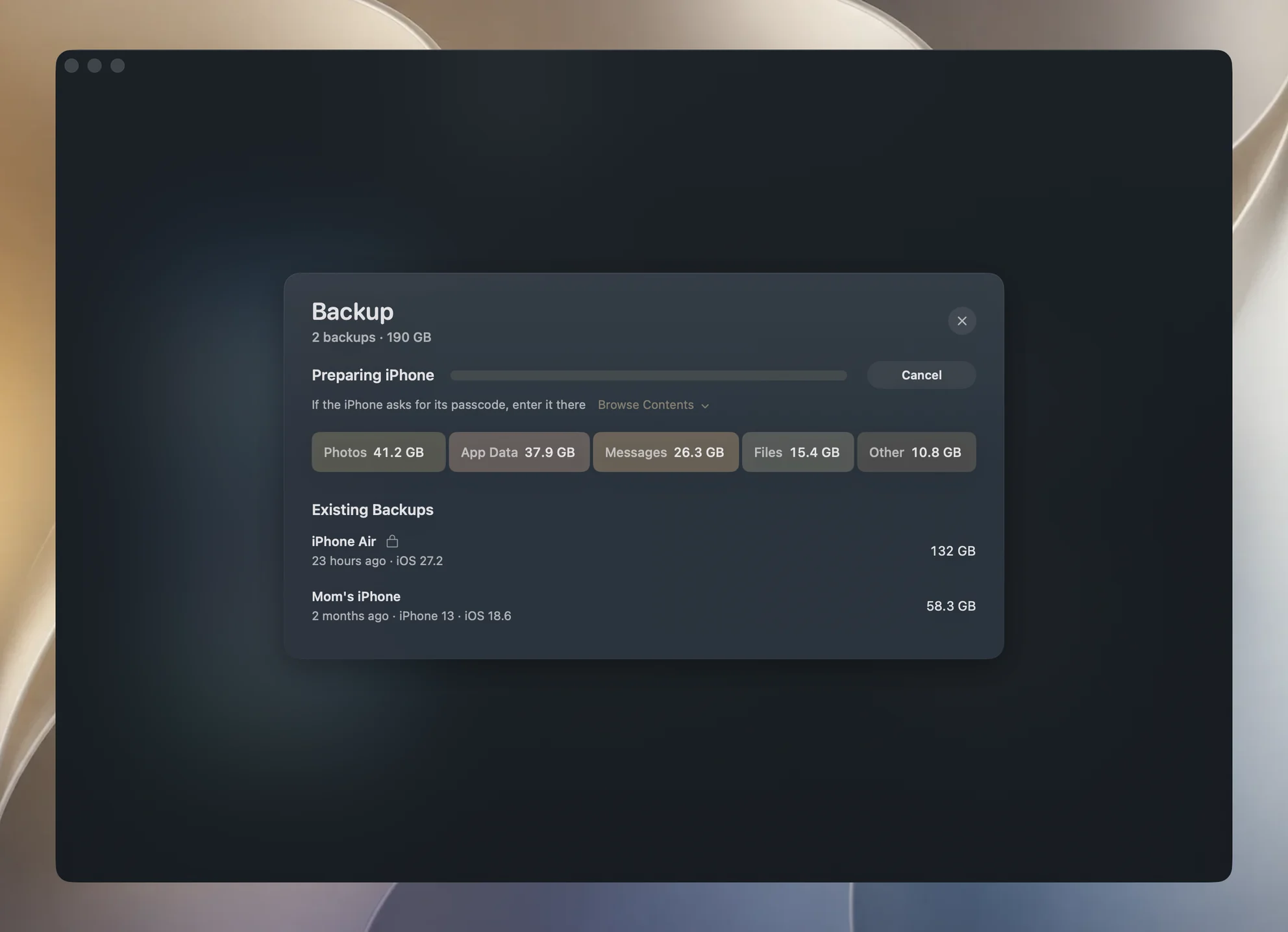
Prima che inizi un primo backup, Yado confronta la stima disponibile con lo spazio libero sul disco che contiene la cartella di backup configurata. Se la stima supera quello spazio, Spazio insufficiente su questo Mac offre Scegli cartella. Scegli una cartella su un’unità con spazio sufficiente oppure libera spazio prima di iniziare. Il controllo viene ripetuto dopo la scelta della cartella e, se ora ci sta, il backup parte.
Il confronto usa la capacità attualmente disponibile del disco, escludendo lo spazio eliminabile che macOS potrebbe recuperare in seguito. Il valore può essere inferiore a un’indicazione più ottimistica dello spazio disponibile. Se la stima o la lettura del disco non sono disponibili, quel confronto non può esprimere un risultato sulle dimensioni, e la procedura di backup del telefono può comunque rifiutare l’operazione per mancanza di spazio.
Leggi le categorie del backup completato
Dopo un backup riuscito, il pannello descrive il backup salvato anziché la stima iniziale. Il suo elenco mostra le dimensioni di ogni backup. I riquadri delle categorie derivano dall’indice dei file del backup e dalle dimensioni dei file a cui fa riferimento.
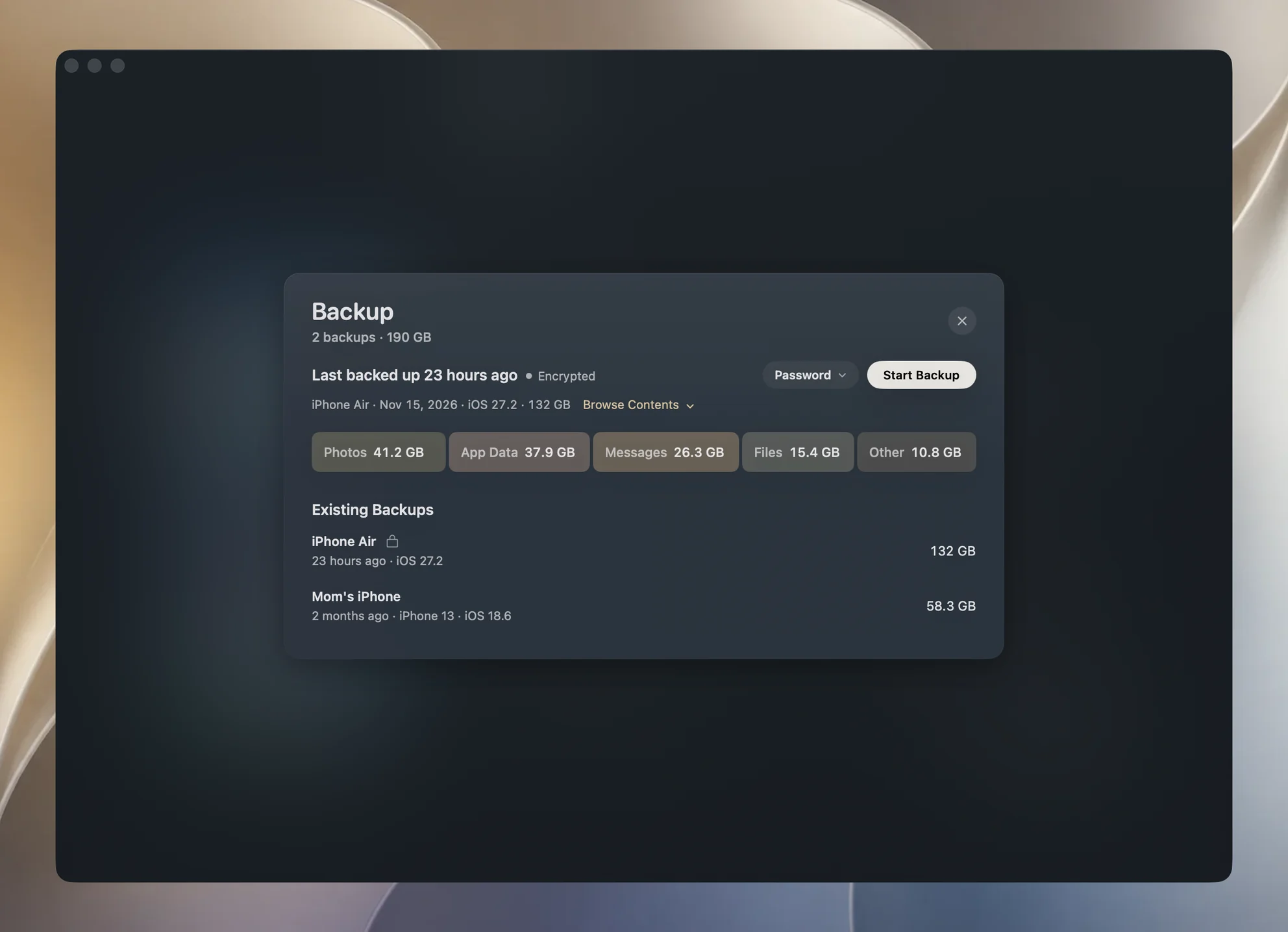
| Categoria | Cosa raggruppa Yado |
|---|---|
| Foto e video | Foto e video nella parte del backup dedicata al rullino foto |
| Dati app | Dati delle app e dei gruppi di app |
| Messaggi | Il database dei messaggi e i relativi allegati |
| File | Documenti nell’area di archiviazione locale dell’app File |
| Altro | Gli altri file indicizzati del backup |
Per un backup crittografato, fai clic su Inserisci password e inserisci la password del backup per leggere le categorie. Una suddivisione bloccata è un’informazione non disponibile, non una prova che quelle categorie contengano zero byte. Una volta letto l’indice, le categorie senza byte vengono omesse.
Il totale delle categorie e le dimensioni sulla riga del backup hanno ambiti diversi. Le categorie sommano i file di contenuto indicizzati, mentre la riga conta i file regolari nell’intera cartella del backup, compresi i file di supporto. Una differenza tra i due valori non dimostra di per sé dati mancanti, e nessuno dei due numeri garantisce lo spazio fisico recuperabile sul disco eliminando la cartella.
I backup successivi aggiornano un backup esistente
I backup successivi di Yado sono aggiornamenti incrementali del backup esistente del telefono in quella destinazione. Il backup corrente può essere riscritto sul posto, quindi fare di nuovo clic sul pulsante di backup non significa automaticamente aggiungere un’altra copia completa e indipendente.
Anche un backup incrementale richiede spazio libero. I nuovi dati possono far crescere il backup e conservare copie precedenti cambia la quantità di spazio che mantieni occupata. Usa le dimensioni del backup attualmente completato come riferimento iniziale, poi considera i nuovi contenuti e le copie precedenti che vuoi conservare. Questa stima non stabilisce una percentuale fissa di spazio aggiuntivo.
Passare a una destinazione vuota significa anche che lì non è presente il backup esistente da aggiornare. Pianifica un primo backup in quella posizione. Per un Mac con poco spazio interno, la guida al backup su un’unità esterna descrive come scegliere e gestire la destinazione.
Controlla un backup sorprendentemente piccolo o non riuscito
Una cartella con pochi file può essere ciò che rimane di un primo tentativo interrotto. Yado contrassegna come Non completato un backup la cui istantanea non è stata completata e non lo usa come ultimo backup completato del telefono. Controlla lo stato e l’ora di completamento prima di considerare una piccola cartella una copia utilizzabile.
Per un backup completato, fai clic con il pulsante destro sulla sua riga, oppure passa il puntatore sulla riga e fai clic su Altro, e scegli Verifica backup se vuoi convalidare l’indice e i file a cui fa riferimento. Il controllo verifica la struttura del backup e la disponibilità dei file, con ulteriori verifiche delle dimensioni dei file di contenuto crittografati. Non sostituisce un ripristino riuscito su un iPhone.
Se un backup non riesce con un messaggio sullo spazio del disco, libera spazio sul disco di destinazione oppure scegli un’altra destinazione prima di riprovare. La guida Apple ai problemi di backup sul computer indica lo stesso primo passo per un avviso sullo spazio. Se l’errore ha un messaggio diverso, segui la guida ai backup di iPhone non riusciti sul Mac, invece di eliminare foto solo perché il telefono segnala un uso elevato dello spazio.