iPhone 备份有多大,Mac 要准备多少空间
iPhone 备份需要多大空间,要看这份备份实际保存哪些数据,不必和手机总容量、已用空间一样大,开始之前先看保存备份的磁盘还剩多少空间。首次备份时,Yado 会在数据可用后,根据 App 数据和照片估算所需空间,等第一次成功完成,再用这台手机的实际备份大小作为之后的参考。
先看 Mac 还有多少可用空间
在 Mac 上打开系统设置,进入通用,再点储存空间,就能查看可用空间,路径见 Apple 的 Mac 储存空间说明。如果准备把备份存在外接硬盘,要比较的是那块硬盘剩下的空间,Mac 内置磁盘还有多少,并不能说明外接盘装不装得下。
只需要做一份本地备份,用访达就可以,连接 iPhone 后,在边栏选中手机,打开通用,选将 iPhone 上所有的数据备份到此 Mac,再点立即备份。想保留健康和健身记录数据,就选加密本地备份并保存好密码,完成后用上次备份的日期和时间确认结果,具体步骤见 Apple 的备份说明。
完整操作可以接着看《iPhone 备份到 Mac》,准备空间时则要分清,第一次备份、更新已有备份,以及在旁边保留旧副本,给磁盘增加的占用并不相同。
备份为什么比手机已用空间小
手机的储存空间页面统计设备上什么东西占了位置,电脑备份保存的则是 iOS 备份流程纳入的数据和设置,它不会把手机所有已占用的字节原样复制一遍。
Apple 的备份范围说明列出了不会放进电脑备份的内容,比如 App Store、iTunes Store 和 Apple Books 的内容、从电脑同步来的媒体,以及已经同步并保存在 iCloud 的数据,iCloud 照片也在其中。Apple 邮件数据、离线地图、Apple Pay 信息,以及面容 ID 或触控 ID 设置同样不在里面,健康、健身记录和钥匙串数据则需要加密备份。
App 本体和 App 数据也要分开看,安装的软件本身占一部分空间,文稿、记录等数据又占一部分,Yado 的备份分类统计的是 App 数据,不把 App 安装文件算进去,所以某个 App 在手机上很大,不代表备份里也会有同样大的一份。
在 iPhone 的设置、通用里打开 iPhone 储存空间,可以查看设备的占用,Apple 的储存空间说明也解释了系统、App 和包含缓存的其他分类。拿这张完整占用图和备份直接对账,比较的是两组不同内容,备份小一些可以是正常结果,但仅凭大小也证明不了需要的数据都在。
照片已经存在 iCloud 时,不把本地设备备份当成原片的另一份独立归档,如果想另外留住这些原片,可以把传照片到 Mac当作单独的一步处理。
在 Yado 里估算首次备份
Yado 的备份入口放在概览,点击备份卡片的管理就能打开面板,手机的储存空间和 App 大小读完后,这里会出现首次备份的估算,以及组成这个估算的分类块。
能读到照片用量时,估算会把已安装 App 报告的数据大小加起来,再加上手机报告的照片用量,不把 App 本体加进去,也不会直接照搬手机的全部已用空间。App 大小还没读完时,可能暂时没有估算数字,空着不代表不需要空间。
如果照片用量读不到,第二块会显示照片与其他,把尚未单独分出的剩余占用作为估算,这比单独读到照片大小的范围更宽,里面还有备份不会带上的 iOS 自身数据和缓存,估出来的数字可能是实际备份的好几倍。这个数字也不能准确预判 iOS 会收进哪些 App 数据,而完成后的备份还可能有设置、信息等内容,所以可以用它准备空间,但不要刚好只留到这个数。
- 连接手机,在概览的备份卡片里点管理。
- 等 App 数据大小和能读取到的储存空间信息显示出来。
- 点击开始备份,首次备份放得下就直接开始,iPhone 要求输入锁屏密码时,在手机上输入。
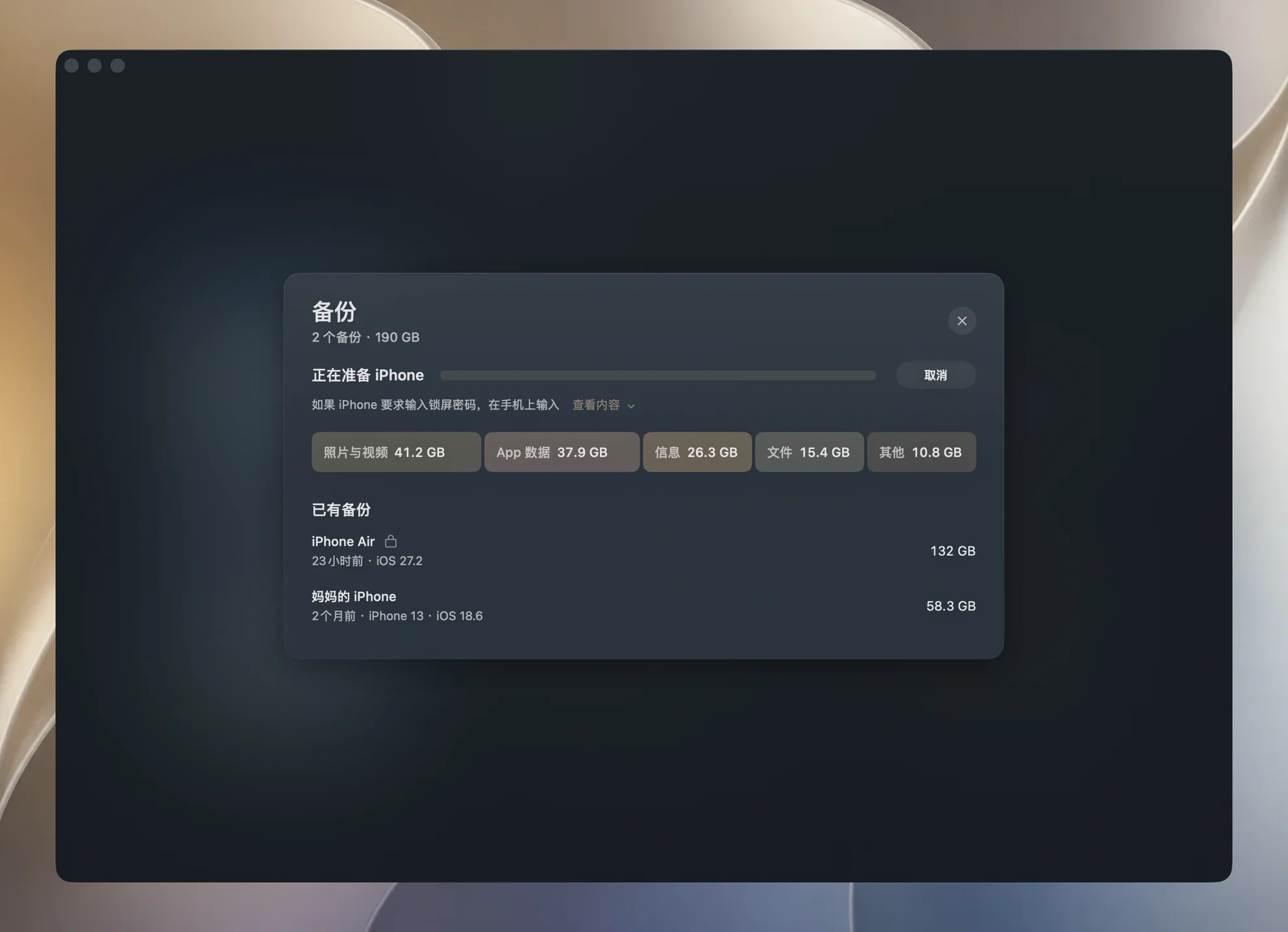
第一次备份开始前,Yado 会把能得到的估算值,与当前备份文件夹所在磁盘的可用空间比较,估算超过可用空间时,Mac 空间不够卡片会提供更换位置。可以选择有足够空间的外接盘文件夹,也可以先清理出空间,选完新文件夹后会重新检查一次,放得下就直接开始备份。
这里比较的是磁盘当前可用容量,不把 macOS 之后可能回收的可清除空间算进去,所以它可能比其他页面较宽松的可用空间数字更低。估算值或磁盘读数缺失时,这项比较也就无法判断是否装得下,手机的备份流程仍然可能因为空间不足而拒绝开始。
备份完成后,查看实际分类
备份成功后,面板描述的是已经保存下来的备份,不再是首次运行前的估算,列表会显示每份备份的大小,分类块则根据备份文件索引和索引引用的文件大小生成。
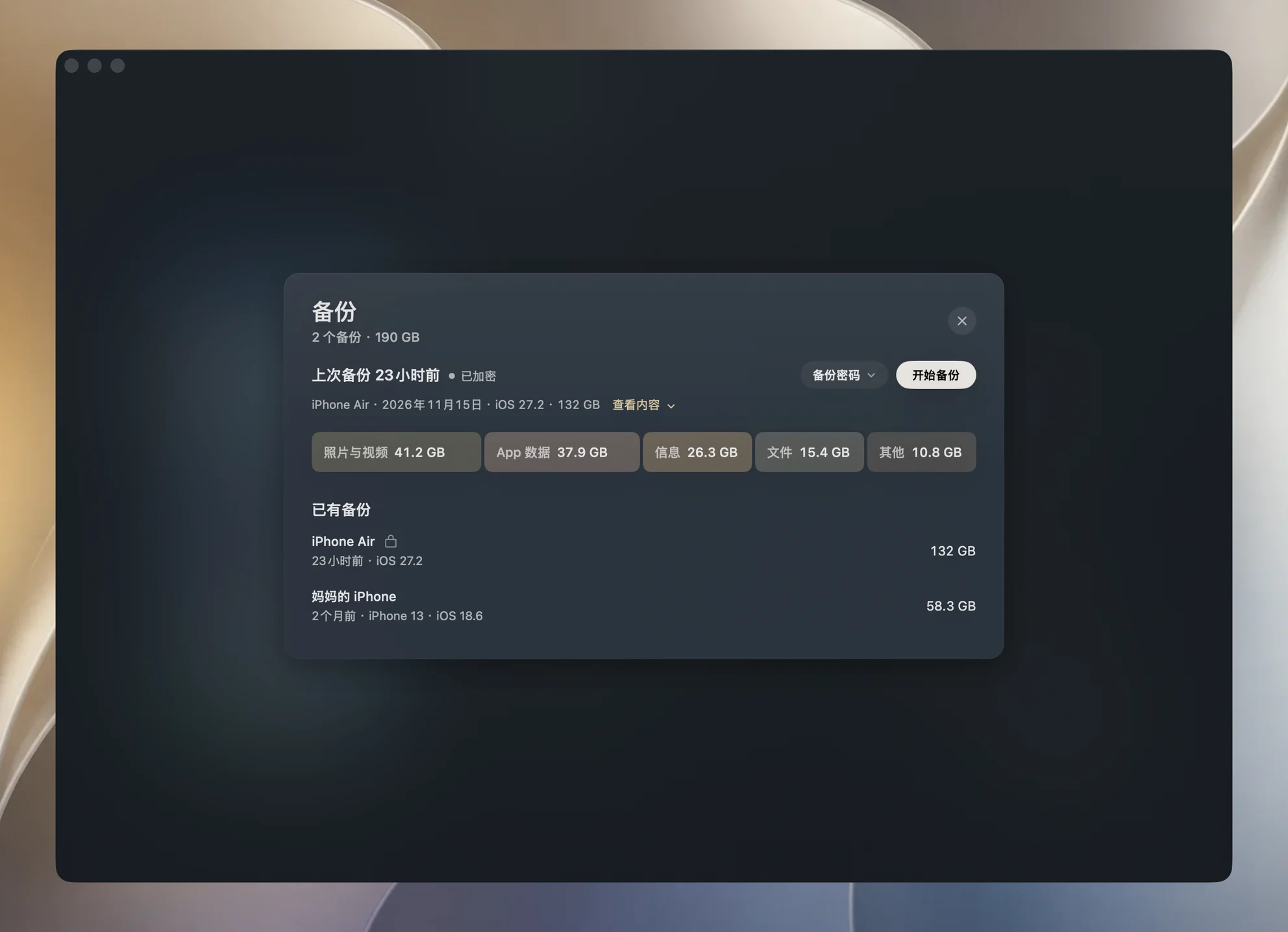
| 分类 | Yado 归在这里的内容 |
|---|---|
| 照片与视频 | 备份中相机胶卷部分的照片和视频 |
| App 数据 | App 及 App 共享组的数据 |
| 信息 | 信息数据库及其附件 |
| 文件 | 文件 App 本地储存区的文档 |
| 其他 | 剩余已编入索引的备份文件 |
加密备份要先点输入密码,解锁后才能看到分类,没有解锁时,读不到分类不代表各类都是零字节。索引读完后,没有内容的分类会省略,所以分类块的数量不必每份都一样。
分类合计和备份行显示的大小,统计范围不同,分类加的是索引引用的数据文件,备份行则遍历整个备份文件夹里的普通文件,连配套文件也一起计算。两者有差额,不能直接判成漏备份,这两个数字也都不能拿来保证,删除文件夹后磁盘一定释放同样多的物理空间。
后续备份会更新已有备份
之后在同一位置给这台手机备份,Yado 会增量更新已有备份,当前这份备份里的文件可以被原地改写,所以再点一次备份,不等于自动多出一份相同大小、彼此独立的完整副本。
增量更新仍然需要可用空间,手机增加了数据,备份也会变大,如果还要保留此前的副本,就需要一起考虑这些保留内容。可以先参考最近一次完成的大小,再加上新增的内容和准备留下的旧副本。
换到一个空的保存位置,那里没有这台手机原来的备份可更新,就按首次备份准备空间,Mac 内置空间有限时,可以接着看《把 iPhone 备份到移动硬盘》,确认保存位置和后续怎么管理。
备份特别小,先看有没有完成
第一次备份中断后,文件夹可能只留下几个文件,Yado 会把快照没有完成的备份标成未完成,也不会把它当作手机上次成功完成的备份。看到一份很小的备份,先核对状态和完成时间,不把有文件夹当成已经有一份可用副本。
已经完成的备份,可以右键对应行,或者把鼠标移到这一行上点更多,选检查备份,核对索引和引用文件是否可读,加密的数据文件还会检查大小。这能检查备份结构和文件是否存在,但不能代替在 iPhone 上真正完成一次恢复。
失败提示是磁盘空间不足时,先在保存备份的磁盘上清理出空间,或者换到其他位置,再重试,Apple 的电脑备份排查说明也是这个处理顺序。如果报的是其他错误,就按《iPhone 备份到 Mac 失败》检查,不因为手机已用空间很高,就先把照片删掉。