Wie viel Platz braucht ein iPhone-Backup auf dem Mac?
Ein iPhone-Backup braucht Platz für die Daten, die darin enthalten sind. Seine Größe muss deshalb weder der Speicherkapazität des iPhone noch dem insgesamt belegten Speicher entsprechen. Prüfe vor dem Start den freien Speicherplatz auf dem Ziellaufwerk. Für ein erstes Backup schätzt Yado den Bedarf anhand von App-Daten und Fotos, sofern diese Werte verfügbar sind. Nach einem erfolgreichen Durchlauf kannst du die Größe des abgeschlossenen Backups als Anhaltspunkt für dieses iPhone verwenden.
Mit dem verfügbaren Speicherplatz auf dem Mac beginnen
Öffne auf dem Mac Systemeinstellungen, wähle Allgemein und dann Speicher, um den verfügbaren Platz zu prüfen. Apples Anleitung zum Mac-Speicher beschreibt diesen Weg. Wenn das Backup auf ein externes Laufwerk soll, ist dessen freier Speicherplatz maßgeblich und nicht der auf dem internen Laufwerk des Mac.
Finder kann das Backup ohne weitere App erstellen. Verbinde das iPhone, wähle es in der Seitenleiste des Finder aus, öffne Allgemein und wähle Erstelle ein Backup aller Daten deines iPhone auf diesem Mac. Klicke dann auf Backup jetzt erstellen. Wenn Gesundheits- und Aktivitätsdaten enthalten sein sollen, wähle Lokales Backup verschlüsseln und bewahre das Passwort auf. Apples Backup-Anleitung erklärt, wie du den Erfolg anhand von Datum und Uhrzeit des letzten Backups prüfst.
Die vollständige Einrichtung beschreibt die Anleitung iPhone-Backup auf dem Mac erstellen. Unterscheide bei der Speicherplanung zwischen einem ersten Backup, der Aktualisierung eines vorhandenen Backups und dem zusätzlichen Aufbewahren älterer Kopien. Diese Vorgänge belegen nicht alle gleich viel zusätzlichen Speicherplatz.
Warum das Backup kleiner als der belegte Speicher ist
Die Speicheranzeige des iPhone zählt, was auf dem Gerät Platz belegt. Ein Computer-Backup sichert die Daten und Einstellungen, die iOS in seinen Backup-Vorgang einbezieht. Es ist keine Kopie jedes belegten Bytes.
Apples Übersicht zum Backup-Umfang schließt Inhalte aus dem App Store, iTunes Store und Apple Books, von einem Computer synchronisierte Medien sowie bereits in iCloud synchronisierte und gespeicherte Daten einschließlich iCloud-Fotos aus. Auch Apple-Mail-Daten, Offlinekarten, Apple-Pay-Informationen und Einstellungen für Face ID oder Touch ID sind nicht enthalten. Gesundheits-, Aktivitäts- und Schlüsselbunddaten erfordern Verschlüsselung.
Bei der App-Größe musst du besonders genau unterscheiden. Die installierte App-Software und die Daten einer App sind getrennte Größen. Yados Backup-Kategorien zählen die App-Daten und nicht die Programmdateien. Eine große installierte App bedeutet deshalb nicht, dass ihr Eintrag im Backup genauso groß ist.
Auf dem iPhone zeigt Einstellungen, Allgemein, iPhone-Speicher, was Platz belegt. Apples Erklärung der Speicherkategorien beschreibt System, Apps und andere Kategorien einschließlich Caches. Ein Vergleich dieses gesamten Diagramms mit einem Backup vermischt zwei unterschiedliche Bestände. Ein kleineres abgeschlossenes Backup ist zu erwarten. Die Größe allein belegt aber nicht, dass es alles enthält, was du brauchst.
Bei Fotos, die bereits in iCloud gespeichert sind, solltest du ein lokales Gerätebackup nicht als separates Archiv der Originale betrachten. Wenn du diese Kopie aufbewahren möchtest, nutze dafür einen eigenen Ablauf zur Fotoübertragung.
Ein erstes Backup in Yado abschätzen
Yado zeigt die Backup-Bedienelemente unter Übersicht an. Klicke in der Kachel Backup auf Verwalten, um den Bereich zu öffnen. Sobald der Speicher des iPhone und die App-Größen ausgelesen sind, erscheinen dort die Schätzung für das erste Backup und die Kacheln ihrer Bestandteile.
Die Schätzung addiert die gemeldeten Datengrößen der installierten Apps und die vom iPhone gemeldete Fotobelegung, sofern dieser Wert verfügbar ist. Sie lässt die Programmdateien der Apps weg und übernimmt nicht einfach den gesamten belegten Speicher des iPhone. Solange die App-Größen noch ausgelesen werden, ist möglicherweise keine Schätzung verfügbar.
Wenn die Fotobelegung nicht verfügbar ist, heißt die zweite Kachel Fotos & andere und verwendet den verbleibenden, nicht weiter aufgeteilten Speicher. Diese Schätzung ist weiter gefasst als ein gesondert ermittelter Fotowert. Sie enthält auch iOS-eigene Daten und Caches, die ein Backup auslässt, und kann um ein Mehrfaches über dem Inhalt des fertigen Backups liegen. Die Schätzung kann außerdem nicht genau vorhersagen, welche gemeldeten App-Daten iOS einbezieht. Ein fertiges Backup kann neben den beiden anfänglichen Gruppen auch Einstellungen und Nachrichten enthalten. Verwende die Zahl als Planungshilfe und lass darüber hinaus Platz frei.
- Verbinde das iPhone, öffne Übersicht und klicke in Backup auf Verwalten.
- Warte, bis die Größen der App-Daten und die verfügbaren Speicherinformationen angezeigt werden.
- Klicke auf Backup starten. Ein erstes Backup, das Platz hat, startet sofort. Gib bei Bedarf den Code auf dem iPhone ein.
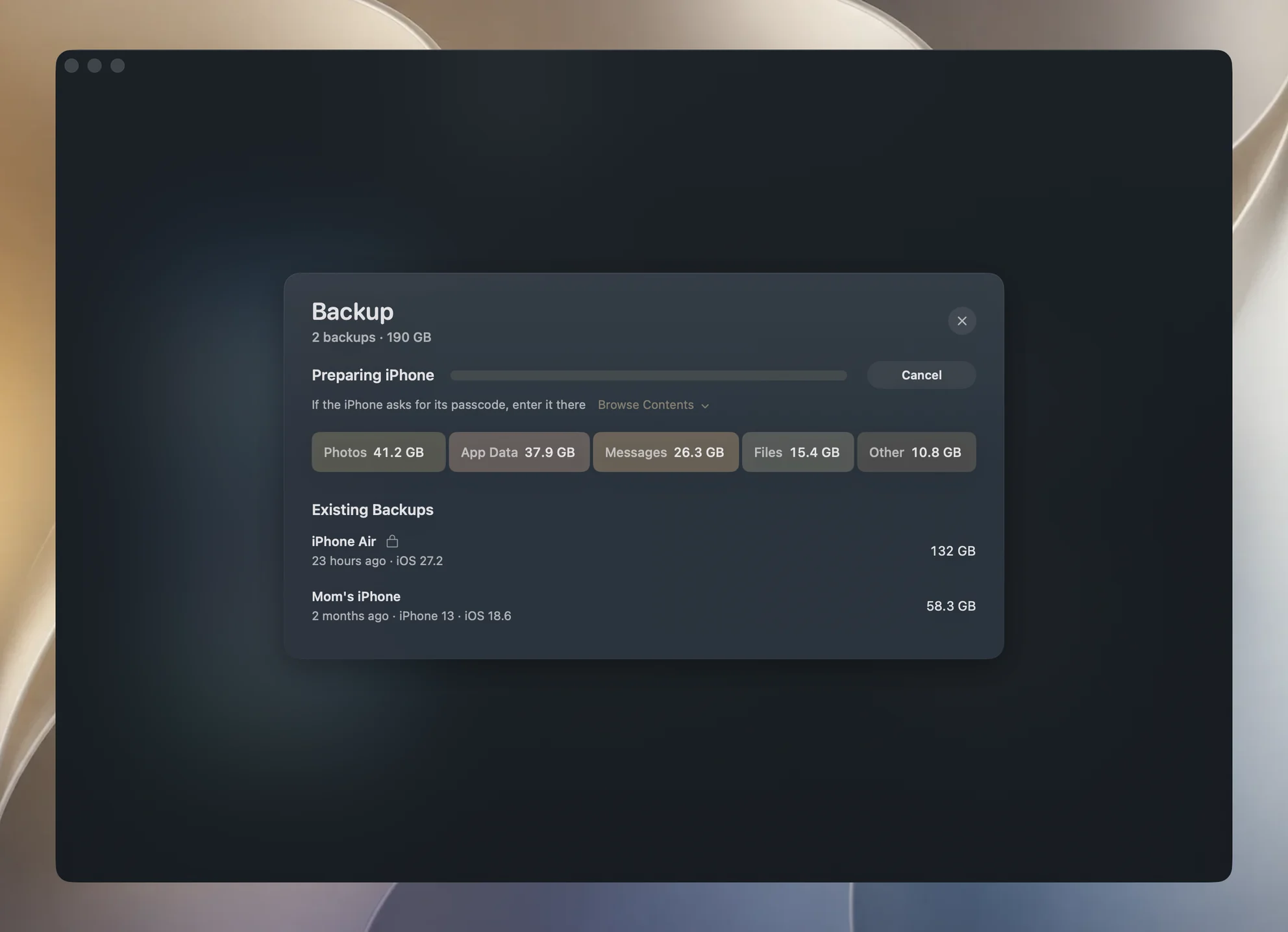
Bevor ein erstes Backup startet, vergleicht Yado die verfügbare Schätzung mit dem freien Platz auf dem Laufwerk, das den eingestellten Backup-Ordner enthält. Übersteigt die Schätzung diesen Platz, bietet Nicht genügend Speicherplatz auf diesem Mac die Taste Ordner auswählen an. Wähle einen Ordner auf einem Laufwerk mit genügend Platz oder gib vor dem Start Speicher frei. Nach der Ordnerauswahl wird die Prüfung erneut ausgeführt, und passt das Backup jetzt, startet es.
Der Vergleich verwendet die aktuell verfügbare Kapazität des Laufwerks. Löschbarer Speicher, den macOS möglicherweise später freigibt, wird nicht mitgezählt. Das kann weniger sein, als eine optimistischere Anzeige des verfügbaren Speicherplatzes nennt. Wenn die Schätzung oder der Laufwerkswert fehlt, kann dieser Vergleich keine Aussage zur Größe treffen. Der Backup-Vorgang des iPhone kann den Start weiterhin wegen Platzmangels verweigern.
Die Kategorien des abgeschlossenen Backups lesen
Nach einem erfolgreichen Backup beschreibt der Bereich das gespeicherte Backup und nicht mehr die Schätzung für den ersten Durchlauf. Seine Liste zeigt die Größe jedes Backups an. Die Kategoriekacheln beruhen auf dem Dateiindex des Backups und den Größen der darin referenzierten Dateien.
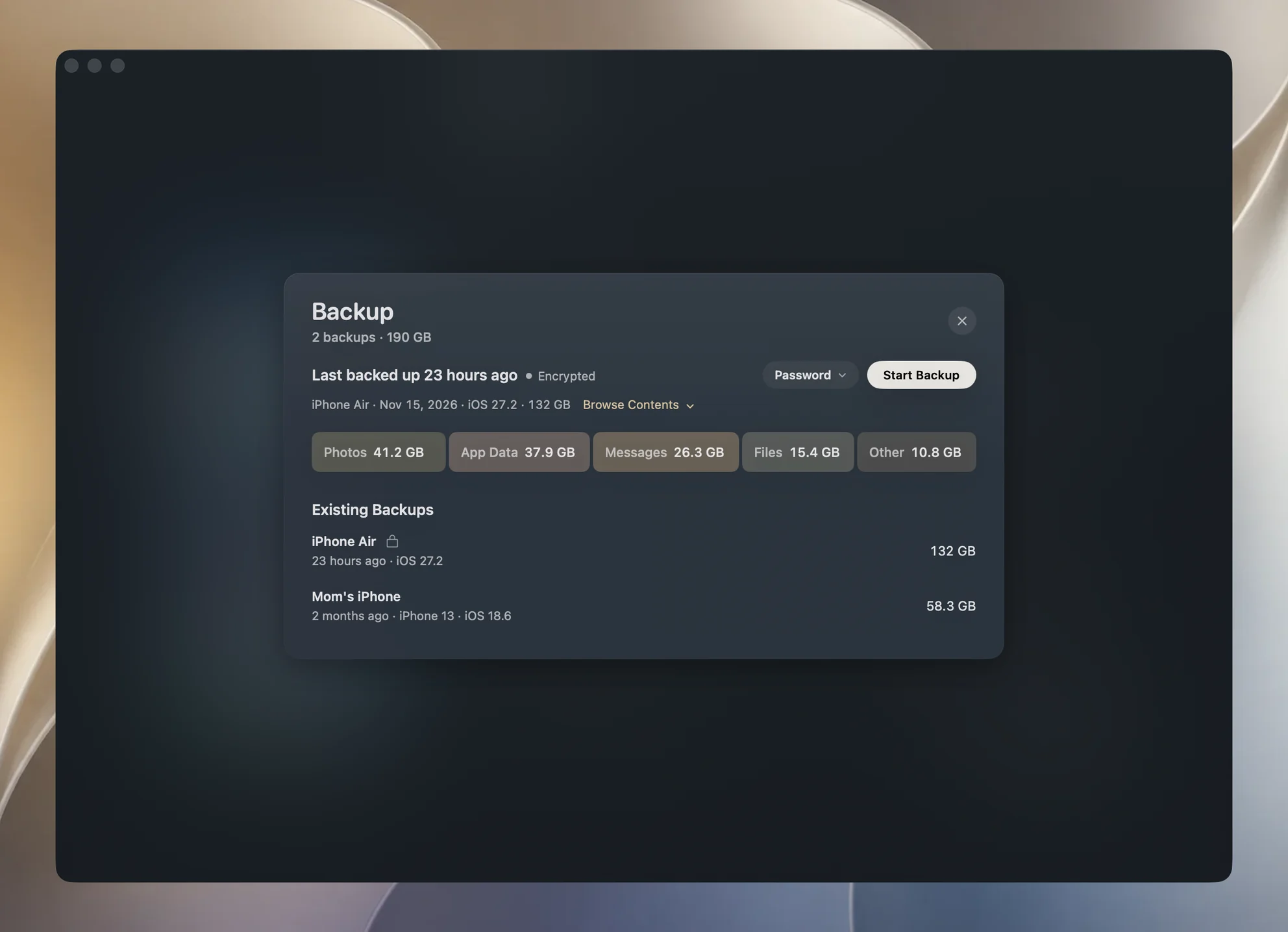
| Kategorie | Was Yado dort zusammenfasst |
|---|---|
| Fotos & Videos | Fotos und Videos im Aufnahmebereich des Backups |
| App-Daten | Daten von Apps und App-Gruppen |
| Nachrichten | Die Nachrichtendatenbank und ihre Anhänge |
| Dateien | Dokumente im lokalen Speicherbereich der Dateien-App |
| Andere | Übrige indizierte Backup-Dateien |
Klicke bei einem verschlüsselten Backup auf Passwort eingeben und gib das Backup-Passwort ein, um die Kategorien zu lesen. Eine gesperrte Aufschlüsselung bedeutet, dass Informationen nicht verfügbar sind. Sie belegt nicht, dass diese Kategorien null Bytes enthalten. Kategorien ohne Bytes werden nach dem Lesen des Index weggelassen.
Die Summe der Kategorien und die Größe in der Backup-Zeile haben unterschiedliche Umfänge. Die Kategorien addieren die indizierten Nutzdaten-Dateien. Die Zeile zählt die regulären Dateien im gesamten Backup-Ordner einschließlich der unterstützenden Dateien. Ein Unterschied zwischen beiden zeigt für sich genommen keine fehlenden Daten an. Keine der beiden Zahlen sagt zu, wie viel physischer Speicherplatz durch das Löschen des Ordners frei wird.
Spätere Backups aktualisieren ein vorhandenes Backup
Yados spätere Backups sind inkrementelle Aktualisierungen des vorhandenen Backups dieses iPhone am jeweiligen Zielort. Das aktuelle Backup kann dabei an Ort und Stelle neu geschrieben werden. Ein weiterer Klick auf die Backup-Taste bedeutet deshalb nicht automatisch, dass eine weitere unabhängige Kopie in voller Größe hinzukommt.
Auch inkrementelle Backups brauchen freien Speicherplatz. Neue Daten können das Backup vergrößern. Wenn du frühere Kopien behältst, verändert das den dauerhaft belegten Speicher. Verwende die aktuelle Größe des abgeschlossenen Backups als Ausgangspunkt und berücksichtige dann neue Inhalte und die älteren Kopien, die du behalten möchtest. Aus dieser Schätzung ergibt sich kein fester Prozentsatz für zusätzlichen Speicherplatz.
Ein Wechsel zu einem leeren Zielordner bedeutet auch, dass dort kein vorhandenes Backup zum Aktualisieren liegt. Plane an diesem Ort ein erstes Backup ein. Für einen Mac mit wenig internem Speicher erklärt die Anleitung zum Backup auf einem externen Laufwerk, wie du den Zielort auswählst und verwaltest.
Ein überraschend kleines oder fehlgeschlagenes Backup prüfen
Ein Ordner mit wenigen Dateien kann von einem unterbrochenen ersten Versuch übrig sein. Yado kennzeichnet ein Backup, dessen Snapshot nicht abgeschlossen wurde, als Nicht abgeschlossen und verwendet es nicht als letztes abgeschlossenes Backup des iPhone. Prüfe Status und Abschlusszeit, bevor du einen kleinen Ordner als nutzbare Kopie betrachtest.
Wenn du bei einem abgeschlossenen Backup den Index und die referenzierten Dateien prüfen möchtest, klicke mit der rechten Maustaste auf seine Zeile oder halte den Zeiger darüber und klicke auf Mehr. Wähle dann Backup prüfen. Damit werden die Struktur des Backups und die Verfügbarkeit der Dateien geprüft, bei verschlüsselten Nutzdaten zusätzlich die Größen. Das ersetzt keine erfolgreiche Wiederherstellung auf einem iPhone.
Wenn ein Backup mit einer Meldung zu fehlendem Speicherplatz scheitert, gib auf dem Ziellaufwerk Platz frei oder wähle einen anderen Zielort, bevor du es erneut versuchst. Apples Anleitung zur Fehlerbehebung bei Computer-Backups nennt bei einer Speicherwarnung denselben ersten Schritt. Folge bei einer anderen Fehlermeldung der Anleitung iPhone-Backup auf dem Mac fehlgeschlagen, statt Fotos nur deshalb zu löschen, weil das iPhone eine hohe Speicherbelegung meldet.